MKV in MP4 umwandeln
Konvertieren Sie MKV online in MP4 und behalten Sie Ihre gewählte Audiospur und Untertitel. Remuxen Sie kompatible Dateien in Sekunden, ohne Qualitätsverlust — kostenlos testbar auf Recapo.ai.
Klicken Sie hier oder ziehen Sie eine Videodatei in diesen Bereich
Unterstützt MP4, MOV, MKV, WebM, MPEG, MPG, 3GP, 3GPP
Bis zu 2 GB pro Datei
Jedes Video darf höchstens 180 Minuten lang sein
Was passiert mit den MKV-Tonspuren und Untertiteln?
Die Wiedergabe von MP4-Dateien funktioniert am zuverlässigsten mit einer einzigen Tonspur. Daher wählen Sie vor der Konvertierung aus, welche Sprache oder welche Kommentarspur übernommen werden soll. Bei Untertiteln ist es etwas komplexer: MKV-Player stellen diese problemlos dar, viele MP4-Player ignorieren eingebettete Textspuren jedoch vollständig. Mit Recapo haben Sie zwei zuverlässige Optionen:
- 01
MKV-Datei hochladen
Ziehen Sie eine lokale MKV-Datei per Drag-and-Drop in das Feld oder importieren Sie sie über einen Link – auch lange Dateien mit mehreren Tonspuren werden problemlos unterstützt.
- 02
Tonspuren auswählen und konvertieren
Behalten Sie nur die Tonspur, die Sie tatsächlich benötigen. Wenn das Video bereits im H.264-Format vorliegt, remuxt der Konverter die Datei in Sekundenschnelle, ohne sie neu zu codieren.
- 03
MP4-Datei flexibel nutzen
Laden Sie das Ergebnis direkt herunter oder nutzen Sie es sofort für KI-Untertitel, die Skripterstellung für Recaps oder den Zuschnitt im 9:16-Format für Shorts.
Brennen Sie die Untertitel direkt in das Bild ein, sodass sie auf jedem Player und jeder Plattform mit dem von Ihnen gewählten Design angezeigt werden.
Generieren Sie die Untertitel nach der Konvertierung per ASR neu, bearbeiten Sie sie und exportieren Sie saubere SRT- oder VTT-Dateien direkt mit dem Video.
Remuxen vs. Re-Encoding: Warum die Konvertierung von MKV in MP4 meist sofort erledigt ist
Beim Remuxen werden die vorhandenen Video- und Audiostreams direkt in einen neuen Container kopiert – ganz ohne Dekodierung, ohne Qualitätsverlust und mit einer Geschwindigkeit, die nur durch die Lese- und Schreibgeschwindigkeit Ihrer Festplatte begrenzt wird. Beim Re-Encoding hingegen wird jedes einzelne Frame dekomprimiert und neu komprimiert, was erheblich länger dauert und immer zu einem gewissen Qualitätsverlust führt. Unser Konverter remuxt das Video immer dann, wenn die Codecs der MKV-Datei mit MP4 kompatibel sind, und greift nur dann auf das Re-Encoding in H.264 zurück, wenn die Quelle einen Codec verwendet, den MP4-Player nicht unterstützen.
Entwickelt für diese Praxis-Workflows
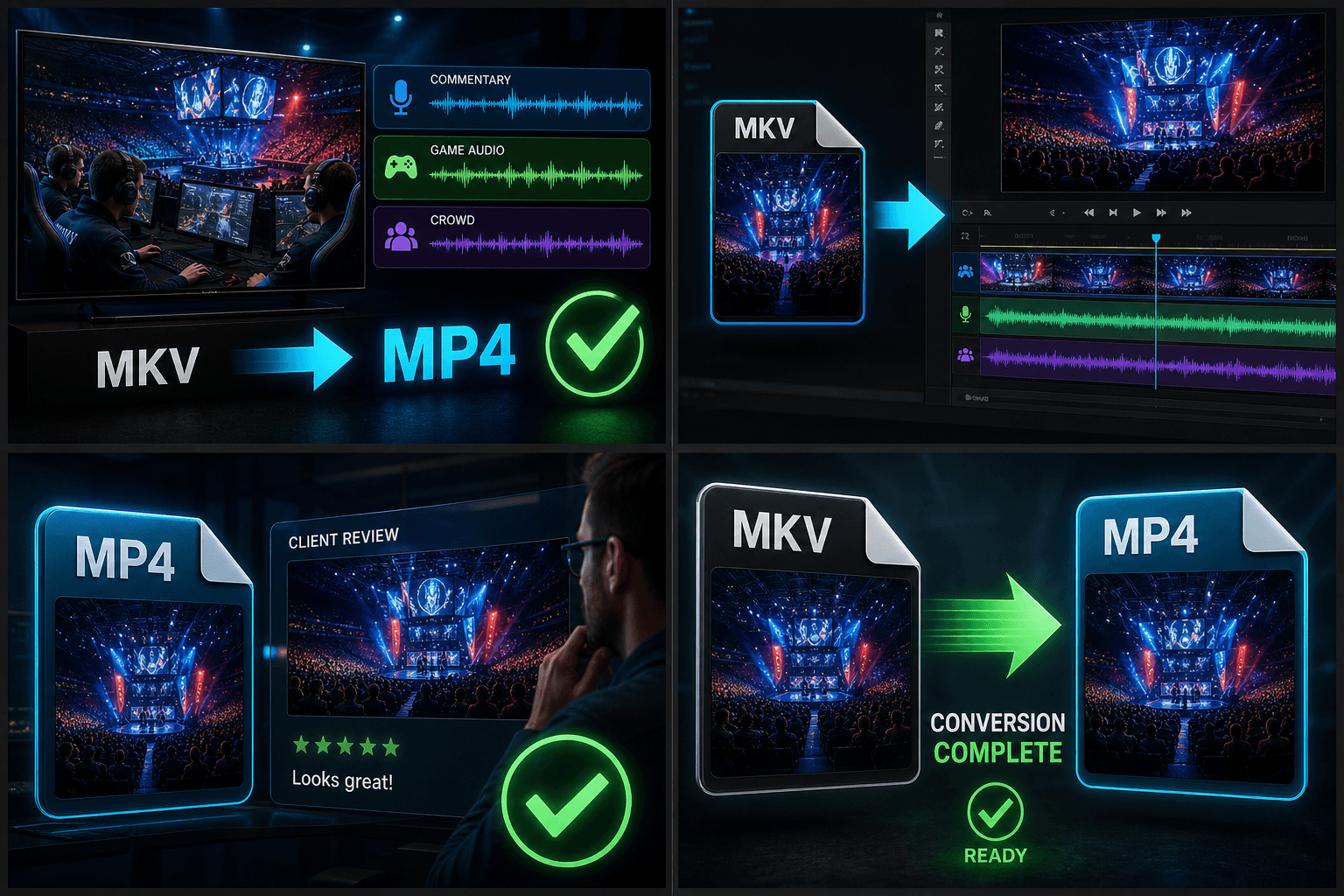
Mehrspuraufnahmen universell abspielen
MKV-Footage in Videoschnittprogramme importieren
Kundenfertige MP4 bereitstellen
FAQ
Meine MKV-Datei enthält mehrere Tonspuren – welche davon landet in der MP4-Datei?
Sie wählen die gewünschte Tonspur vor der Konvertierung aus. Die Beschränkung auf eine einzige Tonspur sorgt für ein zuverlässiges Abspielverhalten auf allen Playern. Wenn Sie eine andere Sprache benötigen, führen Sie die Konvertierung einfach erneut mit der entsprechenden Spur aus.
Werden die Untertitel aus meiner MKV-Datei nach der Konvertierung angezeigt?
Nicht immer zuverlässig, da viele MP4-Player eingebettete Textspuren ignorieren. Für eine garantierte Anzeige sollten Sie die Untertitel direkt in das Video einbrennen oder mit Recapo neue, automatische Untertitel (ASR) erstellen und diese als SRT oder VTT exportieren.
Die Konvertierung war in wenigen Sekunden fertig – hat es wirklich geklappt?
Ja. Wenn die MKV-Datei bereits MP4-kompatible Streams enthält, wird lediglich der Container neu geschrieben. Ein nahezu sofortiger Abschluss ist in diesem Fall völlig normal und bedeutet, dass die Konvertierung absolut verlustfrei war.
Warum sollte ich MKV vor der Bearbeitung eines Recaps in MP4 konvertieren?
Viele Schnittprogramme, Web-Player und Plattformen wie YouTube oder TikTok verarbeiten MP4 deutlich zuverlässiger als MKV. Durch die vorherige Konvertierung stellen Sie sicher, dass Ihr Videomaterial ohne fehlende Tonspuren oder Abspielfehler importiert wird, was Ihren gesamten Recap-Workflow beschleunigt.
MKV-in-MP4-Konverter jetzt starten
Geben Sie oben Ihre Datei und die gewünschten Einstellungen ein. Ihr Ergebnis bleibt direkt im aktuellen Tool-Workflow.
Kostenlos nutzen