Audio aus Video extrahieren
Extrahieren Sie online Audio aus Videos und exportieren Sie es als MP3, AAC, M4A oder WAV. Laden Sie Ihre Datei hoch, wählen Sie das Format und laden Sie das Audio sicher herunter.
Klicken Sie hier oder ziehen Sie eine Videodatei in diesen Bereich
Unterstützt MP4, MOV, MKV, WebM, MPEG, MPG, 3GP, 3GPP
Bis zu 2 GB pro Datei
Quellvideo bis zu 180 Minuten
Die Verarbeitung läuft im Hintergrund weiter, auch wenn Sie diese Seite verlassen oder die Sprache wechseln.
So extrahieren Sie Audio aus einem Video
Laden Sie eine Videodatei hoch und wählen Sie das Ausgabeformat. Das Tool trennt die vorhandene Audiospur ab – Sie müssen das Video nicht noch einmal in einem Editor abspielen, nur um den Ton zu extrahieren.
- 01
Video hochladen
Fügen Sie MP4, MOV, MKV, WebM oder ähnliche Formate von Ihrem Gerät oder über einen Link hinzu.
- 02
Audioformat wählen
Wählen Sie MP3, AAC, M4A oder WAV und stellen Sie die gewünschte Bitrate oder Qualität ein.
- 03
Audio herunterladen
Speichern Sie die extrahierte Datei oder fahren Sie in Recapo mit der Transkription oder Bearbeitung fort.
MP3, AAC, M4A oder WAV wählen
MP3 ist am kleinsten und funktioniert überall. AAC und M4A eignen sich für Apple-Geräte. WAV behält die meisten Details, erzeugt aber größere Dateien – wählen Sie je nachdem, wie Sie das Audio weiter verwenden möchten.
- MP3 – kompakt, universelle Wiedergabe.
- AAC / M4A – effiziente Qualität für Smartphones und Tablets.
- WAV – unkomprimiert für die weitere Bearbeitung.
- Video hochladen
- Audioformat wählen
- Audio herunterladen
Audioqualität und Dateigröße
Höhere Bitraten klingen voller, erzeugen aber größere Dateien. Für Sprache und Podcasts reicht meist eine moderate MP3-Einstellung; für Musikbetten wählen Sie eine höhere Rate.
- Video hochladen
- Audioformat wählen
- Audio herunterladen
Unterstützte Videoformate und Limits
Gängige Container wie MP4, MOV, MKV und WebM werden unterstützt. Maximale Dateigröße und -länge werden vor dem Start der Verarbeitung angezeigt.
- Video hochladen
- Audioformat wählen
- Audio herunterladen
Dateidatenschutz und Sicherheit
Uploads werden in der Recapo-Cloud verarbeitet und nicht veröffentlicht. Nur Sie haben in Ihrer Workspace-Sitzung Zugriff auf das Ergebnis.
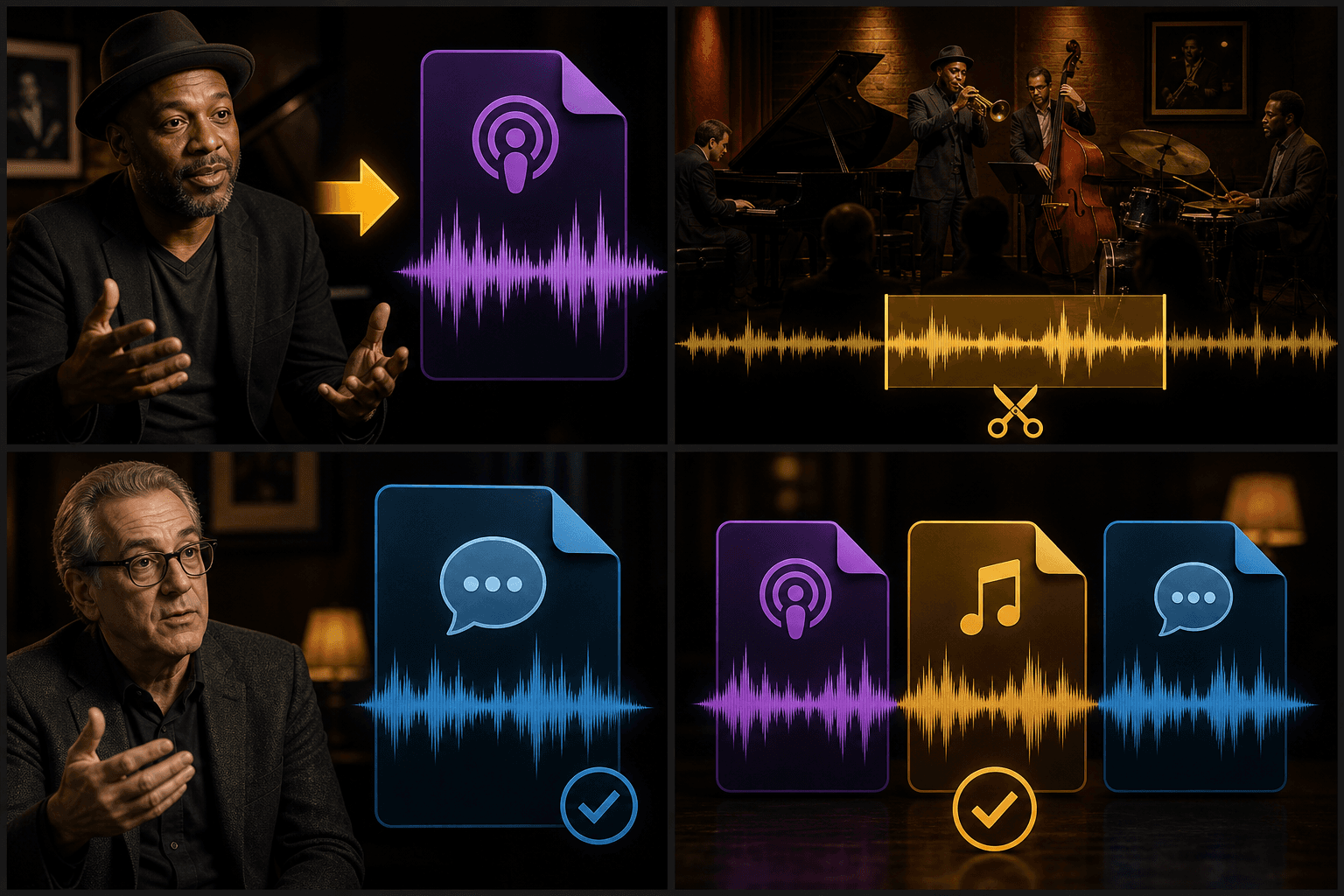
Entwickelt für diese Praxis-Workflows
Interview-Video in Podcast-Audio umwandeln
Musik aus Video extrahieren
Einzelne Dialogspur archivieren
Häufig gestellte Fragen
Kann ich Audio kostenlos extrahieren?
Sie können es innerhalb des kostenlosen Kontingents ausprobieren. Für längere Dateien oder die Batch-Extraktion können Credits verbraucht werden – siehe Preise für Limits.
Welches Format sollte ich wählen?
MP3 zum Teilen und für kleine Dateigrößen, AAC/M4A für Apple-Workflows, WAV wenn Sie maximale Treue für die weitere Bearbeitung benötigen.
Sind hochgeladene Dateien privat?
Ja – Dateien werden nur für Ihre Sitzung verarbeitet und nicht öffentlich gemacht.
Audio aus Video extrahieren jetzt starten
Geben Sie oben Ihre Datei und die gewünschten Einstellungen ein. Ihr Ergebnis bleibt direkt im aktuellen Tool-Workflow.
Audio extrahieren