TikTok Video Resizer
Zuschneiden von Querformat-Videos auf 9:16 für TikTok, wobei Motiv und Untertitel frei von der UI-Überlagerung bleiben. Den sicheren Bereich einrahmen, Untertitel hinzufügen und im Vollbild-Vertikalformat exportieren.
Klicken Sie hier oder ziehen Sie eine Videodatei in diesen Bereich
Unterstützt MP4, MOV, MKV, WebM, MPEG, MPG, 3GP, 3GPP
Bis zu 2 GB pro Datei
Die Verarbeitung läuft im Hintergrund weiter, auch wenn Sie diese Seite verlassen oder die Sprache wechseln.
TikTok-Sicherheitszonen: Wo die UI dein Video verdeckt
TikTok rendert seine Benutzeroberfläche direkt über dem Video, und die verdeckten Bereiche sind vorhersehbar. Wenn du sie berücksichtigst, wirkt dein vertikaler Schnitt nativ; ignorierst du sie, sehen die Zuschauer, wie deine Untertitel unter Buttons verschwinden.
- 01
Den Querformat-Schnitt importieren
Lade dein 16:9- oder quadratisches Video hoch oder rufe es über einen Link ab. Dies ist in der Regel das Master-Video, das du bereits woanders veröffentlicht hast.
- 02
Den 9:16-Zuschnitt positionieren
Schiebe das vertikale Zuschneidefenster über das Bild, sodass Gesichter und wichtige Handlungen zentriert bleiben – was außerhalb des Fensters liegt, wird abgeschnitten.
- 03
Untertitel hinzufügen und exportieren
Generiere Untertitel, halte sie innerhalb des sicheren Bereichs, brenne sie ein, wenn du sie fest verankern möchtest, und exportiere den vertikalen Schnitt zum Hochladen.
Rechter Rand
Die Symbolleiste – Profil, Like, Kommentar, Teilen – stapelt sich auf der rechten Seite.
Unten
Der Untertiteltext, der Soundtitel und der Fortschrittsbereich befinden sich über dem untersten Band des Bildes.
Oben
Systemstatus und Suchfunktionen streifen den oberen Rand.
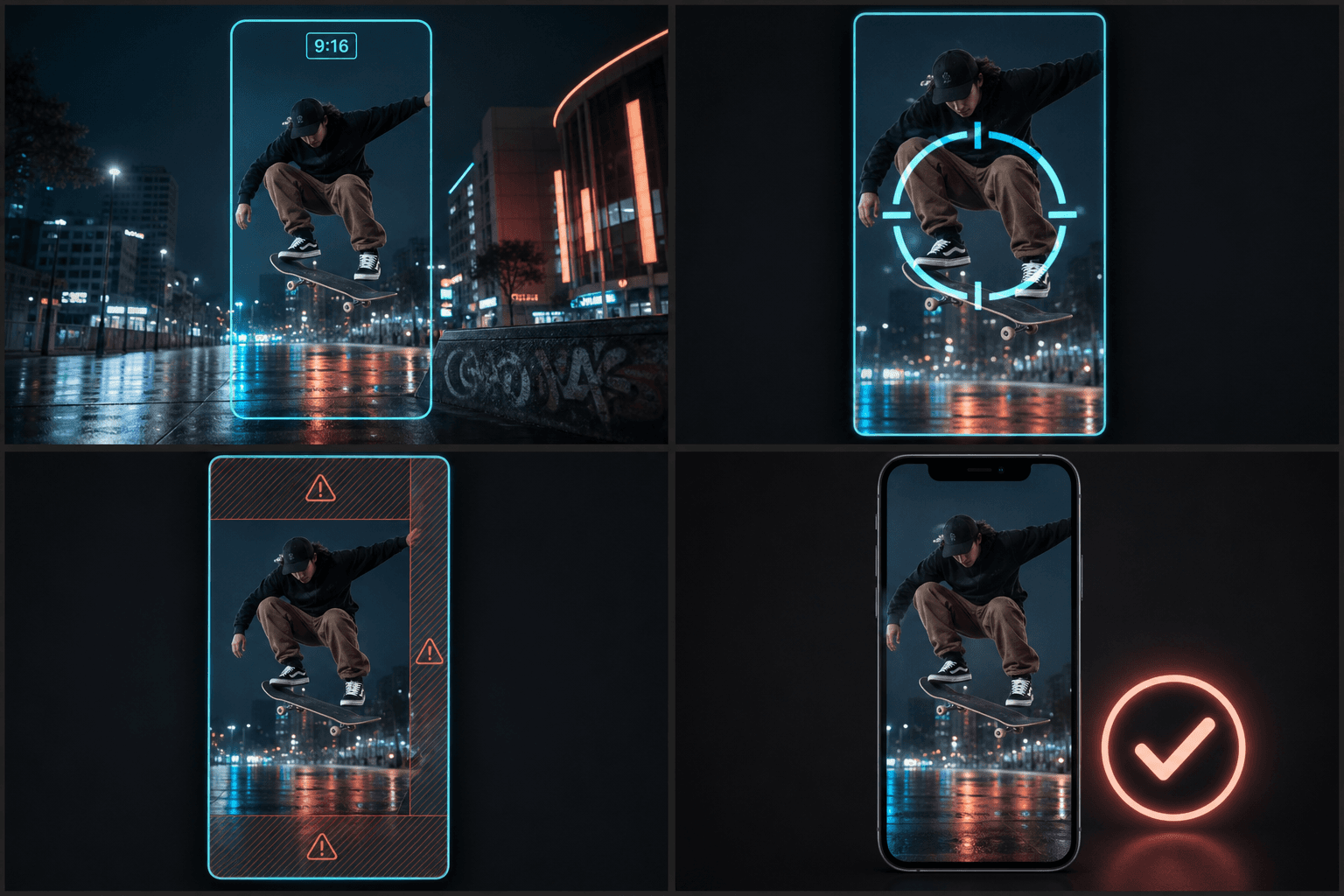
Von 16:9 auf 9:16 ohne das Motiv zu verlieren
Ein 9:16-Fenster über einem 16:9-Bild behält ungefähr das mittlere Drittel des Bildes, daher scheitert ein blindes Zuschneiden in der Mitte immer dann, wenn die Handlung nicht zentriert ist – Interviews, die auf eine Seite gerahmt sind, Gameplay-HUDs in den Ecken, Zwei-Personen-Einstellungen. Das positionierte Zuschneiden pro Clip ist es, was einen bewussten vertikalen Schnitt von einem automatisierten Repost unterscheidet. Nach dem Zuschneiden bearbeitet derselbe Arbeitsbereich Untertitel, Voiceover und ein passendes vertikales Cover, sodass die TikTok-Version als fertiger Schnitt und nicht als gequetschte Kopie ausgeliefert wird.
Entwickelt für diese Praxis-Workflows
Querformat-Videos für TikTok anpassen
Wählen Sie Zuschneiden, Ränder hinzufügen oder weichgezeichneten Hintergrund
9:16 MP4 herunterladen
FAQ
Welches Seitenverhältnis verwendet TikTok?
9:16 vertikal, im Vollbild angezeigt – 1080×1920 ist das übliche Ziel. Andere Verhältnisse lassen sich problemlos hochladen, werden aber mit Letterboxen versehen, was Bildschirmfläche kostet und den Beitrag wie wiederverwendet aussehen lässt.
Wo sollten Untertitel platziert werden, damit die Buttons von TikTok sie nicht verdecken?
Halte sie im zentralen Band des Bildes, deutlich über dem unteren Untertitelbereich und abseits der rechten Symbolleiste. Zentrierte Untertitel im unteren mittleren Drittel – aber nicht ganz unten – sind die sicherste Standardeinstellung.
Kann ich denselben 9:16-Schnitt für Shorts und Reels wiederverwenden?
Meistens ja – alle drei sind 9:16. Die UI-Überlagerungen unterscheiden sich leicht je nach Plattform, überprüfe also die Platzierung von Cover und Untertiteln; der Reels-Größenanpasser deckt die Eigenheiten von Instagram ab, einschließlich des im Raster zugeschnittenen Covers.
Werden beim Anpassen der Größe Teile meines Videos aus dem Bild geschnitten?
Das hängt von der Anpassung ab, die du wählst. "Auf Füllung zuschneiden" hält den Rand randlos, schneidet aber die Seiten breiterer Aufnahmen ab, während "Auffüllen" den gesamten Originalrahmen beibehält und Balken hinzufügt, um 9:16 zu erreichen. Du wählst, welcher Kompromiss zum Clip passt.
Kann ich eine Querformat-Zusammenfassung anpassen, die in 16:9 gefilmt wurde?
Ja. Das Neurahmen von 16:9-Querformat in 9:16-Hochformat ist die Hauptaufgabe dieses Tools, sodass ein horizontaler Film-Zusammenfassungs- oder Kommentar-Clip in eine TikTok-kompatible Hochformat-Datei umgewandelt werden kann.
TikTok-Video-Größenanpasser jetzt starten
Geben Sie oben Ihre Datei und die gewünschten Einstellungen ein. Ihr Ergebnis bleibt direkt im aktuellen Tool-Workflow.
Kostenlos nutzen