YouTube Video in Shorts umwandeln
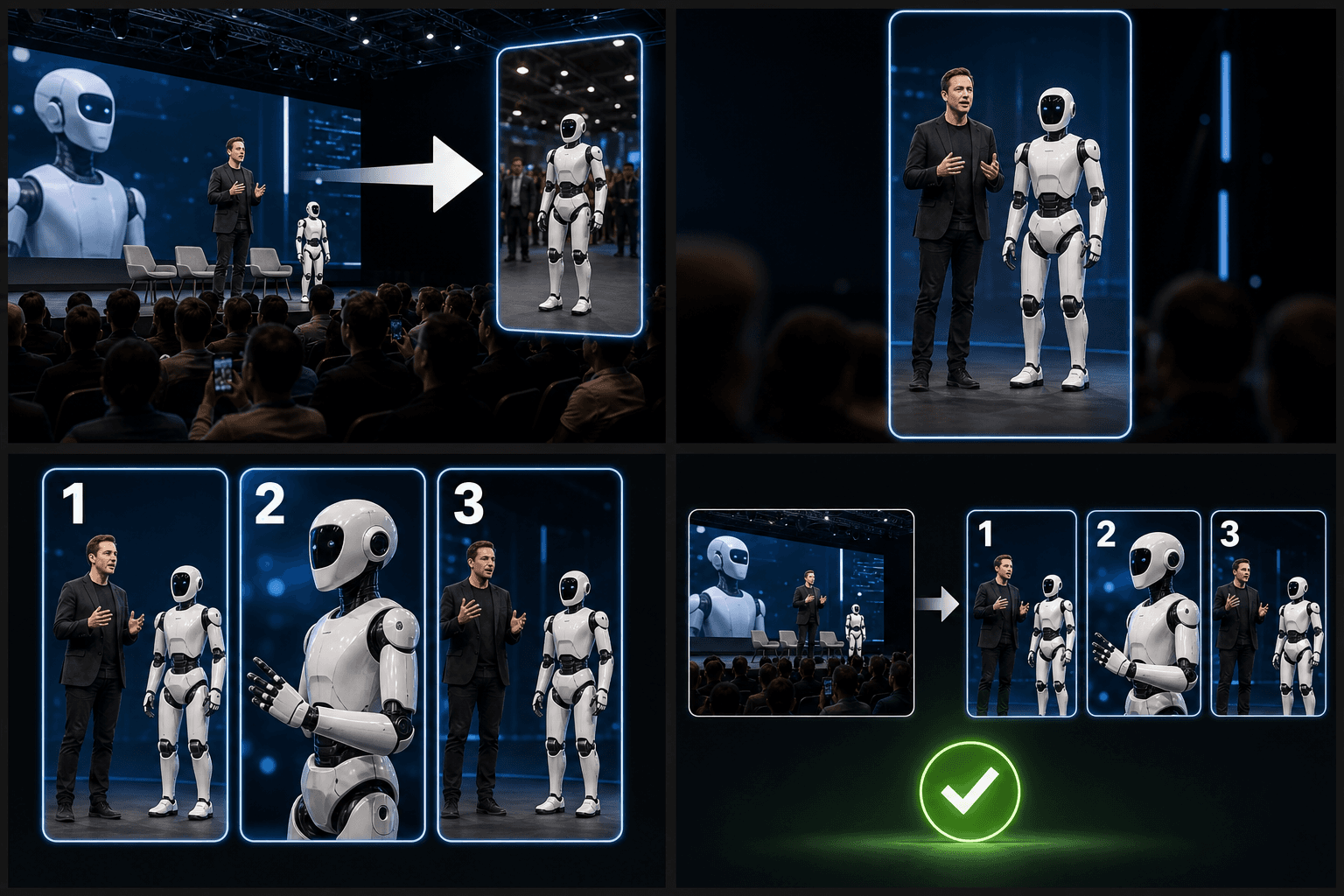
Vollautomatische YouTube Shorts: Die KI wählt Segmente aus, schneidet sie auf 9:16 zu, schreibt Untertitel und entwirft Titel und Beschreibungen. Sie überprüfen und exportieren auf Recapo.ai.
Klicken zum Hochladen oder Video ablegen
Live-Vorschau & Schnitt im Browser; Rendering läuft in der Cloud – Seite nicht verlassen (Abbruch sonst möglich)
Bis zu 2 GB pro Datei
Jede Phase der Shorts-Produktion, automatisiert
Die meisten Tools automatisieren einen Schritt und übergeben den Rest an Sie. Dieser Generator deckt die gesamte Strecke vom langen Video bis zum uploadfertigen Entwurf ab:
- 01
Auf ein Video ausrichten
Fügen Sie einen YouTube-Link ein oder laden Sie eine Datei hoch. Keine Markierung, keine Zielabstimmung erforderlich — der Generator arbeitet mit dem Inhalt des gesamten Videos.
- 02
Die Pipeline laufen lassen
Segmentauswahl, Schneiden, Zuschneiden auf 9:16, Untertitelgenerierung sowie das Entwerfen von Titeln und Beschreibungen erfolgen allesamt in einem automatisierten Durchgang.
- 03
Das Entwurfspaket überprüfen
Jeder Short kommt mit seinem Video, den Untertiteln und dem Metadatentext an. Genehmigen, bearbeiten oder regenerieren Sie beliebige Teile und exportieren Sie dann alles, was Sie behalten.
Segmentauswahl
Das KI-Videoverständnis findet in sich geschlossene, hochinteressante Momente.
Schneiden und Zuschneiden — Clips werden auf Shorts-Länge gekürzt und auf 9
16 gerahmt.
Untertitel
Sprache wird transkribiert, gestylt und für das Ansehen ohne Ton synchronisiert.
Automatisierung mit Überprüfungsschleuse
Vollautomatisierung ohne Kontrollpunkt ist der Grund, warum Kanäle peinliche Clips veröffentlichen. Jeder generierte Short stoppt an einer Überprüfungsschleuse: Tauschen Sie ein Segment aus, korrigieren Sie einen Untertitel, schreiben Sie den Titel um oder regenerieren Sie ihn, oder verwerfen Sie einen Entwurf vollständig. Der Generator lädt niemals in Ihrem Namen hoch — Sie bringen das exportierte Paket zu YouTube Studio und bleiben die einzige Person mit den Schlüsseln zu Ihrem Kanal.
Entwickelt für diese Praxis-Workflows
Ein Langvideo-Segment manuell auswählen
Footage an ein Zielformat anpassen
Ein Shorts-MP4 pro Aufgabe exportieren
FAQ
Wie unterscheidet sich das vom YouTube-Shorts-Maker?
Der Shorts-Maker ist manuell: Sie wählen den Moment aus und passen ihn an die Spezifikationen an. Dieser Generator automatisiert die gesamte Kette — Auswahl, Schneiden, Untertitel, sogar Titel- und Beschreibungsentwürfe — und übergibt Ihnen fertige Entwürfe zur Überprüfung.
Kann ich die von der KI geschriebenen Titel und Beschreibungen bearbeiten?
Ja. Es sind Entwürfe im Klartext — schreiben Sie sie frei um oder regenerieren Sie sie für einen anderen Blickwinkel. Betrachten Sie sie als eine starke erste Version, nicht als endgültige Antwort.
Lädt es Shorts automatisch auf meinen Kanal hoch?
Nein, absichtlich. Es exportiert ein fertiges Paket — das vertikale Video, die Untertiteldatei und den Metadatentext — und Sie veröffentlichen über YouTube Studio, sodass nichts ohne Ihre Freigabe live geht.
Welche Art von Video füttere ich ein, um Shorts zu erhalten?
Eine Langform-Quelle: Ihr fertiger Recap- oder Kommentar-Upload oder ein Video-Link. Der Generator arbeitet mit dieser langen Zeitleiste und zieht vertikale Clips daraus, sodass er ein längeres Video als Eingabe erwartet und nicht Text oder ein Thema.
Werden die Clips für Shorts auf vertikal zugeschnitten?
Ja. Jeder Clip, den er herauszieht, wird auf 9:16 neu gerahmt und auf Shorts-Länge gekürzt, sodass der Export für den Shorts-Feed dimensioniert ist und nicht für Ihr ursprüngliches Querformat-Material.
Wie viele Shorts kann ich aus einem Upload erhalten?
Es hängt davon ab, wie viele in sich geschlossene Momente Ihr Video hat. Ein längerer Recap liefert normalerweise mehrere Kandidaten-Clips, und Sie behalten die, die es wert sind, veröffentlicht zu werden, und verwerfen den Rest vor dem Exportieren.
KI-YouTube-Shorts-Generator jetzt starten
Geben Sie oben Ihre Datei und die gewünschten Einstellungen ein. Ihr Ergebnis bleibt direkt im aktuellen Tool-Workflow.
Kostenlos nutzen