
Video online schneiden
Video online schneiden: Start- und Endzeit präzise festlegen, den zugeschnittenen Clip in der Vorschau prüfen und direkt im Browser exportieren – keine Software-Installation nötig.
Klicken zum Hochladen oder Video ablegen
Live-Vorschau & Schnitt im Browser; Rendering läuft in der Cloud – Seite nicht verlassen (Abbruch sonst möglich)
Bis zu 2 GB pro Datei
Video online schneiden
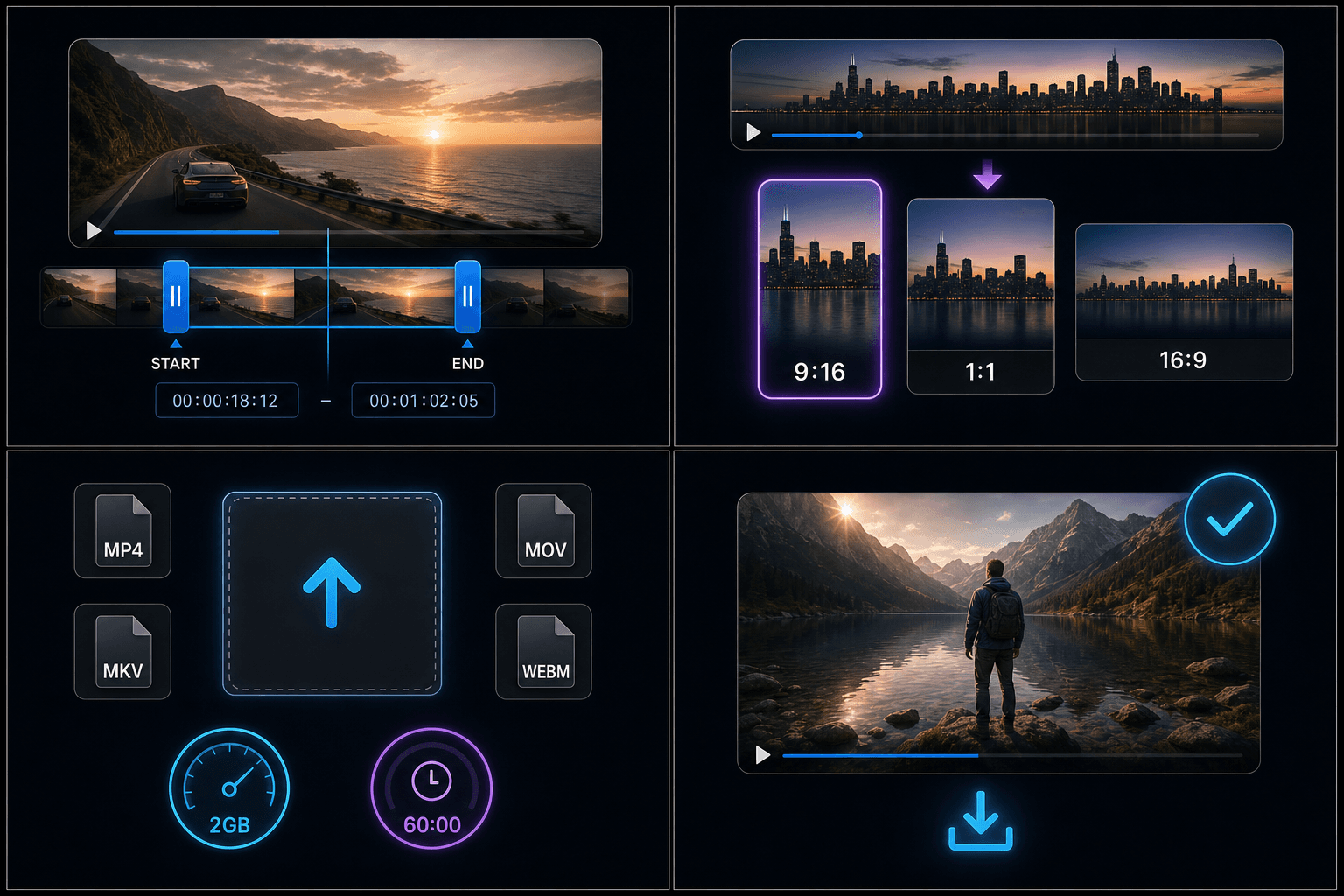
Lade eine Datei hoch, springe zum gewünschten Moment und markiere, wo der Clip beginnen und enden soll. Die Vorschau aktualisiert sich in Echtzeit, sodass du vor dem Export noch framegenau nachjustieren kannst.
- 01
Video hochladen
Füge eine lokale MP4-, MOV-, MKV-, WebM- oder ähnliche Datei hinzu. Die Timeline wird geladen, sobald die Verarbeitung beginnt.
- 02
Start- und Endzeit festlegen
Ziehe die Marker oder gib Timecodes für den gewünschten Bereich ein. Die Vorschau spielt nur den ausgewählten Abschnitt ab.
- 03
Clip exportieren
Lade die zugeschnittene Datei herunter oder arbeite in Recapo weiter mit Komprimierung, Untertiteln oder Seitenverhältnis-Zuschnitt.
Zuschneiden mit präzisen Timecodes
Gib exakte Zeitstempel ein, wenn du den Bereich bereits kennst – praktisch für Podcast-Highlights, Reaktionsclips oder das Entfernen von Stille am Anfang einer Aufnahme. Der Cutter behält die ursprüngliche Auflösung und Bildrate der Quelle bei.
- Start- und Endzeiten für framegenaue Schnitte eingeben.
- Auf der Timeline den richtigen Moment visuell suchen.
- Vor dem Export nur den ausgewählten Bereich in der Vorschau ansehen.
Clips für Shorts und Social Feeds
Schneide zuerst einen hochkantfreundlichen Abschnitt und gib ihn dann an den Shorts Maker oder einen Resizer für 9:16, 1:1 oder 16:9 weiter. Das Zuschneiden vor der Komprimierung hält die Upload-Größen auch in mobilen Netzwerken handhabbar.
Unterstützte Formate und Limits
Gängige Container wie MP4, MOV, MKV und WebM werden unterstützt. Maximale Dateilänge und -größe werden vor dem Start angezeigt – bei sehr langen Quellen schneidest du am besten in Etappen oder komprimierst zuerst, um innerhalb der Limits zu bleiben.
Warum Recapo zum Zuschneiden nutzen
Der Cutter ist Teil eines vollständigen Video-Toolkits: Einmal zuschneiden, dann Untertitel hinzufügen, komprimieren oder Audio extrahieren – ohne erneutes Hochladen. Die Verarbeitung läuft in der Cloud, es wird nichts auf deinem Gerät installiert.
Entwickelt für diese Praxis-Workflows
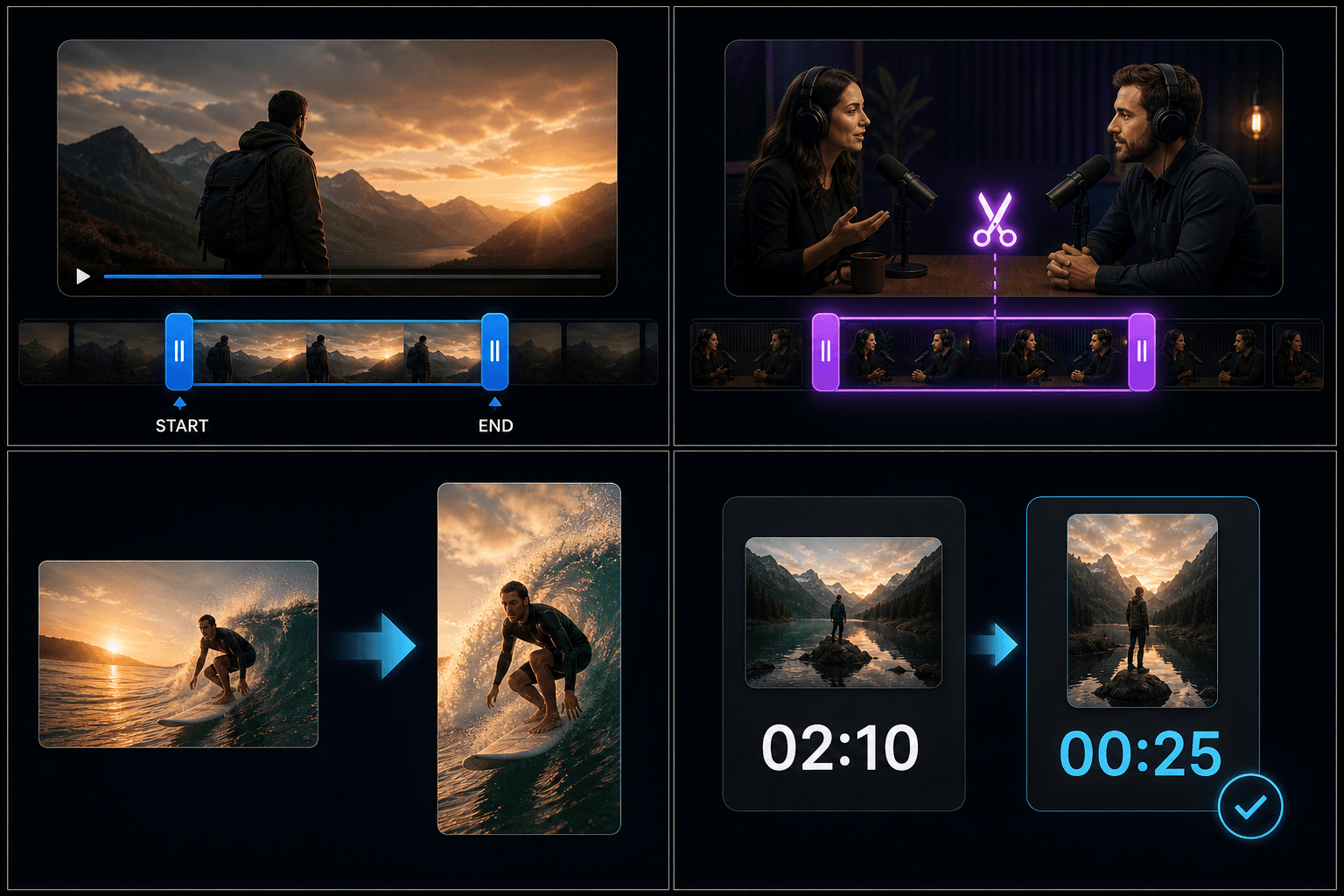
Lange Videos in Clips umwandeln
Formatänderung für vertikale Plattformen
Interview- und Podcast-Zuschnitte
FAQ
Kann ich Videos kostenlos online schneiden?
Du kannst das Zuschneiden im kostenlosen Kontingent ausprobieren. Für längere Dateien oder Stapelzuschnitte können Credits anfallen – auf der Preisseite findest du die aktuellen Limits.
Welche Videoformate werden unterstützt?
MP4, MOV, MKV, WebM und andere gängige Formate funktionieren. Wenn eine Datei nicht geladen werden kann, konvertiere sie zuerst mit dem Format-Konverter in MP4.
Verringert das Zuschneiden die Videoqualität?
Der Cutter exportiert den ausgewählten Bereich wenn möglich ohne Neukodierung. Bei bestimmten Formaten kann eine Neukodierung erfolgen, aber das Tool garantiert keinen verlustfreien Output bei jeder Quelle.
Video Cutter jetzt starten
Geben Sie oben Ihre Datei und die gewünschten Einstellungen ein. Ihr Ergebnis bleibt direkt im aktuellen Tool-Workflow.
Kostenlos nutzen