
Instagram Reels Editor
Verwandeln Sie jedes Filmmaterial in Instagram Reels: auf 9:16 zuschneiden, die aufmerksamkeitsstärksten Momente herausschneiden, gestaltete Untertitel und KI-Voiceover hinzufügen und dann ein Reels-fertiges MP4 exportieren.
Klicken zum Hochladen oder Video ablegen
Live-Vorschau & Schnitt im Browser; Rendering läuft in der Cloud – Seite nicht verlassen (Abbruch sonst möglich)
Bis zu 2 GB pro Datei
Entwickelt für das vertikale 9:16-Format
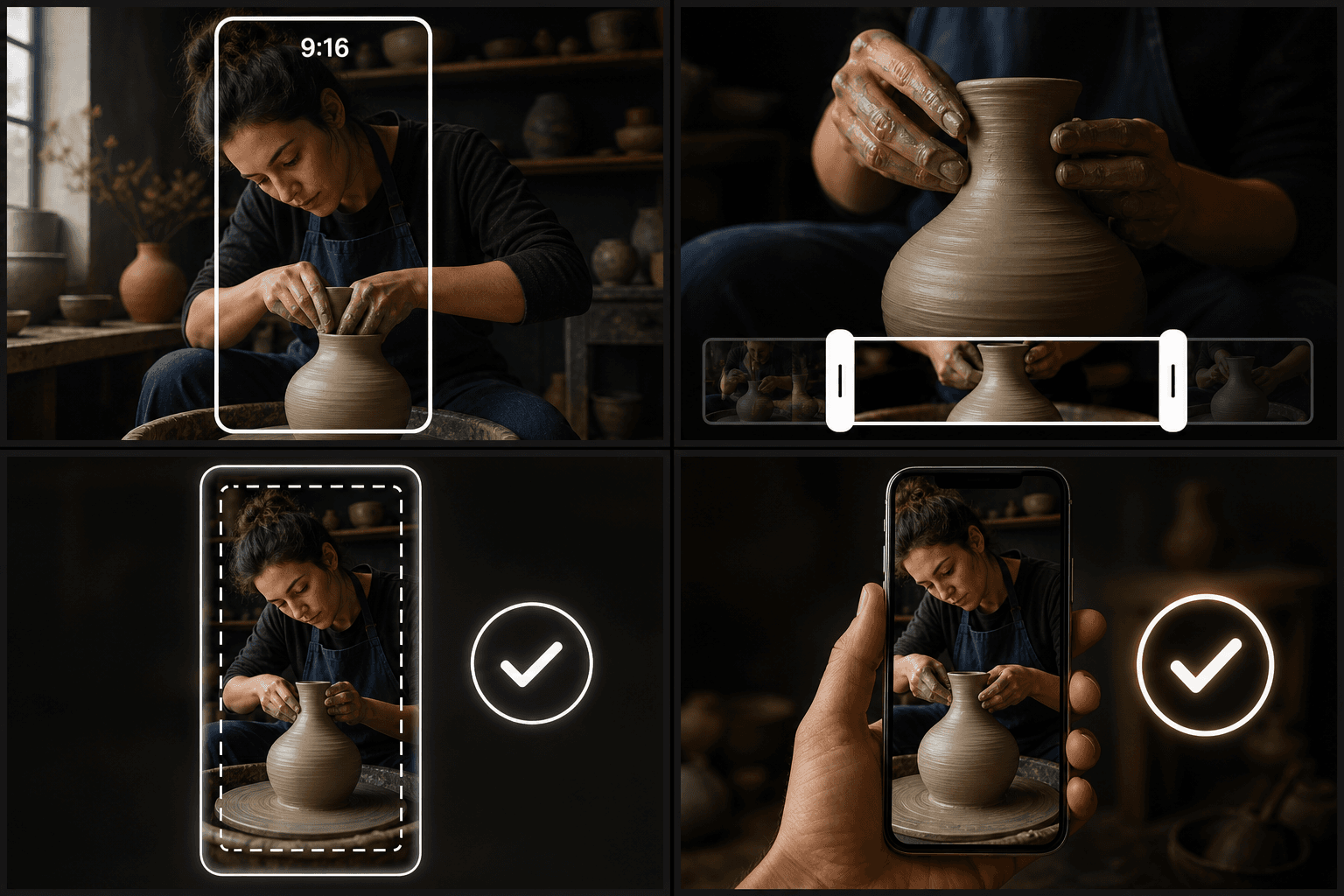
Das Veröffentlichen eines horizontalen Videos mit Letterbox als Reel verschwendet den Großteil des Bildschirms. Der Editor rahmt das Filmmaterial in echtes 9:16 um, sodass Sie entscheiden können, was im Bild bleibt – der Sprecher, die Aktion, das Produkt – anstatt sich mit einem zentrierten Zuschnitt mit schwarzen Balken abzufinden.
- 01
Beliebiges Filmmaterial importieren
Laden Sie es von Ihrem Gerät hoch oder importieren Sie einen Link – horizontal, quadratisch oder bereits vertikal. Langformate funktionieren ebenfalls; Sie schneiden das Reel einfach daraus.
- 02
Für Reels formatieren
Auf 9:16 zuschneiden und den Bildausschnitt wählen, Highlight-Momente herausschneiden, um das Tempo straff zu halten, und dann Untertitel hinzufügen, die so gestaltet sind, dass sie auch bei unruhigem Filmmaterial lesbar bleiben.
- 03
Reels-fertig exportieren
Rendern Sie eine vertikale MP4 mit eingebrannten Untertiteln und wählen Sie ein Coverbild, dann laden Sie sie direkt auf Instagram hoch.
Reels-Untertitel, die auch ohne Ton funktionieren
Ein großer Teil der Reels wird ohne Ton angesehen, daher entscheiden die Untertitel darüber, ob Ihr Hook zündet. Recapo transkribiert Sprache automatisch, lässt Sie die Formulierung Zeile für Zeile korrigieren und gestaltet und brennt die Untertitel dann ein:
- Passen Sie Schriftart, Farbe und Position an, damit der Text auch auf hellen oder unruhigen Hintergründen lesbar bleibt.
- Halten Sie die Zeilen kurz – Untertitel in Telefonbreite werden schneller gelesen als ganze Sätze.
- Brennen Sie die Untertitel in das Video ein, damit die Darstellung auf jedem Gerät des Betrachters identisch ist.
Ein langes Video, eine Woche lang Reels
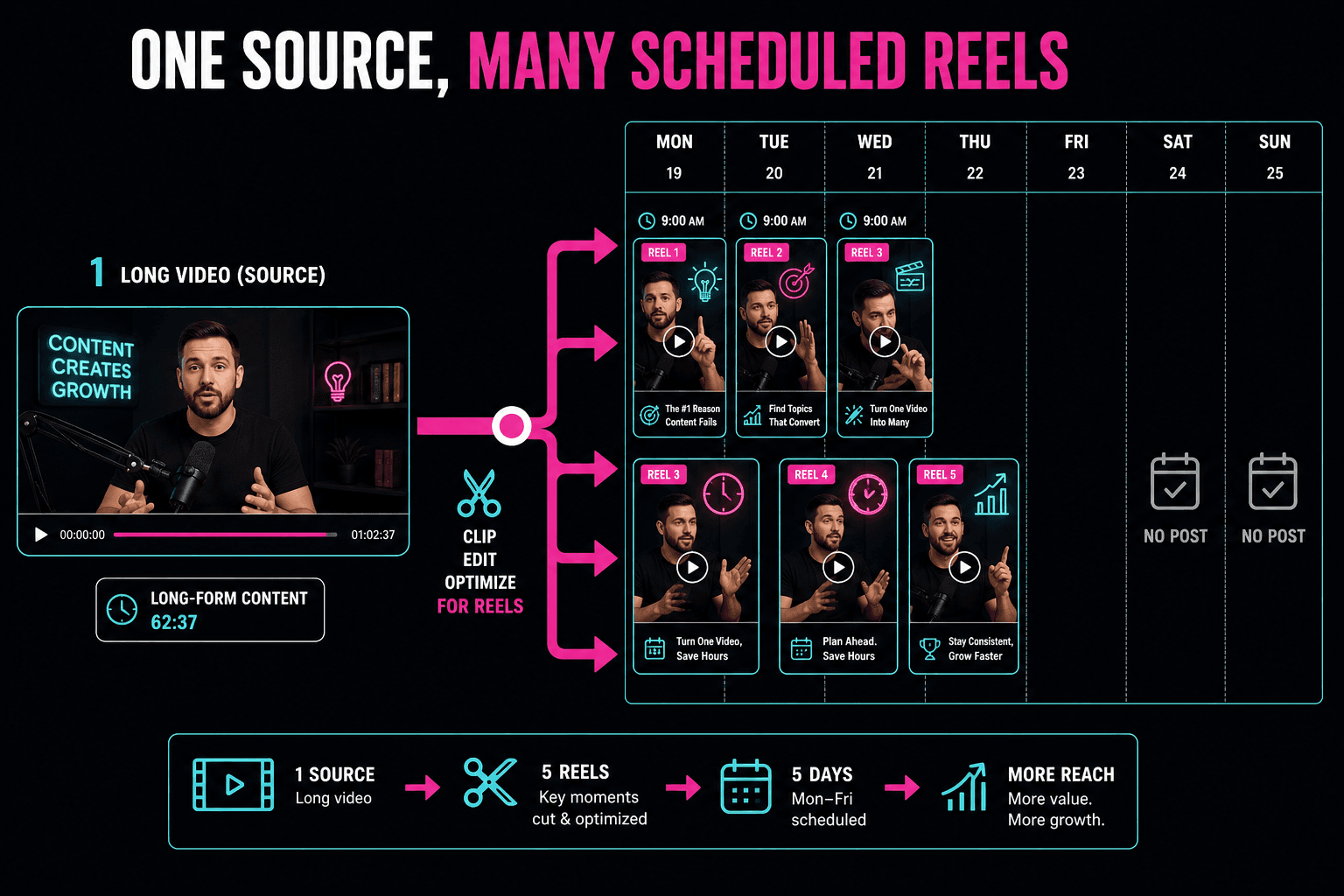
Reels belohnen Konsistenz mehr als Perfektion. Importieren Sie ein langes Video – einen Stream, ein Tutorial, eine Folge – und schneiden Sie in einer einzigen Sitzung mehrere Highlight-Reels daraus, jedes mit eigenen Untertiteln und einem eigenen Cover. So verwandeln Sie vorhandenes Filmmaterial in einen Veröffentlichungsplan statt in einen Einzelfall.
Entwickelt für diese Praxis-Workflows
Querformat-Aufnahmen in Reels verwandeln
Ein zusammenhängendes Segment manuell auswählen
Ein vertikales MP4 exportieren
FAQ
Kann ich aus einem horizontalen Video ein Reel machen?
Ja. Importieren Sie die horizontale Quelle, schneiden Sie sie auf 9:16 zu und wählen Sie den Bildausschnitt selbst, sodass das Motiv den vertikalen Bildschirm ausfüllt, anstatt zwischen schwarzen Balken zu schweben.
Kann ich die Untertitel so gestalten, dass sie zum Look meines Kontos passen?
Ja. Nachdem die KI Ihr Audio transkribiert hat, bearbeiten Sie den Text, stellen dann Schriftart, Farbe und Position ein, bevor Sie die Untertitel einbrennen – der Stil wird direkt in der Videodatei mitgeliefert.
Welche Spezifikationen verwendet der Export für Instagram?
Exporte sind vertikale 9:16-MP4-Dateien, die Instagram direkt akzeptiert. Längen- und Inhaltsregeln ändern sich auf Instagram-Seite, also überprüfen Sie die aktuellen Reels-Richtlinien der App vor dem Veröffentlichen.
Kann ich eine lange Zusammenfassung auf Reel-Länge kürzen?
Ja. Sie können das Video auf genau das Segment kürzen, das Sie veröffentlichen möchten. So verwandeln die meisten Kommentarersteller eine mehrminütige Zusammenfassung in ein einzelnes, straffes Reel.
Instagram Reels Editor jetzt starten
Geben Sie oben Ihre Datei und die gewünschten Einstellungen ein. Ihr Ergebnis bleibt direkt im aktuellen Tool-Workflow.
Kostenlos nutzen