AI Clip Generator
Recapos KI-Clip-Generator analysiert lange Aufnahmen, bewertet jeden Moment nach seiner Hook-Stärke und stuft die Clip-Kandidaten ein. Legen Sie ein Clip-Ziel fest und exportieren Sie Shorts-fertige Schnitte.
Klicken zum Hochladen oder Video ablegen
Live-Vorschau & Schnitt im Browser; Rendering läuft in der Cloud – Seite nicht verlassen (Abbruch sonst möglich)
Bis zu 2 GB pro Datei
Wie die KI-Highlight-Erkennung wirklich funktioniert
Recapo nutzt ein echtes Videoverständnis statt Keyword-Matching: Es transkribiert die Sprache, verfolgt Szenenwechsel und wägt emotionale Höhepunkte gegen Stille ab. Jeder Clip-Kandidat erhält einen Score, sodass Sie eine kurze, ranggeordnete Liste überprüfen, anstatt eine zweistündige Timeline zu durchsuchen, um den guten Teil zu finden.
- 01
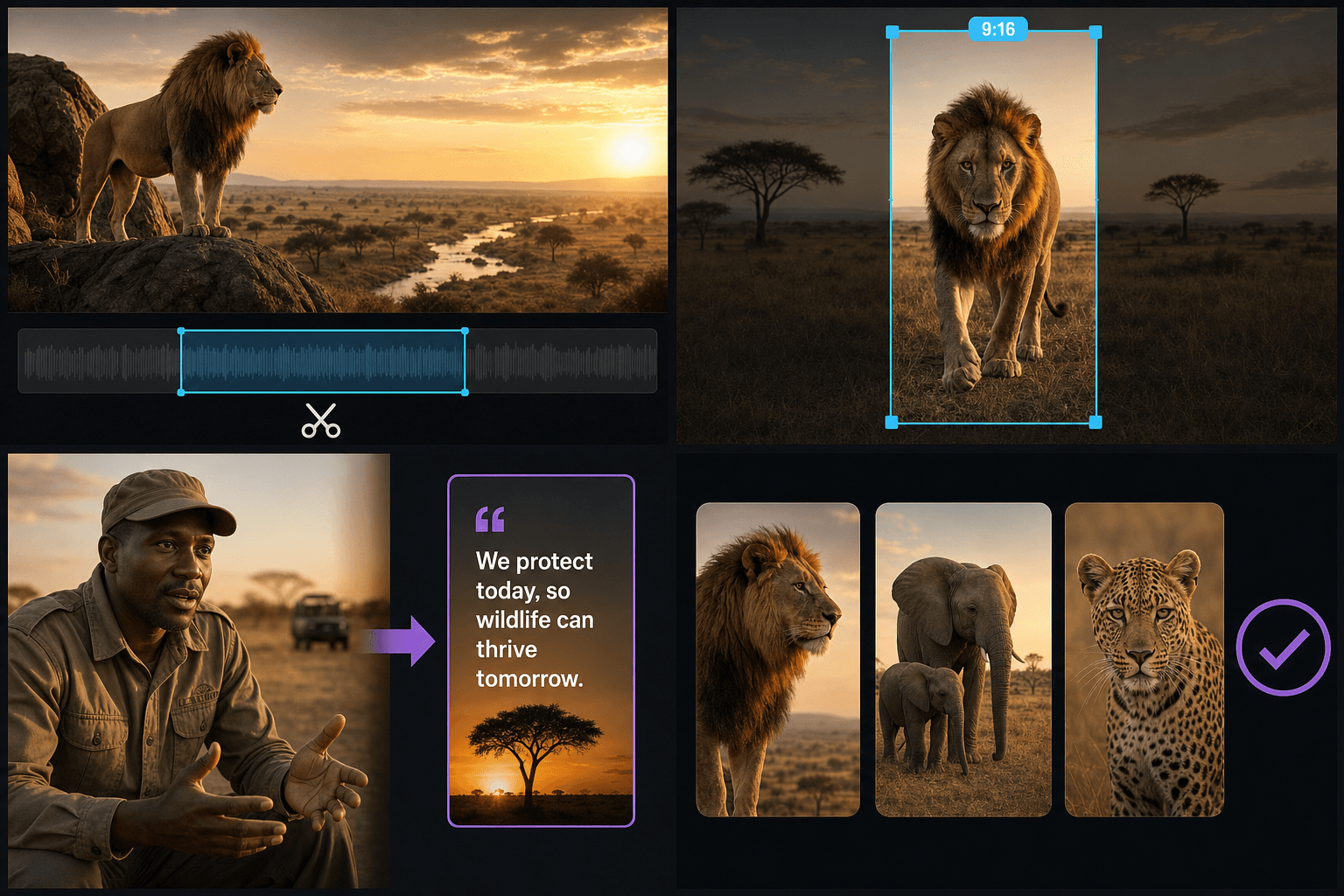
Lange Aufnahmen importieren
Laden Sie eine lokale Datei hoch oder fügen Sie einen Videolink ein. Filme, Livestream-Wiederholungen, Podcasts, Kurse und Gameplay-Aufzeichnungen funktionieren alle als Quellmaterial.
- 02
Clip-Ziel festlegen
Wählen Sie, wonach die KI suchen soll – beste Hook, Sprech-Clip oder 9:16-Short. Sie analysiert das gesamte Video und gibt nach Score gerankte Highlight-Kandidaten zurück.
- 03
Rangfolge, verfeinern, fortfahren
Ordnen Sie Kandidaten neu, passen Sie In- und Out-Points an, und schieben Sie dann die Favoriten in Untertitel, Voiceover, vertikalen Zuschnitt oder Cover-Layout, bevor Sie exportieren.
Clip-Ziele: Definieren Sie, was ein guter Clip ist
Ein Highlight in einer Filmzusammenfassung ist nicht dasselbe wie ein Highlight in einer Produktdemo. Das Clip-Ziel beeinflusst das Scoring, sodass die Rangfolge Ihrer Absicht entspricht.
- Beste Hook – bevorzugt überraschende Eröffnungen, die in den ersten Sekunden das Weiterscrollen stoppen.
- Sprech-Clip – bevorzugt vollständige, zitierfähige Sätze mit klaren Start- und Endpunkten.
- 9:16-Short – bevorzugt Momente, deren Bildausschnitt auch nach einem vertikalen Zuschnitt noch funktioniert.
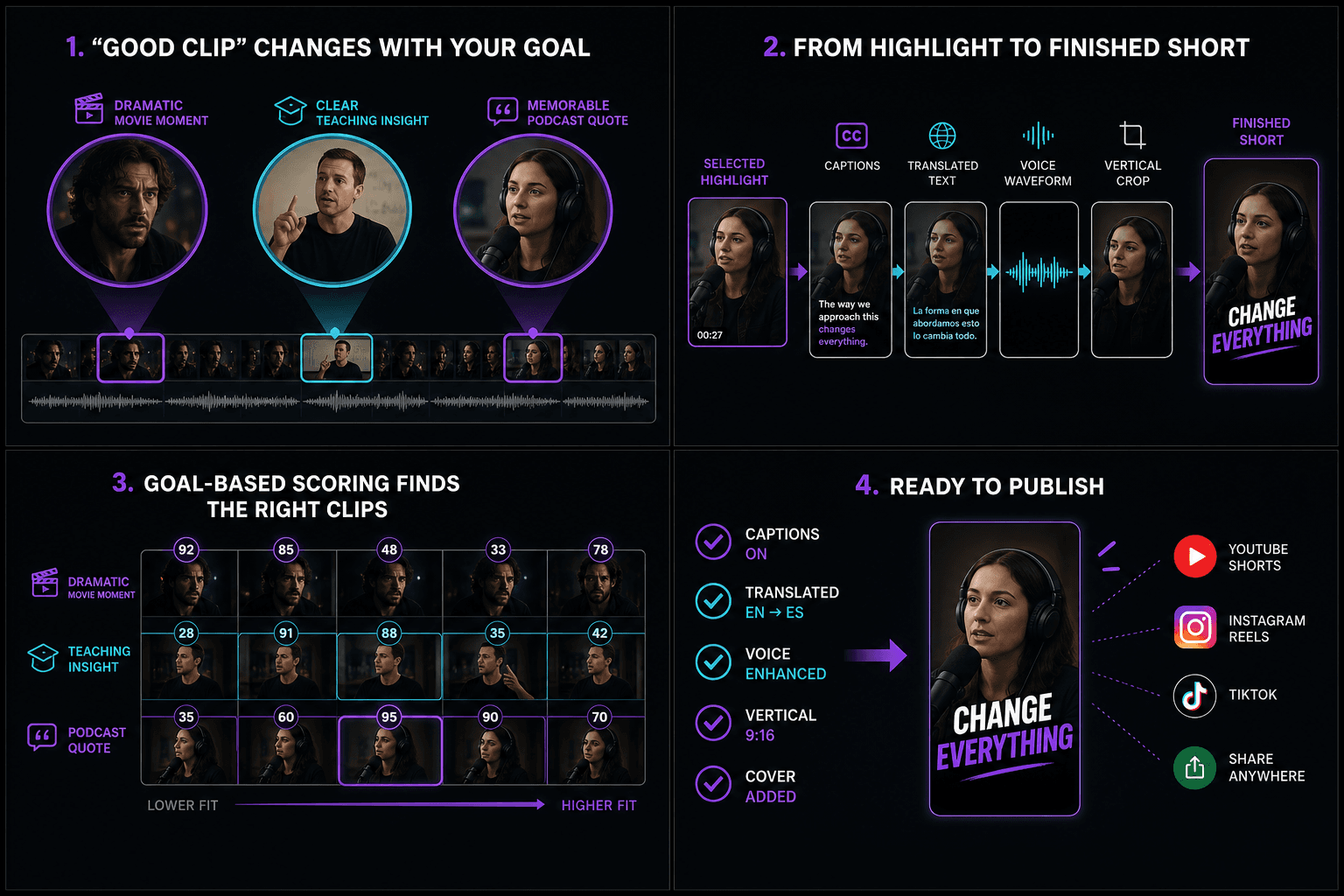
Vom ranggeordneten Highlight zum veröffentlichten Short
Generierte Clips sind nicht das Ende der Pipeline. Jeder kann bearbeitbare Untertitel mit SRT/VTT-Export oder Einbrennen, eine übersetzte Untertitelspur, ein KI-Voiceover, einen vertikalen Zuschnitt und ein Cover-Layout aufnehmen – alles im selben Projekt, kein erneutes Hochladen zwischen den Tools.
Entwickelt für diese Praxis-Workflows
Ein Langvideo-Segment manuell auswählen
Ziel-Seitenverhältnis wählen
Ein MP4 pro Aufgabe exportieren
Häufig gestellte Fragen zum AI Clip Generator
Wie wählt Recapo die besten Momente aus einem langen Video aus?
Recapo transkribiert die Sprache, erkennt Szenenwechsel und wägt emotionale Höhepunkte gegen stille Passagen ab. Anschließend werden die Kandidatenabschnitte nach dem gewählten Ziel sortiert: bester Hook, Sprechclip oder 9:16 Short. Das Ranking reduziert die Durchsuchungszeit, aber Nutzer überprüfen, ordnen neu, kürzen, lehnen ab oder fügen Abschnitte vor dem Export hinzu.
Kann ich die von der KI ausgewählten Clips bearbeiten oder neu anordnen?
Ja. Die ranggeordnete Liste ist ein Ausgangspunkt, kein Urteil. Sie können Kandidaten neu anordnen, jeden In- und Out-Point feinabstimmen, Clips komplett entfernen oder einen Abschnitt hinzufügen, den die KI nicht markiert hat.
Welche Art von Videos funktioniert am besten mit einem KI-Clip-Generator?
Alles mit Sprache oder klarer Szenenstruktur: Filme und Serien für Zusammenfassungs-Highlights, Livestream-Wiederholungen, Interviews, Vorlesungen und Gameplay. Spracharme Aufnahmen funktionieren ebenfalls, aber die Rangfolge stützt sich hier mehr auf visuelle Szenenwechsel.
Wie viele Clips kann Recapo aus einem Video generieren?
Recapo veröffentlicht keine feste Anzahl an Clips pro Quelle. Die gerankte Liste hängt von der Videolänge, der Signaldichte und dem gewählten Clip-Ziel ab. Überprüfen Sie die Kandidaten und exportieren Sie nur die gewünschten; die öffentliche Seite beschreibt derzeit einen MP4-Export pro Aufgabe, versprechen Sie also keine Batch-Anzahl, die die Oberfläche nicht garantiert.
Wie stellt Recapo genügend Kontext um jeden Clip sicher?
Wählen Sie das Sprechclip-Ziel, wenn vollständige Aussagen wichtig sind, da es zitierfähige Sätze mit klaren Start- und Endpunkten bevorzugt. Lesen Sie dann das Transkript direkt vor und nach jedem vorgeschlagenen Schnitt. Verlängern Sie den Ein- oder Ausstiegspunkt, wenn Sprecher, Einleitung, Antwort oder Fazit fehlen, und lehnen Sie Clips ab, die ohne das Originalvideo mehrdeutig bleiben.
Kann ich nach Clips zu einem bestimmten Thema oder Sprecher suchen?
Die öffentliche Seite dokumentiert derzeit keinen dedizierten Suchfilter für ein bestimmtes Thema oder einen Sprecher. Verwenden Sie das nächstgelegene Clip-Ziel und die Aufgabenanweisungen und überprüfen Sie dann das Transkript und die gerankten Kandidaten manuell. Wenn die Produktsuche hinzugefügt wird, aktualisieren Sie diese Antwort erst, nachdem die Steuerung in der Benutzeroberfläche sichtbar und mit Multi-Sprecher-Material getestet wurde.
Fügt der AI Clip Generator Untertitel und vertikales Reframing hinzu?
Der ausgewählte Clip kann in bearbeitbare Untertitel, SRT- oder VTT-Export, Subtitle-Burn-in, Übersetzung, AI Voiceover, vertikalen Zuschnitt und Cover-Layout im selben Projekt übergehen, ohne erneut hochzuladen. Das sind verbundene nächste Schritte; implizieren Sie nicht, dass jede Behandlung automatisch angewendet wird, wenn die ersten Clip-Kandidaten generiert werden.
Was ist der Unterschied zwischen AI Clip Generator und AI Clip Maker?
Der AI Clip Generator ist darauf ausgelegt, eine lange Quelle zu analysieren, Momente zu bewerten und eine gerankte Kurzliste zurückzugeben. Der AI Clip Maker betont die Kombination von KI-Vorschlägen mit manueller Präzision, wenn der Nutzer bereits weiß, welche Zeile oder welches Intervall wichtig ist. Beginnen Sie mit dem Generator zur Entdeckung und verwenden Sie den Maker, wenn bewusste manuelle Auswahl die Hauptaufgabe ist.
KI-Clip-Generator jetzt starten
Geben Sie oben Ihre Datei und die gewünschten Einstellungen ein. Ihr Ergebnis bleibt direkt im aktuellen Tool-Workflow.
Kostenlos nutzen