H.264 Transcoder
Transkodieren Sie HEVC, VP9 und andere Codecs online in H.264. Steuern Sie Bitrate und Auflösung für maximale Wiedergabekompatibilität — kostenlos testbar auf Recapo.ai.
Klicken Sie hier oder ziehen Sie eine Videodatei in diesen Bereich
Unterstützt MP4, MOV, MKV, WebM, MPEG, MPG, 3GP, 3GPP
Bis zu 2 GB pro Datei
Jedes Video darf höchstens 180 Minuten lang sein
Warum H.264 immer noch der Kompatibilitätskönig ist
Neuere Codecs übertreffen H.264 bei der Komprimierungseffizienz, aber Effizienz zählt nur, wenn die Datei abgespielt wird. Die H.264-Dekodierung ist in praktisch jeden Chip integriert, der seit den späten 2000er Jahren ausgeliefert wurde, in jeden Browser, jede Plattform-Ingest-Pipeline und jeden Editor — was ihn zum Codec der letzten Wahl macht, wenn irgendwo, irgendetwas Ihre Datei ablehnt. Das Transkodieren in H.264 tauscht ein wenig Dateigröße gegen die Garantie, dass das Kompatibilitätsgespräch beendet ist.
- 01
Beliebige Quellvideo laden
Laden Sie MP4-, MOV-, MKV- oder WebM-Dateien lokal oder per Link hoch — egal welcher Codec sich darin befindet, der Transcoder liest ihn.
- 02
Kodierungsziele festlegen
Wählen Sie konstante Qualität für den täglichen Gebrauch, oder stellen Sie Bitrate und Auflösung exakt ein, wenn eine Lieferungsspezifikation genaue Zahlen verlangt.
- 03
Exportieren und weitermachen
Erhalten Sie eine universell abspielbare H.264-MP4, und fahren Sie dann mit Untertiteln, Komprimierung oder plattformfertigen Exporten in Recapo fort.
Bitratensteuerung: Konstante Qualität vs. Zielbitrate
Die Kodierung mit konstanter Qualität hält die visuelle Qualität konstant und lässt die Dateigröße variieren — ruhige Szenen verbrauchen wenige Bits, Action verbraucht mehr. Es ist die richtige Standardeinstellung, wenn niemand Ihnen eine Zahl vorgegeben hat. Die Kodierung mit Zielbitrate macht das Gegenteil: vorhersehbare Dateigröße und Bandbreite auf Kosten einer festen Qualitätskonsistenz, was genau das ist, was Sie wollen, wenn eine Upload-Spezifikation, ein Streaming-Budget oder eine Kundenanforderung eine exakte Zahl vorgibt.
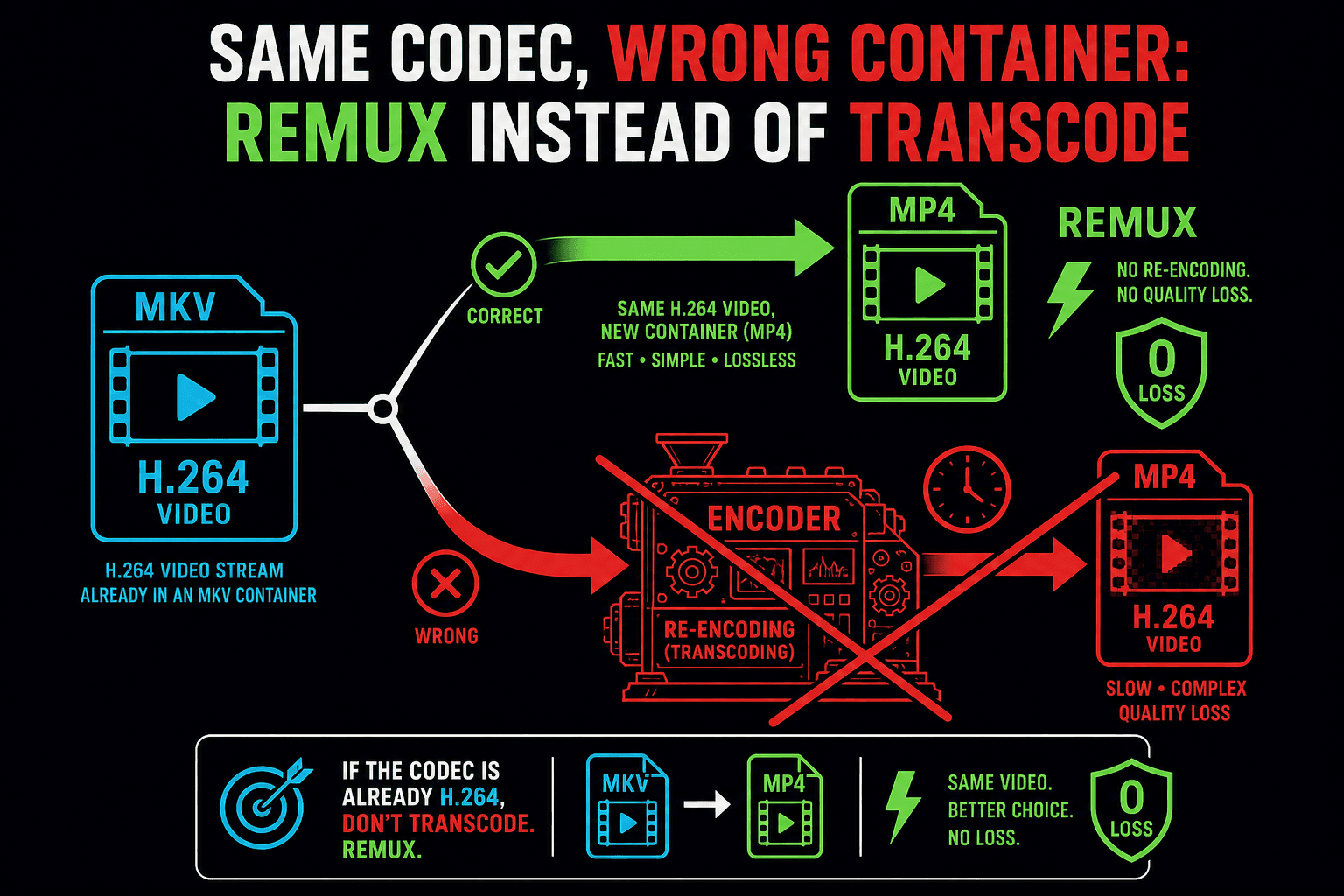
Wann Sie nicht transkodieren sollten
Wenn Ihre Quelle bereits H.264 ist und nur der Container falsch ist, verwenden Sie stattdessen den Videoformat-Konverter — ein Remux ist sofort und verlustfrei, während eine unnötige Transkodierung Zeit und eine Qualitätsgeneration kostet. Transkodieren Sie einmalig von der besten Quelle, die Sie haben, und behalten Sie diese Ausgabe als Ihren Kompatibilitäts-Master.
Entwickelt für diese Praxis-Workflows
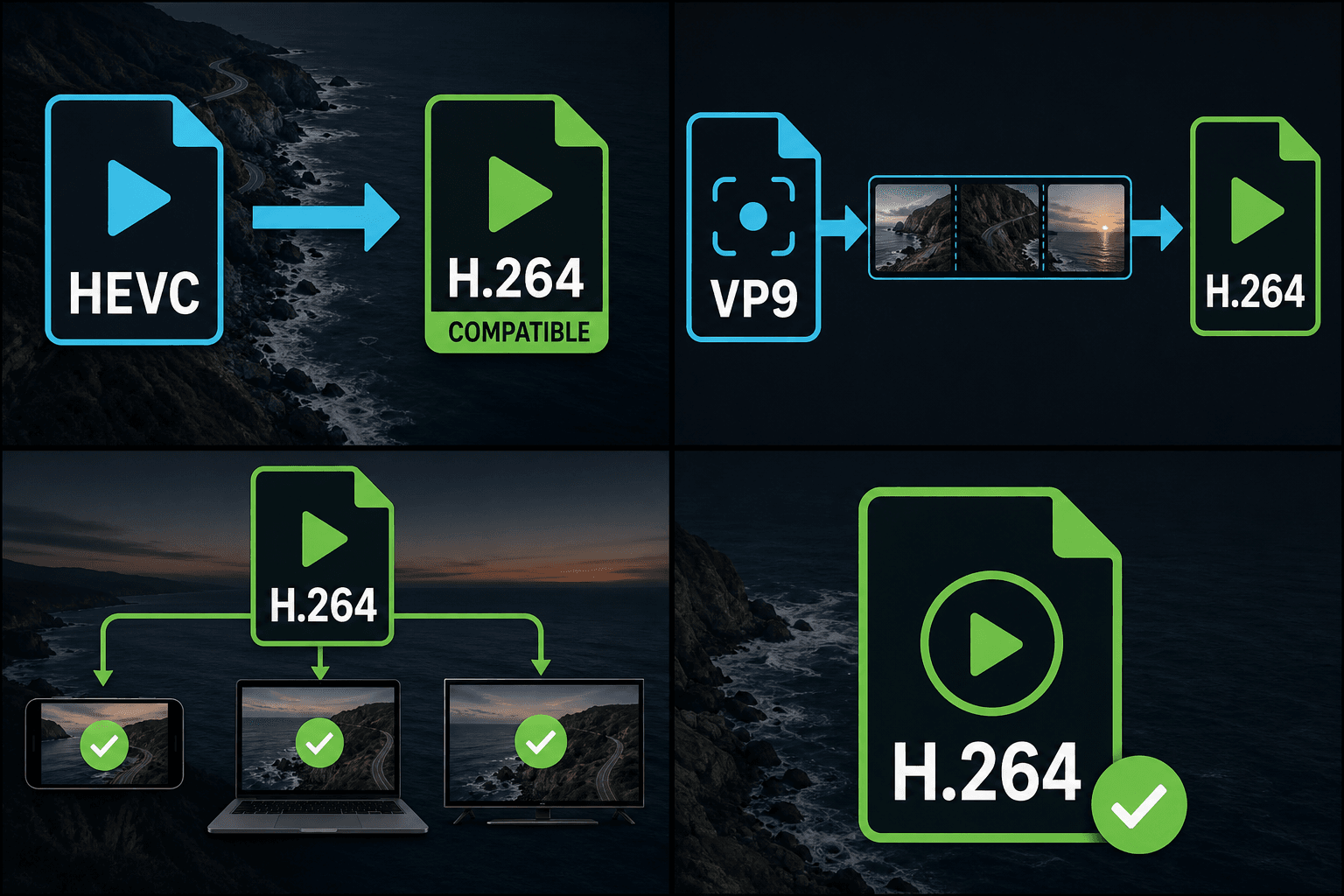
HEVC-Smartphone-Aufnahmen kompatibel machen
VP9-Aufnahmen in Schnittprogramme importieren
H.264 plattformübergreifend bereitstellen
FAQ
Sollte ich konstante Qualität oder eine feste Bitrate wählen?
Konstante Qualität, es sei denn, eine Spezifikation sagt etwas anderes. Feste Bitraten gibt es für die Fälle, in denen Dateigröße oder Bandbreite vertraglich festgelegt sind — Upload-Regeln der Plattform, Streaming-Budgets, Kundenlieferungsblätter.
Wird das Transkodieren von HEVC nach H.264 meine Datei größer machen?
Oft ja — H.264 benötigt für die gleiche Qualität mehr Bits als HEVC. Das ist der Preis für die universelle Wiedergabe. Wenn die Größe wichtig ist, führen Sie das Ergebnis durch den Video-Kompressor oder senken Sie das Qualitätsziel leicht.
Wie unterscheidet sich das vom Videoformat-Konverter?
Der Format-Konverter ändert Container und remuxt, wann immer er kann, wobei der Codec unberührt bleibt. Der H.264-Transcoder kodiert den Videostream immer neu und gibt Ihnen die explizite Kontrolle über Codec, Qualität, Bitrate und Auflösung.
Von welchen Codecs kann der Transcoder konvertieren?
Er wurde entwickelt, um gängige Video-Codecs, die Probleme bei Editoren und Uploads verursachen, wie HEVC (H.265), VP9, AV1, MPEG-2 und ProRes, zu nehmen und sie in H.264 (AVC) neu zu kodieren, den Codec, den Editoren und Upload-Seiten am zuverlässigsten akzeptieren.
Warum in H.264 transkodieren anstatt in einen neueren Codec?
H.264 (AVC) ist der am weitesten verbreitete Video-Codec bei Editoren, Browsern, Handys und Upload-Seiten, daher ist ein H.264-MP4 das sicherste Format für einen Clip, der überall ohne Warnungen abgespielt und ingestet werden muss.
Komprimiert dies auch mein Video oder ändert es die Auflösung?
Der Transcoder konzentriert sich darauf, den Codec auf H.264 umzustellen, nicht darauf, die Datei zu verkleinern oder ihre Größe zu ändern. Für eine kleinere Datei verwenden Sie den Video-Kompressor und behalten Sie diesen Schritt zur Behebung der Codec-Kompatibilität.
H.264-Transcoder jetzt starten
Geben Sie oben Ihre Datei und die gewünschten Einstellungen ein. Ihr Ergebnis bleibt direkt im aktuellen Tool-Workflow.
Kostenlos nutzen