
Bilibili Video Resizer
Bereiten Sie Videos für Bilibili vor: Behalten Sie 16:9-Master für Haupt-Uploads bei, schneiden Sie einen 9:16-Vertikalclip für den Story-Modus zu und planen Sie das Querformat-Cover – ein Workspace, beide Formate.
Klicken Sie hier oder ziehen Sie eine Videodatei in diesen Bereich
Unterstützt MP4, MOV, MKV, WebM, MPEG, MPG, 3GP, 3GPP
Bis zu 2 GB pro Datei
Die Verarbeitung läuft im Hintergrund weiter, auch wenn Sie diese Seite verlassen oder die Sprache wechseln.
Bilibili Videoabmessungen: 16:9 Mainstream, 9:16 für den Story-Modus
Langform-Kommentare, Anime-Analysen und Recap-Videos auf Bilibili werden überwiegend in 16:9 veröffentlicht – der Player, die Feed-Karten und die Sehgewohnheiten gehen alle von horizontal aus. Der Story-Modus ist die vertikale Oberfläche der Plattform: kurze 9:16-Clips, die auf dem Handy durchgewischt werden, oft als Teaser verwendet, die Zuschauer zum vollständigen horizontalen Video leiten. Ein gängiger Workflow ist genau diese Paarung – den 16:9-Hauptschnitt veröffentlichen und dann einen einminütigen vertikalen Highlight-Clip in den Story-Modus stellen, der darauf zurückverweist.
- 01
Laden Sie Ihren Master-Schnitt
Laden Sie das fertige 16:9-Video hoch oder importieren Sie es per Link – dies bleibt Ihr primärer Bilibili-Upload, unverändert.
- 02
Schneiden Sie den vertikalen Begleiter
Schneiden Sie eine 9:16-Version für den Story-Modus zu, indem Sie das Fenster Szene für Szene über das Motiv legen, anstatt sich auf einen blinden Mittenzuschnitt zu verlassen.
- 03
Cover paaren und exportieren
Erstellen Sie das Querformat-Cover aus einem Keyframe, exportieren Sie beide Schnitte und veröffentlichen Sie das horizontale Hauptvideo zusammen mit seinem vertikalen Teaser.
Haupt-Uploads
16:9 horizontal, das Format, für das der Feed und der Player ausgelegt sind.
Story-Modus / mobiler Swipe-Feed
9:16 vertikal, kurz und hakengetrieben.
Letterboxen Sie keinen vertikalen Handy-Clip in 16
9 für den Haupt-Feed – posten Sie ihn stattdessen im Story-Modus.
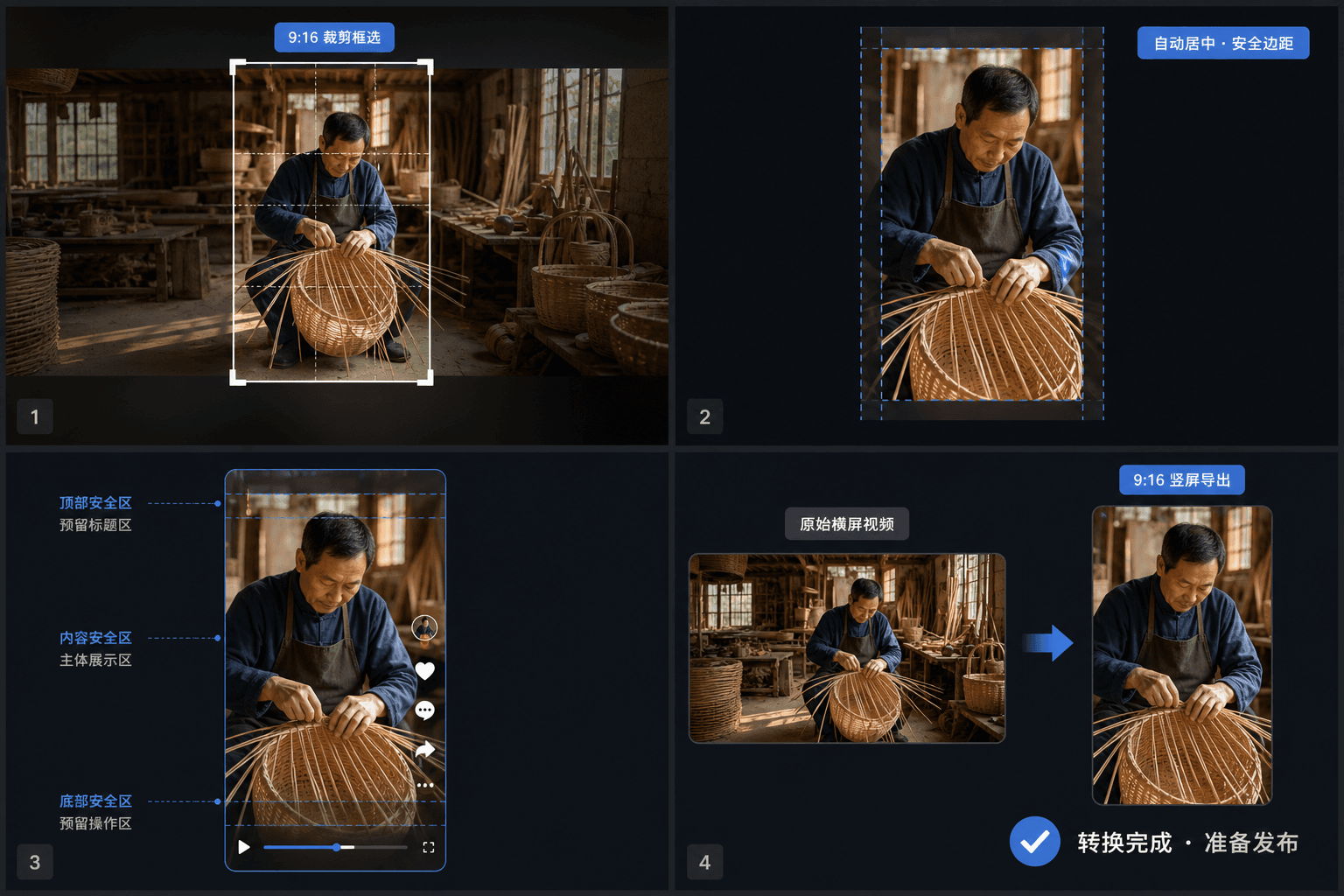
Bilibili-Cover sind im Querformat – planen Sie sie separat
Im Gegensatz zu Douyin oder TikTok, wo der erste Frame oft als Cover dient, erwartet Bilibili ein gestaltetes horizontales Thumbnail – ähnlich einer 16:10-Karte im Feed. Textlastige Cover sind auf der Plattform normal, daher passt es zur lokalen Konvention, einen starken Keyframe zu ziehen und im Cover-Maker einen Titel darüber zu legen. Der vertikale Story-Modus-Clip benötigt kein separates Cover, was bedeutet, dass ein gestaltetes Querformat-Thumbnail Ihre gesamte Bilibili-Präsenz abdeckt.
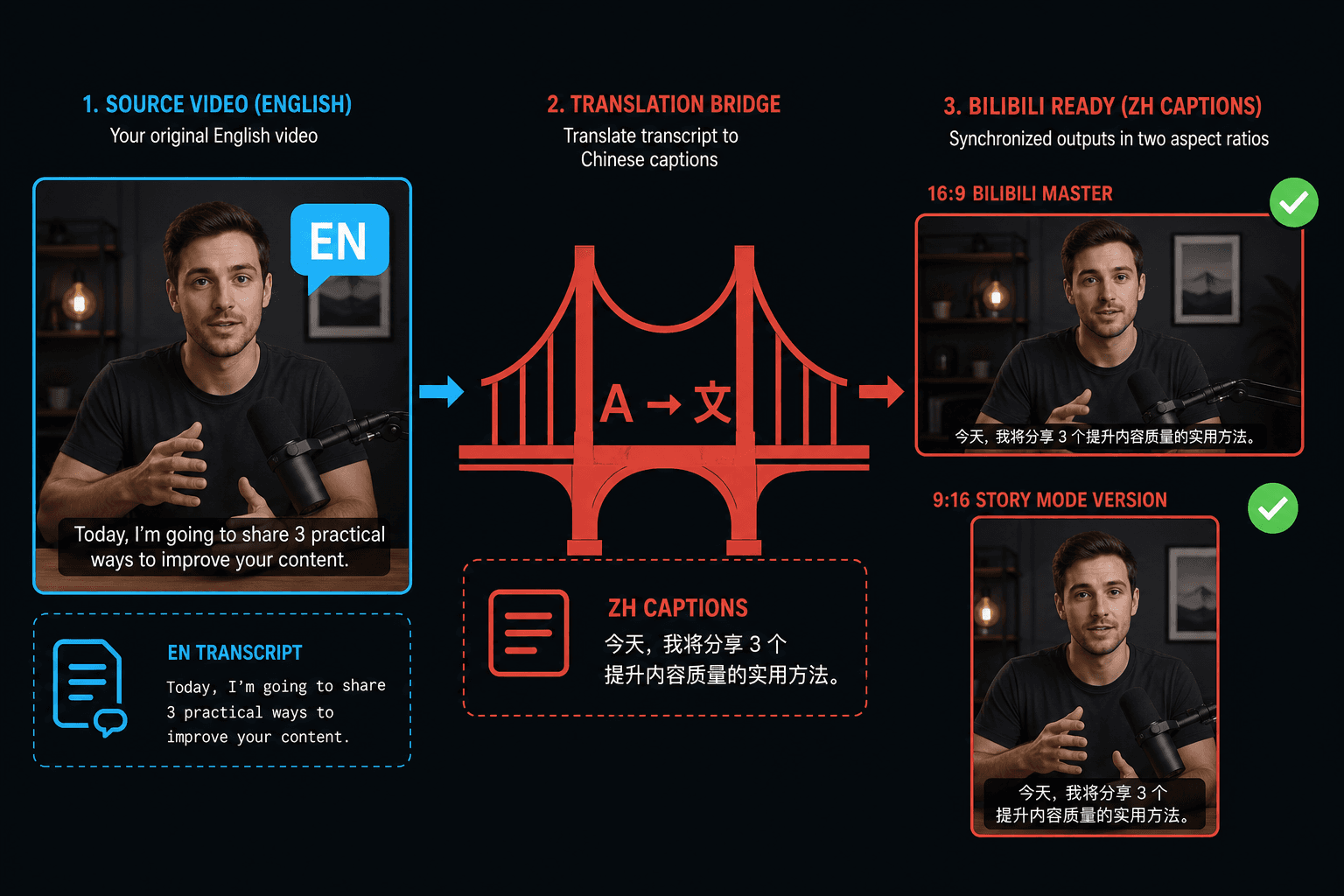
Veröffentlichung auf Bilibili von außerhalb Chinas
Wenn Ihr Quellinhalt auf Englisch ist, ist die Größenanpassung der einfache Teil – das Publikum erwartet chinesische Untertitel. Derselbe Workspace transkribiert Ihr Audio, übersetzt die Untertitelspur ins Chinesische und brennt sie sowohl in den 16:9-Master als auch in den 9:16-Story-Modus-Schnitt ein, sodass die lokalisierten Versionen mit einer einzigen Bearbeitung synchron bleiben.
Entwickelt für diese Praxis-Workflows
Querformat-Aufnahmen in 9:16 konvertieren
Wählen Sie Zuschneiden, Ränder hinzufügen oder weichgezeichneten Hintergrund
Vertikale MP4 herunterladen
FAQ
Sollte ich horizontale oder vertikale Videos auf Bilibili hochladen?
Horizontal 16:9 für den Haupt-Feed – es bleibt das dominierende Format für Kommentar- und Recap-Inhalte. Verwenden Sie vertikal 9:16 nur für Story-Modus-Clips, typischerweise als kurze Teaser für das vollständige horizontale Video.
Welches Seitenverhältnis hat ein Bilibili-Cover?
Eine Querformat-Karte nahe 16:10. Gestalten Sie sie als eigenes Asset, anstatt ein vertikales Cover von anderen Plattformen wiederzuverwenden – eine horizontale Rahmung mit einem fetten Titel entspricht dem, was der Feed anzeigt.
Kann ich mein Video für Bilibili-Zuschauer lokalisieren?
Ja. Generieren Sie Untertitel aus dem Audio, übersetzen Sie die Spur ins Chinesische und brennen Sie sie dann vor dem Export in das Video ein. Sowohl der Hauptschnitt als auch die vertikale Story-Modus-Version können die übersetzten Untertitel tragen.
Schneidet die Größenanpassung einen Teil meines Recap-Materials ab?
Das hängt vom Anpassungsmodus ab. Das Zuschneiden auf ein engeres Verhältnis schneidet die Ränder ab, während das Auffüllen Balken hinzufügt, um das gesamte Bild sichtbar zu halten. Bei Kommentarvideos mit Untertiteln oder einer Talking-Head-Ecke hält das Auffüllen normalerweise die wichtigen Teile im Blickfeld.
Ändert der Resizer etwas anderes als die Abmessungen?
Seine Aufgabe ist nur die Bildgröße und das Seitenverhältnis. Es schreibt Ihre Untertitel oder das Audio nicht neu, sodass Sie die neu gerahmte Datei nach dem Exportieren immer noch durch die Recapo-Komprimierungs-, Untertitel- oder Formatschritte laufen lassen können, bevor Sie sie auf Bilibili hochladen.
Bilibili Video-Resizer jetzt starten
Geben Sie oben Ihre Datei und die gewünschten Einstellungen ein. Ihr Ergebnis bleibt direkt im aktuellen Tool-Workflow.
Kostenlos nutzen