MOV in MP4 umwandeln
Konvertieren Sie iPhone- und Mac-MOV-Dateien online in MP4. Wandeln Sie HEVC-Material in H.264 um, das überall abspielbar ist, und fügen Sie dann Untertitel hinzu oder bearbeiten Sie es – kostenlos testbar auf Recapo.ai.
Klicken Sie hier oder ziehen Sie eine Videodatei in diesen Bereich
Unterstützt MP4, MOV, MKV, WebM, MPEG, MPG, 3GP, 3GPP
Bis zu 2 GB pro Datei
Jedes Video darf höchstens 180 Minuten lang sein
Warum iPhone-MOV-Dateien nicht überall abgespielt werden
Moderne iPhones zeichnen standardmäßig im High-Efficiency-Format auf, das HEVC-Videos in einem QuickTime-Container (.mov) speichert. HEVC spart zwar Speicherplatz auf Ihrem Telefon, die Unterstützung außerhalb des Apple-Ökosystems ist jedoch unregelmäßig – und der .mov-Container stellt eine zusätzliche Kompatibilitätshürde dar. Typische Fehlerquellen sind:
- 01
iPhone- oder Mac-Aufnahmen importieren
Laden Sie .mov-Dateien direkt aus Ihren Aufnahmen oder über einen synchronisierten Drive-Link hoch – ganz ohne App-Installation.
- 02
HEVC in H.264 MP4 umwandeln
HEVC-Videos werden in H.264 neu codiert und als MP4 verpackt. MOV-Dateien, die bereits H.264 nutzen, werden einfach verlustfrei umgemedext.
- 03
Editieren, untertiteln, veröffentlichen
Öffnen Sie die MP4-Datei in einem beliebigen Editor oder nutzen Sie direkt Recapo für ASR-Untertitel, KI-Recap-Skripte, Voiceover und den 9:16-Export.
Windows-Schnittprogramme, die die Datei zwar importieren, aber nur schwarze Bilder oder nur Ton anzeigen.
Webplayer und HTML5-Embeds, die HEVC-Streams von vornherein ablehnen.
Upload-Validierungen auf Plattformen und in CMS-Systemen, die ausschließlich MP4/H.264 auf die Whitelist setzen.
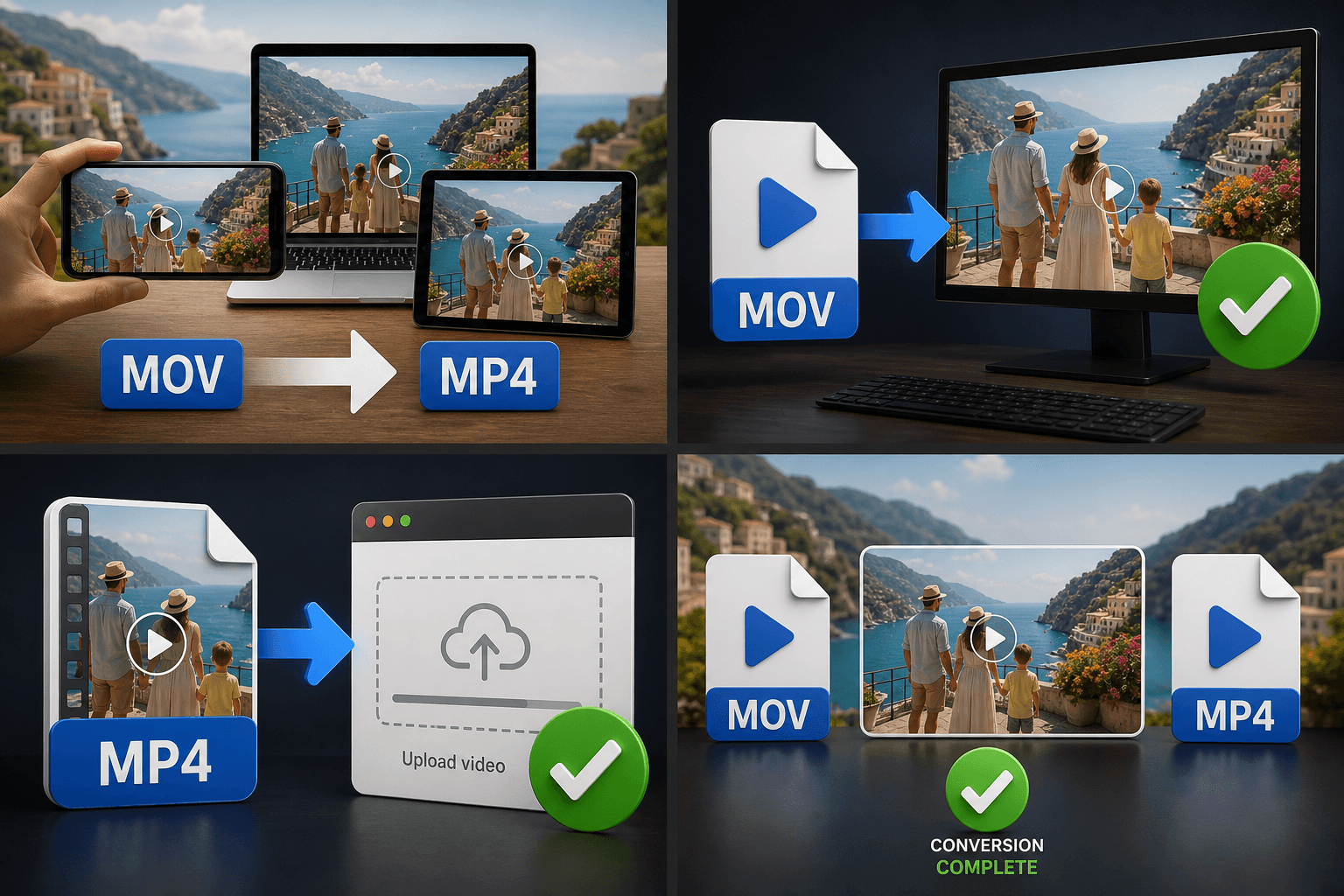
Von der Kamerarolle zum schnittbereiten MP4
Nutzen Sie das originale MOV-Video als Master und das konvertierte MP4 als Arbeitskopie. Laden Sie Ihre Aufnahmen hoch, konvertieren Sie sie einmal, und alle folgenden Schritte werden einfacher: Die Transkription bleibt absolut präzise, die Skriptgenerierung für Ihre Recaps liest das Material identisch aus, und der H.264-Stream lässt sich flüssig auf Timelines schneiden, die bei der Echtzeit-Dekodierung von HEVC ins Stocken geraten.
Entwickelt für diese Praxis-Workflows
iPhone-Aufnahmen geräteübergreifend teilen
Mac-Videos für Windows bereitstellen
MOV-Aufnahmen auf Web-Plattformen hochladen
FAQ
Verringert die Konvertierung von MOV in MP4 die Qualität meiner iPhone-Aufnahmen?
Wenn die MOV-Datei bereits H.264 enthält, werden die Streams ohne jeglichen Qualitätsverlust neu verpackt. HEVC-Quellen werden mit einer hohen Zielqualität neu codiert, sodass der Unterschied bei normaler Bildschirmbetrachtung nicht sichtbar ist. Behalten Sie die Original-MOV-Datei als Archiv-Master, wenn Sie eine makellose Kopie benötigen.
Warum lässt sich meine MOV-Datei auf meinem Mac abspielen, scheitert aber in meinem Editor?
Ihr Mac decodiert HEVC über die Hardware, weshalb die Wiedergabe funktioniert. Viele Editoren und Web-Player tun dies nicht oder nur teilweise. Die Konvertierung in H.264 MP4 eliminiert sowohl den Codec als auch den Container als Fehlerquellen.
Ich habe ein ganzes Shooting mit MOV-Clips – muss ich diese einzeln konvertieren?
Nein. Wählen Sie einfach mehrere MOV-Dateien auf dieser Seite aus und konvertieren Sie sie in einem Rutsch. Anschließend können Sie sie in Recapo gemeinsam mit Untertiteln versehen oder bearbeiten.
Was genau gibt dieser Konverter aus?
Er erstellt eine MP4-Datei mit H.264-Video und AAC-Audio. Dies ist das Format, das die meisten Social-Media-Plattformen, Editoren und der gesamte Recapo-Recap-Workflow bei einem Standard-Upload erwarten.
Unterstützt der Konverter auch ProRes- oder HEVC-MOV-Dateien von meinem Mac oder iPhone?
Ja. Große QuickTime-Quellen wie ProRes- oder HEVC-MOV-Aufnahmen werden in eine universell kompatible H.264 MP4 umgewandelt, die in der Regel viel kleiner und einfacher hochzuladen ist als das Original.
MOV-zu-MP4-Konverter jetzt starten
Geben Sie oben Ihre Datei und die gewünschten Einstellungen ein. Ihr Ergebnis bleibt direkt im aktuellen Tool-Workflow.
Kostenlos nutzen