Video transkribieren
Sprache-zu-Text, direkt auf dem Bildschirm. Laden Sie ein Video hoch und die KI erkennt die gesprochenen Wörter, wandelt sie in Untertitel um und brennt sie direkt ins Bild – so erhalten Sie ein fertiges Video mit Untertiteln zum Ansehen und Herunterladen. Recapo.ai.
Klicken Sie hier oder ziehen Sie eine Videodatei in diesen Bereich
Unterstützt MP4, MOV, MKV, WebM, MPEG, MPG, 3GP, 3GPP
Bis zu 2 GB pro Datei
Quellvideo bis zu 60 Minuten
Very long videos may fail when extracted ASR audio exceeds 100MB — trim first if needed
Upload a video first to adjust settings and preview the result
Wörter, die auf dem Bildschirm bleiben, nicht in einer separaten Datei
Bei Sprache-zu-Text geht es hier nicht um ein Transkript, das Sie verwalten müssen – es geht um ein Video, das die Leute tatsächlich ansehen können, wobei die Wörter direkt dabei sind. Recapo erkennt die Sprache, schreibt sie als Untertitel auf und brennt sie in den Frame ein, sodass der fertige Clip seinen Text überall abspielt: stummgeschaltet in einem Feed, auf einem Handy, in einem Player, der Untertitelspuren entfernt. Eine Datei, Untertitel inklusive, nichts zum Anhängen.
- 01
Laden Sie Ihr Video hoch
Fügen Sie eine Videodatei von Ihrem Gerät hinzu oder importieren Sie sie über einen Link. Interviews, Talking-Head-Clips, Vorlesungen und Podcast-Videos funktionieren alle.
- 02
Lassen Sie die KI die Sprache erkennen
Die KI-Spracherkennung lauscht dem Audio und wandelt die gesprochenen Wörter in saubere, lesbare Untertitelzeilen um, die so getimt sind, dass sie zu dem passen, was auf dem Bildschirm gesagt wird.
- 03
Vorschau und Download des Videos mit Untertiteln
Die Untertitel werden direkt ins Bild gebrannt. Sehen Sie sich das fertige Video auf der Seite an und laden Sie dann die MP4 mit Untertiteln herunter – Wörter und Bildmaterial zusammen in einer Datei.
Interviews und Podcasts
Verwandeln Sie gesprochene Antworten in Bildschirmtitel, damit Zitate lesbar sind, während der Clip abgespielt wird.
Vorlesungen und Vorträge
Erfassen Sie jeden gesprochenen Punkt als Untertitel, der in das Video eingebrannt ist, für die stille Wiedergabe.
Social-Media- und Feed-Videos
Liefern Sie einen geschnittenen Clip mit Untertiteln ab, der ohne Ton lesbar ist, ohne dass eine Untertiteldatei verwaltet werden muss.
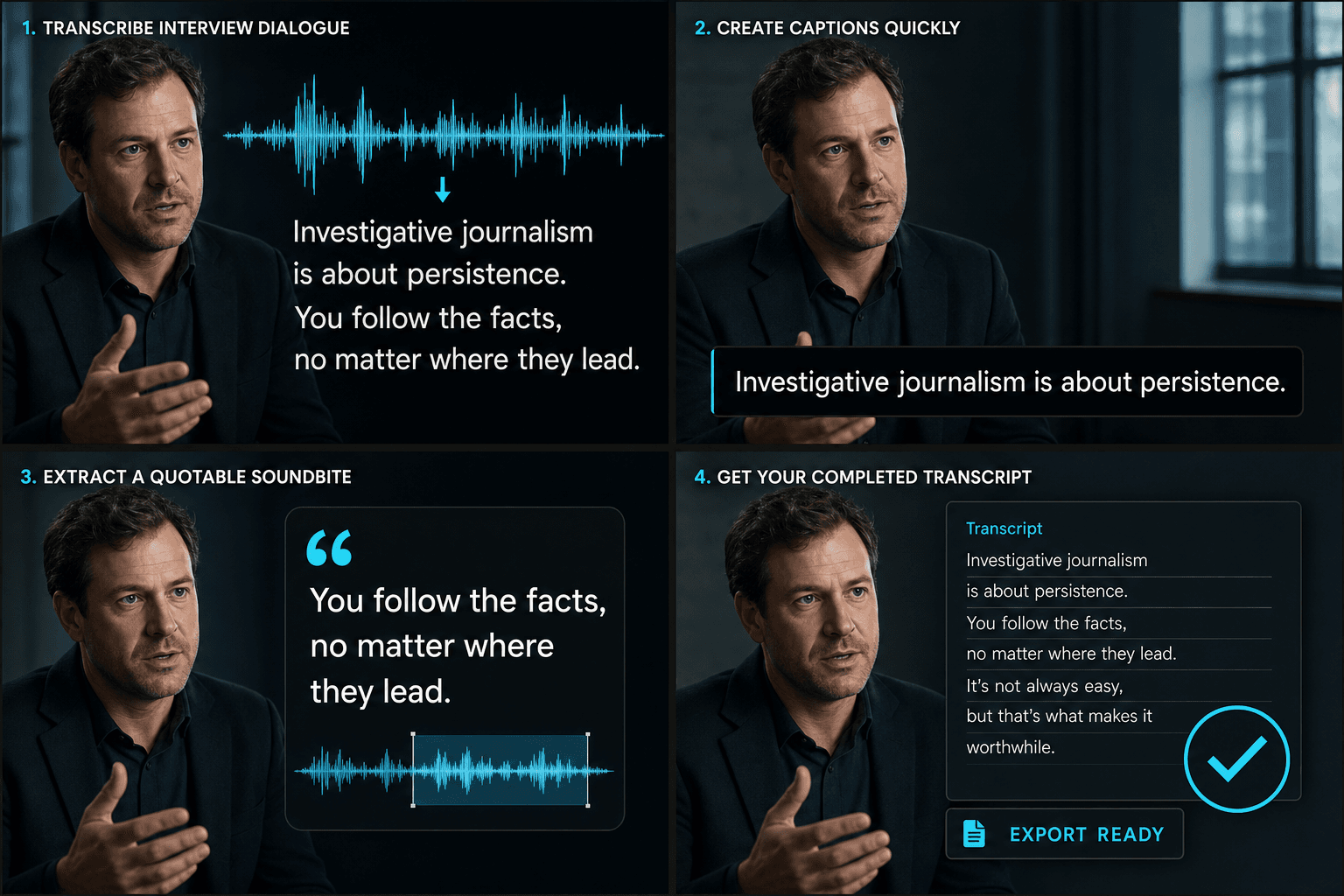
Von gesprochenem Audio zu einem fertigen Video mit Untertiteln
Die KI übernimmt das Zuhören und das Schreiben in einem Durchgang: Sie erkennt die Sprache, wandelt sie in Untertitelzeilen um, die dem Timing des Vortrags folgen, und rendert sie ins Bild. Was dabei herauskommt, ist ein einziges Video mit Untertiteln – kein Skript, keine Datei, die später synchronisiert werden muss – bereit zur Vorschau auf der Seite und zum Download als MP4. Sprache geht rein; ein ansehbarer, untertitelter Schnitt kommt heraus.
Entwickelt für diese Praxis-Workflows
Chinesische oder englische Interviews erkennen
Videountertitel gestalten
MP4 mit eingebrannten Untertiteln herunterladen
FAQ
Bekomme ich eine Textdatei oder ein Video?
Ein Video. Recapo verwandelt die gesprochenen Wörter in Untertitel und brennt sie ins Bild, sodass Sie eine fertige MP4 mit Untertiteln herunterladen – die Wörter leben auf dem Bildschirm zusammen mit dem Bildmaterial, nicht in einer separaten Transkriptdatei.
Lade ich Audio oder ein Video hoch?
Laden Sie ein Video hoch. Recapo lauscht der Sprache im Audio, schreibt sie als Untertitel auf und rendert diese Untertitel zurück in dasselbe Video – sodass das, was Sie herunterladen, der Clip mit Untertiteln ist.
Was ist, wenn ein Name oder ein technischer Begriff falsch herauskommt?
Die KI-Erkennung verarbeitet klare Sprache gut, einschließlich der meisten Namen und Fachjargon im Kontext. Die Untertitel sind auf die Sprache abgestimmt und werden in das endgültige Video eingebrannt, sodass die Wörter passend zu dem bleiben, was auf dem Bildschirm gesagt wird.
Wie unterscheidet sich das vom Untertitel-Generator?
Sprache-zu-Text liefert Ihnen ein vollständiges, bearbeitbares Transkript der Wörter zur Verwendung in Skripten, Notizen oder für die Suche. Der Untertitel-Generator zielt darauf ab, zeitsynchronisierte Untertitelzeilen zur Anzeige auf dem Bildschirm zu erstellen. Viele Ersteller transkribieren zuerst, bearbeiten den Text und erstellen dann daraus Untertitel.
Sprache-zu-Text jetzt starten
Geben Sie oben Ihre Datei und die gewünschten Einstellungen ein. Ihr Ergebnis bleibt direkt im aktuellen Tool-Workflow.
Kostenlos nutzen