KI-Voiceover
Fügen Sie Ihrem Video ein KI-Voiceover hinzu: Tippen Sie das Skript ein oder laden Sie eine Untertiteldatei hoch, wählen Sie eine Stimme und erhalten Sie in wenigen Minuten ein vertontes Video. Nur Stimme — Bild unberührt, Originalton bleibt erhalten. Quelle unter 3 Min. Kostenlos auf Recapo.ai.
Klicken Sie hier oder ziehen Sie eine Videodatei in diesen Bereich
Unterstützt MP4, MOV, MKV, WebM, MPEG, MPG, 3GP, 3GPP
Bis zu 2 GB pro Datei
Quellvideo bis zu 3 Minuten
Die Verarbeitung läuft im Hintergrund weiter, auch wenn Sie diese Seite verlassen oder die Sprache wechseln.
Nur Voiceover — das Bild bleibt unverändert
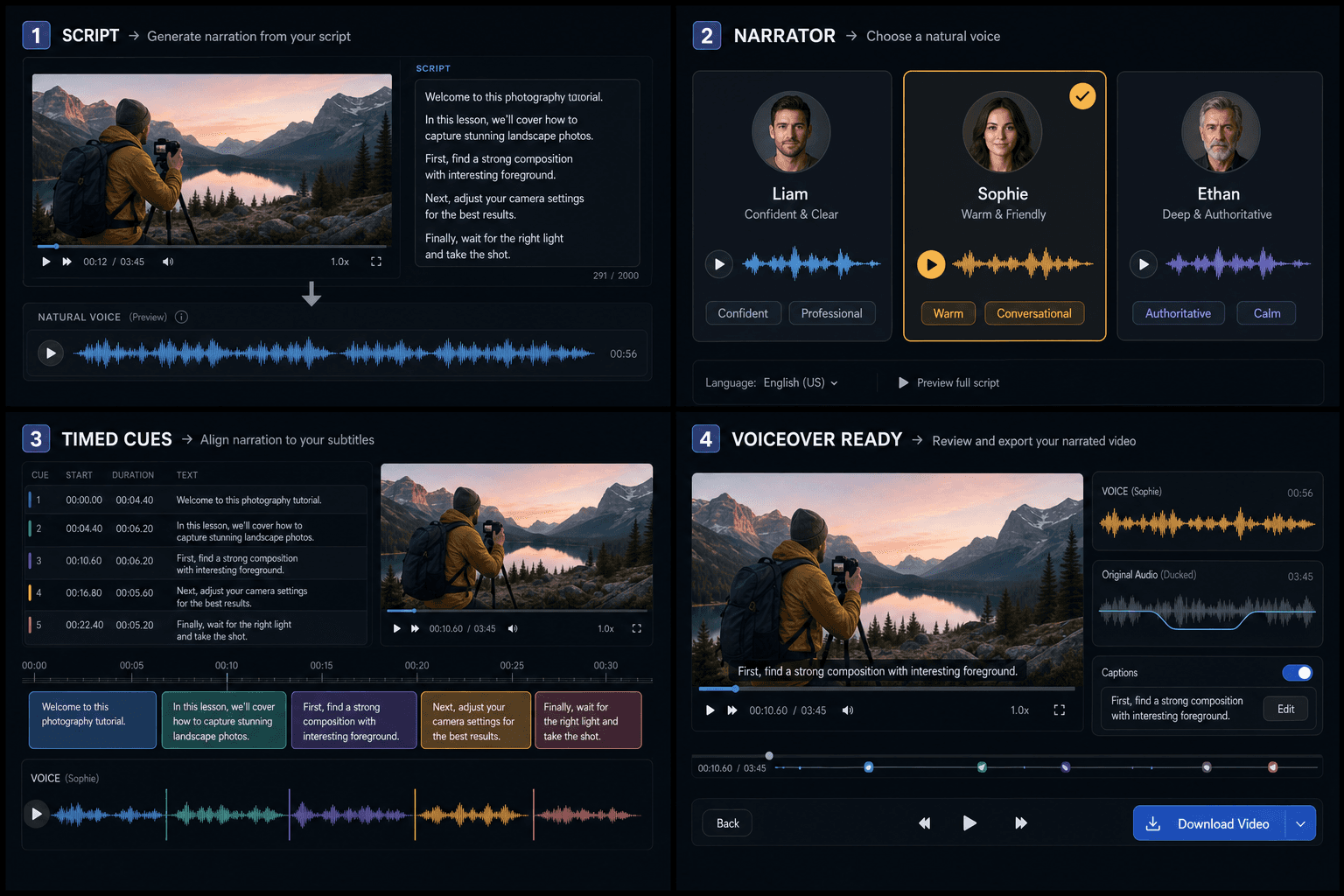
KI-Voiceover fügt eine Erzählspur hinzu, während der originale Hintergrundsound und die Musik beibehalten und nur während der Erzählung leiser gedreht werden. Untertitel sind standardmäßig deaktiviert; aktivieren Sie "Untertitel anzeigen", um dasselbe Skript oder die Untertitel-Timing in das Video einzubetten.
- 01
Video hochladen
Ziehen Sie das zu vertonende Video hierher oder wählen Sie es aus (≤3 Min.). Das Voiceover wird nur über das Bild gelegt — es werden keine Untertitel eingebrannt.
- 02
Inhalt bereitstellen
Tippen Sie das Skript ein oder laden Sie eine Skriptdatei (txt / md / docx) hoch; um das Voiceover im Takt des Bildes zu halten, laden Sie eine synchronisierte Untertiteldatei (SRT / VTT) hoch. Eines von beidem reicht aus.
- 03
Stimme auswählen und generieren
Wählen Sie eine Stimme (mit Vorschau) und klicken Sie auf Generieren. Einige Minuten später erhalten Sie ein Video mit KI-Voiceover; der Originalton wird beibehalten und nur leiser gedreht, während die Stimme spricht.
Sie kontrollieren den Inhalt
Tippen Sie ein Skript ein, laden Sie eine Skriptdatei oder eine Untertiteldatei hoch.
Eine Untertiteldatei enthält das Timing
Das Voiceover richtet sich nach dem Zeitstempel jedes Cues.
Ein einfaches Skript hat kein Timing
ein durchgehendes Voiceover von Anfang an.
Warum die 3-Minuten-Grenze?
Voiceover wird Zeile für Zeile synthetisiert und dann mit dem Video zusammengesetzt — Kosten und Zeit steigen mit der Länge. Wenn Sie die Quelle unter 3 Minuten halten, wird der Export schneller und es passt für einzelne Clips, Trailer und Shorts. Für längere Videos teilen Sie diese zuerst auf.
Entwickelt für diese Praxis-Workflows
Skripte in natürliche Sprachausgabe verwandeln
Mehrere Systemstimmen vergleichen
Voiceover mit Untertitel-Timing synchronisieren
FAQ
Wie stelle ich den Inhalt bereit?
Drei Möglichkeiten, wählen Sie eine: Tippen Sie das Skript ein, laden Sie eine Skriptdatei (txt / md / docx) hoch oder laden Sie eine synchronisierte Untertiteldatei (SRT / VTT) hoch. Das Tool liest niemals Text vom Bildschirm ab — Sie stellen den Inhalt bereit.
Brennt es Untertitel in das Video ein?
Nein. Dies ist ein Voiceover-Tool — es fügt nur eine Tonspur hinzu; das Bild bleibt unberührt und es werden keine Untertitel eingebrannt.
Wird der Originalton ersetzt?
Nein. Der Originalton wird beibehalten und nur leiser gedreht, während das KI-Voiceover spricht, sodass Musik und Atmosphäre erhalten bleiben.
Untertiteldatei vs. getipptes Skript — was ist der Unterschied?
Eine Untertiteldatei enthält das Timing, sodass sich das Voiceover an jedem Cue am Bild ausrichtet; ein einfaches Skript hat kein Timing und wird als ein durchgehendes Voiceover von Anfang an abgespielt.
Ist der KI-Voiceover-Generator kostenlos?
Sie können mit der Generierung der Erzählung beginnen, ohne im Voraus zu zahlen, und das Tool wird kostenlos angeboten, solange sich Recapo noch in der Entwicklung befindet. Mit der Reife des Produkts könnten längere Skripte und Premium-Stimmen in kostenpflichtige Credits übergehen, aber das Vertonen eines Recap-Skripts zum Ausprobieren erfordert keinen Kauf.
Kann ich das KI-Voiceover für YouTube und TikTok verwenden?
Ja. Der exportierte Erzählton ist für gesichtslose und Kurzform-Videos gedacht, sodass Sie ihn auf Recaps und Kommentar-Clips für YouTube, TikTok, Shorts oder Reels legen können. Sie behalten die Ausgabedatei und fügen sie neben Untertiteln und Filmmaterial in Ihre eigene Timeline ein.
Welche Stimmen und Sprachen sind verfügbar?
Sie wählen eine Erzählstimme und passen Tempo und Ton an, damit die Lesung zu Ihrem Kanal passt. Recapo befindet sich noch in der Entwicklung, daher wird das Angebot an Stimmen und unterstützten Sprachen im Laufe der Zeit erweitert, anstatt fest zu sein, und englische Erzählung ist heute der Hauptfokus.
KI-Voiceover jetzt starten
Geben Sie oben Ihre Datei und die gewünschten Einstellungen ein. Ihr Ergebnis bleibt direkt im aktuellen Tool-Workflow.
Kostenlos nutzen