
Thumbnail erstellen
Erstellen Sie Video-Cover online: Ziehen Sie den besten Keyframe aus Ihrem Material, fügen Sie ein fettes Titel-Layout hinzu und exportieren Sie plattformfertige Größen für YouTube, TikTok und mehr.
Tipp: Ziehen zum Verschieben; Klicken zum Auswählen, dann die Eckziehpunkte zum Skalieren ziehen
Erstellen Sie Video-Thumbnails aus Ihrem eigenen Material statt aus Stock-Archiven
Cover, die auf einem echten Frame basieren, wirken durchweg authentischer als generische Grafiken, da sie genau das versprechen, was das Video auch liefert. Unser Cover-Maker ist direkt mit der Keyframe-Extraktion verknüpft. So erhalten Sie gestochen scharfe Standbilder in der Originalauflösung – ganz ohne Player-Bedienelemente oder störende Fortschrittsbalken im Bild – und verwandeln eines davon mit nur wenigen Klicks in Ihr Cover.
- 01
Video importieren
Laden Sie eine lokale Datei hoch oder fügen Sie einen Link ein. Der Cover-Maker liest das Videomaterial direkt aus, sodass Sie mit echten Frames statt mit unscharfen Screenshots arbeiten.
- 02
Frame wählen, Titel hinzufügen
Navigieren Sie durch die Timeline oder durchsuchen Sie die extrahierten Keyframes. Wenden Sie dann ein Titel-Layout an und passen Sie den Text an, bis er auch in Thumbnail-Größe perfekt lesbar ist.
- 03
In Plattform-Größen exportieren
Laden Sie das Cover in der passenden Vorlagengröße für YouTube, TikTok, Reels oder Xiaohongshu herunter und fügen Sie es hinzu, wenn Sie Ihr Video veröffentlichen oder exportieren.
Durchsuchen Sie automatisch erkannte Keyframes, statt mühsam zu pausieren und Screenshots zu machen.
Legen Sie mit vorgefertigten Layouts einen kurzen, kontrastreichen Titel über das Bild.
Halten Sie Gesichter und die zentrale Action frei von Textelementen.
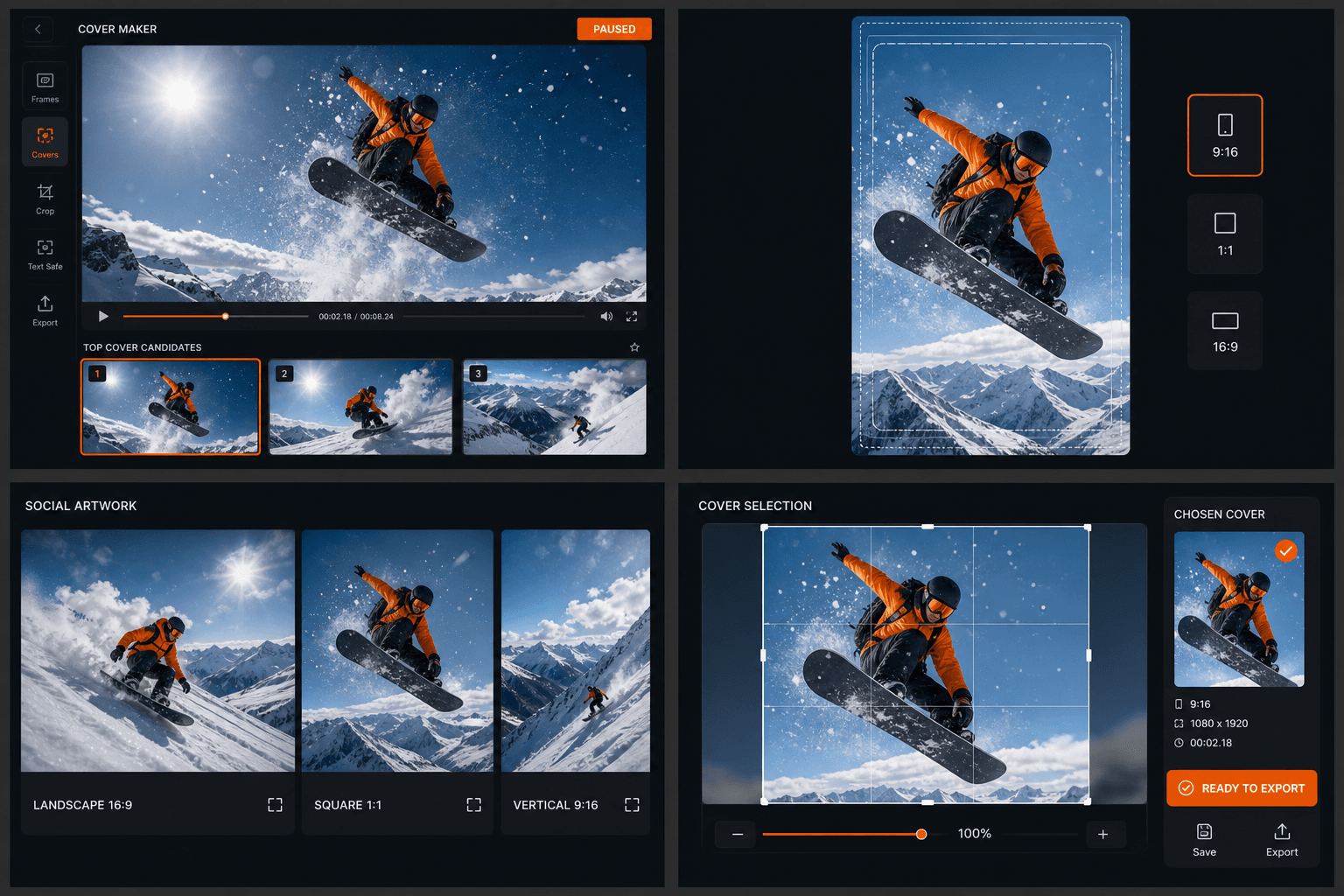
Ein Cover, jede Plattformgröße
Jede Plattform stellt Cover anders dar: YouTube verlangt das Querformat 16:9, TikTok und Reels setzen auf vertikale Formate, Feeds auf Xiaohongshu bevorzugen 3:4-Karten und Bilibili nutzt horizontale Thumbnails. Unser Cover-Generator bietet passende Größenvorlagen für jedes Netzwerk. So lässt sich dasselbe Keyframe und derselbe Titel für jede Plattform optimal anpassen, anstatt alles von Grund auf neu zu gestalten – und der spezielle Xiaohongshu-Cover-Generator berücksichtigt direkt die plattformspezifischen Besonderheiten von RedNote.
Entwickelt für diese Praxis-Workflows
Video-Thumbnails erstellen
Cover-Frames für Kurzvideos gestalten
Social-Media-Grafiken vorbereiten
FAQ
Kann ich ein Standbild aus meinem eigenen Video als Cover verwenden?
Ja – das ist der Standard-Workflow. Spulen Sie einfach an eine beliebige Stelle oder wählen Sie aus den extrahierten Keyframes. Das Bild wird in der Originalauflösung exportiert, bevor das Titel-Layout angewendet wird.
Was macht ein Cover in Thumbnail-Größe gut lesbar?
Ein kurzer Titel aus wenigen, großen Wörtern, ein starker Kontrast zum Hintergrundbild und ein klarer Fokuspunkt. Die integrierten Layouts sind speziell für Feeds auf Mobilgeräten optimiert. Text, der in die Vorlage passt, bleibt also auch in einer vollen Liste gut lesbar.
Benötige ich für die Cover-Größe jeder Plattform ein separates Design-Tool?
Nein. Wählen Sie einfach die passende Größenvorlage für die jeweilige Plattform und passen Sie den Bildausschnitt an. Der Zuschnitt und die sicheren Bereiche (Safe Zones) werden automatisch angepasst, sodass Sie das Cover nur einmal entwerfen müssen.
Welche Bilder kann ich als Cover-Hintergrund verwenden?
Jedes beliebige Standbild: einen Keyframe, den Sie mit dem Keyframe-Screenshot-Tool aus Ihrem Recap exportiert haben, ein Filmplakat oder ein eigenes hochgeladenes Bild. Der Cover Maker arbeitet mit einem einzelnen Bild und Text, nicht mit einer Videodatei.
Cover-Maker jetzt starten
Geben Sie oben Ihre Datei und die gewünschten Einstellungen ein. Ihr Ergebnis bleibt direkt im aktuellen Tool-Workflow.
Kostenlos nutzen