
AI Stem Splitter
Laden Sie Audio- oder Videodateien hoch, extrahieren Sie die Tonspur und trennen Sie den Mix in separate Gesangs- und Hintergrundspuren.
Klicken Sie hier oder ziehen Sie eine Audio- oder Videodatei in diesen Bereich
Unterstützt MP4, MOV, MKV, WebM, MPEG, MPG, 3GP, 3GPP, MP3, WAV, AAC, M4A, FLAC, OGG
Up to 1 GB per file
Format der separierten Audiospur
Zwei Spuren, unabhängig voneinander bearbeitet
Sobald Stimme und Hintergrund-Audio getrennt sind, können Sie die Lautstärke anpassen, eine der Spuren ersetzen oder sie in einem anderen Projekt wiederverwenden.
- 01
Medien hochladen
Laden Sie eine lokale Audio- oder Videodatei hoch.
- 02
Extrahieren und trennen
Der Dienst extrahiert zuerst die Tonspur und trennt anschließend Sprache und Hintergrundgeräusche.
- 03
Beide Spuren herunterladen
Nutzen Sie die Vorschau und laden Sie die gewünschte Spur einzeln oder beide Spuren zusammen als ZIP-Datei herunter.
Nutzen Sie die Stimme für Transkriptionen, Synchronisationen oder Rauschunterdrückung.
Verwenden Sie das Hintergrund-Audio für Remixe, Ersetzungen oder das Sounddesign.
Bearbeiten Sie jede Spur separat, bevor Sie sie wieder zusammenführen.
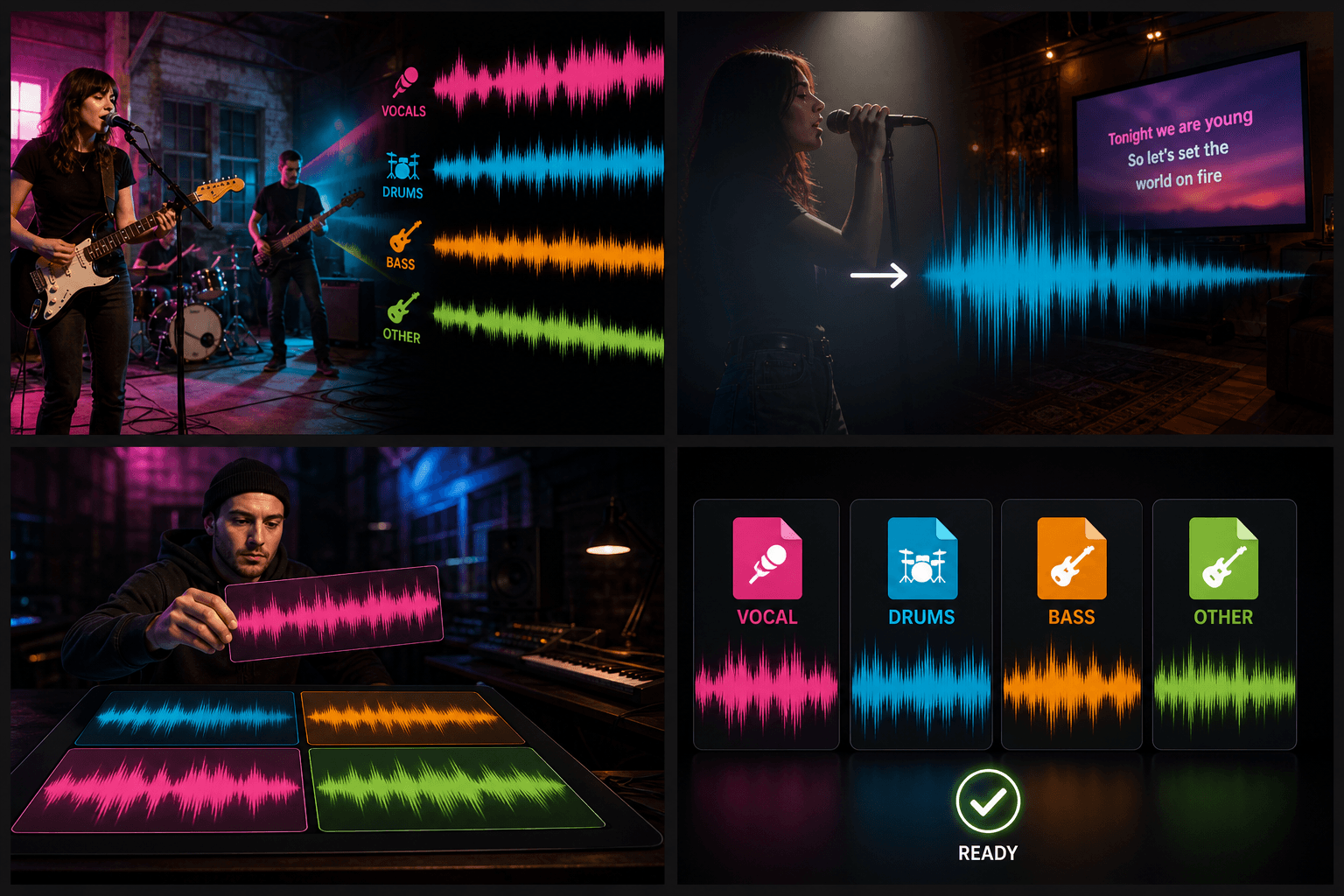
Zuerst wird die Audiospur des Videos extrahiert
Bei Video-Uploads erstellt der Dienst eine separate Audiodatei, bevor die Trennung von Sprache und Hintergrundmusik durchgeführt wird.
Entwickelt für diese Praxis-Workflows
Stimme und Hintergrundaudio trennen
Stimme ohne Hintergrundgeräusche extrahieren
Zwei unabhängige Spuren herunterladen
FAQ
Wie viele Tonspuren erhalte ich?
Das Tool erstellt standardmäßig immer zwei separate Tonspuren: die Stimme und die Hintergrundmusik.
Können auch Videos verarbeitet werden?
Ja. Der Dienst extrahiert im ersten Schritt automatisch die Tonspur aus Ihrem Video.
Kann ich die Spuren einzeln herunterladen?
Ja. Sie können beide Tonspuren separat in der Vorschau anhören und unabhängig voneinander herunterladen.
Wie groß darf eine Datei sein?
Jede Audio- oder Videodatei kann bis zu 1 GB groß sein. Das Upload-Feld zeigt das Limit vor dem Start; kürzen oder komprimieren Sie größere Dateien zuerst.
Stem-Splitter jetzt starten
Geben Sie oben Ihre Datei und die gewünschten Einstellungen ein. Ihr Ergebnis bleibt direkt im aktuellen Tool-Workflow.
Kostenlos nutzen