
So beheben Sie ungleichmäßiges Volumen in einem Video
Beheben Sie ungleichmäßige Lautstärke in Stufen: korrigieren Sie Clip-Level-Unterschiede, kontrollieren Sie plötzliche Spitzen, automatisieren Sie absichtliche Änderungen und normalisieren Sie dann das abgeschlossene Programm in Richtung

Beheben Sie ungleichmäßige Lautstärke in Etappen: Korrigieren Sie Clip-Level-Unterschiede, kontrollieren Sie plötzliche Spitzen, automatisieren Sie absichtliche Änderungen und normalisieren Sie dann das abgeschlossene Programm in Richtung der Lautstärkeanforderung des Ziels. Verwenden Sie nicht einen einzigen Begrenzer, um jede Quelle gleich laut zu machen.
Das praktische Ziel ist nicht, einen Verarbeitungsbildschirm erfolgreich aussehen zu lassen. Es soll die Fähigkeit des Betrachters erhalten, die beabsichtigte Nachricht nach dem Bearbeiten, Kodieren, Hochladen der Plattform und Lokalisierung zu verstehen. Dieses Handbuch behandelt die Aufgabe als einen kontrollierten Workflow: zuerst diagnostizieren, die am wenigsten destruktive Änderung vornehmen und das tatsächliche Ergebnis validieren.
Beginnen Sie mit dem Versagen des Betrachters

Menschen beschreiben normalerweise ein Produktionssymptom - „Die Untertitel sehen falsch aus,“ „die Stimme ertönt,“ oder „Das Audio ist schlecht“ - aber diese Beschreibung ist noch keine Diagnose. Fragen Sie, was der Betrachter nicht kann. Können sie nicht die Zeile lesen, den Sprecher identifizieren, ein Wort hören, der Sequenz folgen, der Leistung vertrauen oder auf den CTA reagieren? Die Antwort bestimmt, welche Beweise wichtig sind.
- Bestimmen Sie, ob der Sprung zwischen Clips, zwischen Lautsprechern, innerhalb eines Satzes oder zwischen Dialog und Musik stattfindet.
- Prüfen Sie, ob die wahrgenommene Lautstärke auch dann unterschiedlich ist, wenn Spitzenmessgeräte ähnlich aussehen.
- Finden Sie beschnittene oder verzerrte Abschnitte; Level-Reduktion kann nicht die bereits verlorenen Informationen wiederherstellen.
Erstellen Sie ein kurzes Problemprotokoll mit Zeitcode, Symptom, wahrscheinlicher Ursache, Schweregrad, Eigentümer und Akzeptanztest. Dies ist schneller als die Weitergabe subjektiver Notizen wie „Machen Sie es sauberer“ unter Redakteuren, Übersetzern und Prüfern.
Entscheide, wie gut es aussieht
Verwenden Sie explizite Freigabekriterien, bevor Sie die Datei berühren.
| Tor | Fragestellung | Nachweise |
|---|---|---|
| Bedeutung | Sind Fakten, Namen, Zahlen, Negation, Bedingungen und Absichten erhalten? | Quellenvergleich und muttersprachlicher oder fachlicher Prüfung |
| Wahrnehmung | Kann ein Erstzuschauer den wichtigen Moment einmal verstehen? | Frischzuhörer- oder Frischzuschauer-Test |
| Technisches | Behält die Ausgabe Synchronisation, Kodierung, Kanäle, Schriftarten und das erforderliche Format bei? | Dateiinspektion und Final-Render-Wiedergabe |
| Kontinuität | Gehören bearbeitete Abschnitte zum selben Programm? | A/B-Review über Transitionen hinweg |
| Lieferung | Wird die Zielplattform korrekt angezeigt und abgespielt? | Privater Upload oder repräsentativer Gerätetest |
| Wiederholbarkeit | Kann ein anderer Betreiber das genehmigte Ergebnis reproduzieren? | Versionierte Einstellungen, Glossar oder Entscheidungsprotokoll |
Ein Quality Gate sollte eine Stoppbedingung enthalten. Wenn Schlüsselwörter unverständlich bleiben, wenn sich die geschützte Bedeutung ändert, wenn die Richtung oder das Timing bricht oder wenn Verarbeitungsartefakte Aufmerksamkeit erregen, fügen Sie keine aggressiven Korrekturen hinzu. Eskalieren Sie zu einer anderen Methode oder einem anderen Ersatz.
Vollständiger Workflow
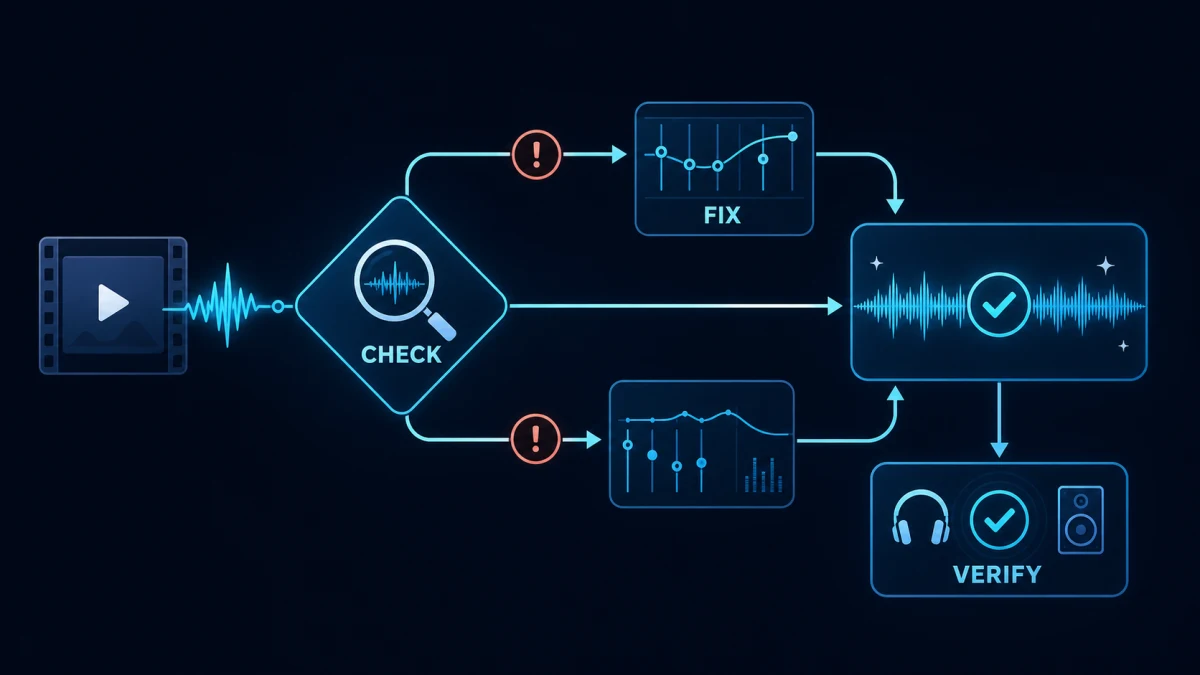
1. Wählen Sie ein Referenz-Hörniveau
Überwachen Sie konsequent und wählen Sie ein gutes Dialogsegment als Anker aus. Die konstante Wiedergabestufe verhindert, dass der Lautstärkeknopf verfolgt wird.
Genehmigen Sie diese Phase nicht allein aus einer Interface-Nachricht. Vergleichen Sie das Ergebnis mit der erhaltenen Quelle, prüfen Sie das schwierigste Segment und notieren Sie die Einstellung oder Entscheidung, die die akzeptierte Version hervorgebracht hat. Wenn diese Phase das Timing, den Wortlaut, die Kanäle oder den sichtbaren Text ändert, markieren Sie jedes nachgelagerte Asset, das regeneriert werden muss.
2. Balance Clips vor der Dynamikverarbeitung
Verwenden Sie Clip Gain, um Lautsprecher und Aufnahmen in die gleiche Nachbarschaft zu bringen. Große Fehlanpassungen sollten nicht an einen Kompressor delegiert werden.
Genehmigen Sie diese Phase nicht allein aus einer Interface-Nachricht. Vergleichen Sie das Ergebnis mit der erhaltenen Quelle, prüfen Sie das schwierigste Segment und notieren Sie die Einstellung oder Entscheidung, die die akzeptierte Version hervorgebracht hat. Wenn diese Phase das Timing, den Wortlaut, die Kanäle oder den sichtbaren Text ändert, markieren Sie jedes nachgelagerte Asset, das regeneriert werden muss.
3. In-Clip-Änderungen reparieren
Zeichnen Sie eine Automatisierung für Wörter, die verschwinden oder plötzliche Handhabungsgeräusche. Bewahren Sie die expressive Dynamik bei gleichzeitiger Beseitigung ablenkender Sprünge.
Genehmigen Sie diese Phase nicht allein aus einer Interface-Nachricht. Vergleichen Sie das Ergebnis mit der erhaltenen Quelle, prüfen Sie das schwierigste Segment und notieren Sie die Einstellung oder Entscheidung, die die akzeptierte Version hervorgebracht hat. Wenn diese Phase das Timing, den Wortlaut, die Kanäle oder den sichtbaren Text ändert, markieren Sie jedes nachgelagerte Asset, das regeneriert werden muss.
4. Kontrollspitzen transparent
Verwenden Sie Kompression oder Begrenzung nur nach Bedarf. Hören sie auf pumpen, atemübertreibung und ambiente zwischen den sätzen.
Genehmigen Sie diese Phase nicht allein aus einer Interface-Nachricht. Vergleichen Sie das Ergebnis mit der erhaltenen Quelle, prüfen Sie das schwierigste Segment und notieren Sie die Einstellung oder Entscheidung, die die akzeptierte Version hervorgebracht hat. Wenn diese Phase das Timing, den Wortlaut, die Kanäle oder den sichtbaren Text ändert, markieren Sie jedes nachgelagerte Asset, das regeneriert werden muss.
5. Setzen Sie Musik und Effekte rund um Sprache
Duck oder automatisieren konkurrierende Elemente in den Momenten, die wichtig sind. Das Absenken des gesamten Musikbetts kann den Mix leblos machen, während er immer noch Schlüsselwörter maskiert.
Genehmigen Sie diese Phase nicht allein aus einer Interface-Nachricht. Vergleichen Sie das Ergebnis mit der erhaltenen Quelle, prüfen Sie das schwierigste Segment und notieren Sie die Einstellung oder Entscheidung, die die akzeptierte Version hervorgebracht hat. Wenn diese Phase das Timing, den Wortlaut, die Kanäle oder den sichtbaren Text ändert, markieren Sie jedes nachgelagerte Asset, das regeneriert werden muss.
6. Integriertes Messen und kurzfristige Lautstärke
Peak Level allein stellt nicht das wahrgenommene Volumen dar. Überprüfen Sie das komplette Programm und die lautesten Abschnitte mit der Zielführung.
Genehmigen Sie diese Phase nicht allein aus einer Interface-Nachricht. Vergleichen Sie das Ergebnis mit der erhaltenen Quelle, prüfen Sie das schwierigste Segment und notieren Sie die Einstellung oder Entscheidung, die die akzeptierte Version hervorgebracht hat. Wenn diese Phase das Timing, den Wortlaut, die Kanäle oder den sichtbaren Text ändert, markieren Sie jedes nachgelagerte Asset, das regeneriert werden muss.
7. Normalisieren Sie erst, nachdem der Mix funktioniert
Die Normalisierung bewegt das fertige Niveau; es repariert kein schlechtes internes Gleichgewicht. Überprüfen Sie die wahren Peaks nach Konvertierung und Export.
Genehmigen Sie diese Phase nicht allein aus einer Interface-Nachricht. Vergleichen Sie das Ergebnis mit der erhaltenen Quelle, prüfen Sie das schwierigste Segment und notieren Sie die Einstellung oder Entscheidung, die die akzeptierte Version hervorgebracht hat. Wenn diese Phase das Timing, den Wortlaut, die Kanäle oder den sichtbaren Text ändert, markieren Sie jedes nachgelagerte Asset, das regeneriert werden muss.
8. Testen Sie reale Wiedergabeumgebungen
Hören Sie auf Kopfhörern, einem Telefonlautsprecher, Laptop-Lautsprechern und einer normalen Raumebene. Stellen Sie sicher, dass ruhige Worte überleben, ohne dass laute Momente schmerzhaft werden.
Genehmigen Sie diese Phase nicht allein aus einer Interface-Nachricht. Vergleichen Sie das Ergebnis mit der erhaltenen Quelle, prüfen Sie das schwierigste Segment und notieren Sie die Einstellung oder Entscheidung, die die akzeptierte Version hervorgebracht hat. Wenn diese Phase das Timing, den Wortlaut, die Kanäle oder den sichtbaren Text ändert, markieren Sie jedes nachgelagerte Asset, das regeneriert werden muss.
Bearbeitetes Beispiel
Ein Kursvideo wechselt zwischen einem geschlossenen Mikrofon, einem entfernten Gast und Bildschirmaufnahmen. Der Editor verwendet zunächst Clip Gain, um den Gast und den Host zusammenzubringen, automatisiert zwei Sätze, die zu leise aufgezeichnet wurden, und senkt Benachrichtigungsgeräusche. Die Lichtkompression steuert die Spitzen; die endgültige Normalisierung legt den lieferbaren Pegel fest. Das Ergebnis bleibt auf einem Telefon verständlich, ohne die Betonung zu verflachen.
Dieses Beispiel veranschaulicht eine breitere Regel: Lösen Sie zuerst die Einschränkung mit den höchsten Auswirkungen und bewerten Sie sie dann neu. Die Reihenfolge der Verarbeitung ist wichtig, da jede Phase die verfügbaren Beweise für die nächste ändert. Ein Workflow, der direkt zum Export springt, kann die Ursache verbergen und spätere Korrekturen teuer machen.
Wie man das Ergebnis objektiv beurteilt
Verwenden Sie einen Drei-Pass-Review.
Pass 1: technische Trennung
Überprüfen Sie den genauen Defekt auf einem kurzen, wiederholbaren Segment. Halten Sie die Einstellungen stabil, vergleichen Sie sie mit dem Original und vermeiden Sie es, mehrere Variablen zu ändern. Für Audio, Level-Match vor dem Hören. Verwenden Sie für Untertitel oder Grafiken denselben Frame, dieselbe Skala und denselben Renderer.
Pass 2: Erzähl- und Aufgabenkontext
Beobachten Sie mindestens die vollständige Szene vor und nach dem korrigierten Moment. Stellen Sie sicher, dass die Linie, der Ton oder die Grafik immer noch ihre Aufgabe erfüllt. Eine lokale Bearbeitung kann technisch sauber sein, aber einen Witz entfernen, eine Warnung mildern, eine Produktdemonstration ausblenden oder einen unnatürlichen Übergang schaffen.
Pass 3: Endlieferung
Überprüfen Sie das codierte Deliverable von Anfang bis Ende. Testen Sie nach Möglichkeit repräsentative Geräte und die Zielplattform. Überprüfen Sie die ersten Sekunden, den schwierigsten Abschnitt, Übergänge und das Ende. Stichprobenkontrollen sind nur zusätzlich zu diesen bekannten Risikopunkten nützlich.
Gleisfehler nach Schweregrad:
- Blocker: falsche Sprache, fehlende Medien, geänderte Fakten, Rechteproblem, defekte Synchronisierung, unlesbarer Text oder unverständliche erforderliche Sprache.
- Hauptbestandteil: wiederholte Terminologiefehler, offensichtliches Artefakt, inkonsistenter Ton, ablenkender Levelsprung oder fehlgeschlagener CTA.
- Klein: isoliert kosmetisches Problem, das das Verständnis nicht verändert.
- Bevorzugt: stilistische Alternative, die nicht gegen den Auftrag verstößt.
Lassen Sie keine lange Liste von Präferenzen einen Blocker verschleiern.
Wo die verwandten Workflows passen
Wenn der Defekt vorgelagert ist, beginnen Sie mit dem zugehörigen Workflow zu Diagnose, ob Maskierung Isolation oder Entrauschen erfordert. Das verhindert, dass ein Symptom poliert wird, während das Quellproblem bleibt.
Wenn der erste Durchgang stabil ist, stellt Verbesserung der Dialogklarheit, bevor Sie einfach das Niveau erhöhen die nächste operative Schicht bereit. Verwenden Sie es nur, wenn die aktuelle Diagnose zeigt, dass eine zusätzliche Behandlung erforderlich ist.
Vor der Lieferung entscheiden, wann eine beschädigte Aufzeichnung ersetzt werden soll. Diese Übergabe ist wichtig, da eine technisch korrekte Zwischendatei im Kontext immer noch fehlschlagen kann.
Schließlich Validierung der Lautstärke und der Spitzenwerte beim Auslösen, so dass die Entscheidung im kompletten Publishing-Workflow validiert wird.
Diese Links stellen Übergaben dar, nicht eine Anforderung, jedes Tool zu verwenden. Halten Sie den Workflow proportional. Wenn die Quelle bereits klar und gültig ist, kann eine zusätzliche Verarbeitung mehr Risiko als Wert schaffen.
Wie Recapo zum Prozess passt
Recapos aktuelles relevantes Produktionsinstrument kann den zentralen Verarbeitungsschritt in diesem Workflow beschleunigen. Verwenden Sie es auf einer Kopie der Quelle, beginnen Sie mit einem repräsentativen Beispiel und speichern Sie die Ausgabe mit einem versionierten Namen. Automatisierung ist am wertvollsten, wenn sie schnell einen überprüfbaren Kandidaten produziert.
Es ersetzt nicht:
- Versionskontrolle der Quelle;
- Urteil in Muttersprache oder Gegenstand;
- Überprüfung von Rechten und Zustimmung;
- einen Akzeptanztest, der an die Aufgabe des Betrachters gebunden ist;
- Prüfung der endgültigen verschlüsselten Datei oder
- eine menschliche Entscheidung, wenn die Quellinformationen nie erfasst wurden.
Speichern Sie für einen wiederholbaren Teamprozess die Quelle, die Werkzeugausgabe, Einstellungen oder Eingabeaufforderungen, menschliche Korrekturen, den Genehmigungsstatus und den endgültigen Export zusammen. Diese Aufzeichnung verhindert, dass das nächste Projekt die gleiche Diagnose wiederholt.
Häufige Fehlermodi und Wiederherstellung
Normalisierung jedes rohen Clips unabhängig und Zerstörung der absichtlichen Hierarchie.
Warum es scheitert: Der Workflow optimiert ein sichtbares Symptom, während Bedeutung, Timing, Verständlichkeit oder Lieferverhalten ungetestet bleiben.
Berichtigung: kehrt zur kleinsten repräsentativen Stichprobe zurück, ändert eine Variable, vergleicht unter übereinstimmenden Bedingungen und akzeptiert das Ergebnis erst, nachdem es den endgültigen Kontext überlebt hat.
Verwendung von Spitzenmessgeräten als einziges Lautheitsmaß.
Warum es scheitert: Der Workflow optimiert ein sichtbares Symptom, während Bedeutung, Timing, Verständlichkeit oder Lieferverhalten ungetestet bleiben.
Berichtigung: kehrt zur kleinsten repräsentativen Stichprobe zurück, ändert eine Variable, vergleicht unter übereinstimmenden Bedingungen und akzeptiert das Ergebnis erst, nachdem es den endgültigen Kontext überlebt hat.
Komprimieren Sie stark, bevor Sie offensichtliche Clip-Gain-Unterschiede korrigieren.
Warum es scheitert: Der Workflow optimiert ein sichtbares Symptom, während Bedeutung, Timing, Verständlichkeit oder Lieferverhalten ungetestet bleiben.
Berichtigung: kehrt zur kleinsten repräsentativen Stichprobe zurück, ändert eine Variable, vergleicht unter übereinstimmenden Bedingungen und akzeptiert das Ergebnis erst, nachdem es den endgültigen Kontext überlebt hat.
Heben Sie leise verzerrte Audio, bis die Verzerrung lauter wird.
Warum es scheitert: Der Workflow optimiert ein sichtbares Symptom, während Bedeutung, Timing, Verständlichkeit oder Lieferverhalten ungetestet bleiben.
Berichtigung: kehrt zur kleinsten repräsentativen Stichprobe zurück, ändert eine Variable, vergleicht unter übereinstimmenden Bedingungen und akzeptiert das Ergebnis erst, nachdem es den endgültigen Kontext überlebt hat.
Ignorieren von Plattform-Codierung und True-Peak-Änderungen.
Warum es scheitert: Der Workflow optimiert ein sichtbares Symptom, während Bedeutung, Timing, Verständlichkeit oder Lieferverhalten ungetestet bleiben.
Berichtigung: kehrt zur kleinsten repräsentativen Stichprobe zurück, ändert eine Variable, vergleicht unter übereinstimmenden Bedingungen und akzeptiert das Ergebnis erst, nachdem es den endgültigen Kontext überlebt hat.
Ein praktisches Team Handoff
Ein nützliches Handoff-Paket enthält:
- Quelldateiname und Prüfsumme oder Version;
- genaue Zeitcodes im Anwendungsbereich;
- Zielsprache, Markt, Plattform und gegebenenfalls Aspektverhältnis;
- genehmigtes Transkript, Glossar, Aussprache oder Audioreferenz;
- Verarbeitungsmethode und Einstellungen;
- bekannte Grenzen und absichtlich akzeptierte Rückstände;
- Vorher-Nachher-Probe;
- Endgültige Annahmekriterien;
- Name des Überprüfers und Datum der Überprüfung und
- Endexport plus editierbare Quelle.
Überprüfen Sie für großvolumige Arbeiten jedes erste Element in einem neuen Format oder einer neuen Sprache, dann probieren Sie Routineelemente aus und prüfen Sie jede markierte Ausnahme. Die Probenahme ist nur dann sicher, wenn der Prozess stabil ist und Blocker eine Eskalationsroute haben.
Endgültige Checkliste
Vor der Genehmigung bestätigen:
- die korrekte Ausgangs- und Zielversion verwendet wurden;
- das Original bleibt erhalten;
- das Problem wurde vor der Behandlung klassifiziert;
- geschützte Bedeutung, Namen, Zahlen und Timing korrekt bleiben;
- Einstellungen wurden sowohl auf schwierigen als auch auf sauberen Abschnitten getestet;
- Kein neues Artefakt ist ablenkender als der ursprüngliche Defekt;
- Übergänge und Kontinuität sind natürlich;
- Untertitel, Stimme, Grafik und Bild bleiben ausgerichtet;
- die endgültige verschlüsselte Datei wurde überprüft;
- Es wurde ein repräsentatives Geräte- oder Plattformverhalten getestet;
- Rechte, Offenlegungen und Zugänglichkeitserfordernisse wurden geprüft; und
- die Entscheidung und wiederverwendbare Einstellungen dokumentiert wurden.
Häufig gestellte Fragen
Sollte ich die stärkste automatische Einstellung verwenden?
In der Regel nein. Eine stärkere Verarbeitung kann nützliche Sprachdetails, natürliches Ambiente, typografische Struktur oder Leistungsnuancen entfernen. Beginnen Sie mit der am wenigsten destruktiven Änderung, die den Akzeptanztest besteht.
Kann ich eine Wellenform, ein Transkript oder eine Vorschau genehmigen?
Keine einzige Repräsentation beweist Qualität. Eine Wellenform kann keine Bedeutung zeigen, ein Transkript kann das Timing nicht beweisen und eine Editorvorschau kann das Plattformverhalten nicht beweisen. Überprüfen Sie das fertige audiovisuelle Ergebnis.
Sollte jede Sprache oder Aufzeichnung identische Einstellungen verwenden?
Verwenden Sie die gleichen Qualitätsgates, nicht unbedingt identische Einstellungen. Sprachen unterscheiden sich in Syntax, Richtung, Dauer und Leistung. Die Aufnahmen unterscheiden sich in Raum, Mikrofon, Rauschen und Dynamik.
Was ist, wenn die Quelle wirklich nicht wiederherstellbar ist?
Erfinden Sie keine fehlenden Informationen oder verbergen Sie die Einschränkung. Aufzeichnen, ersetzen, zu einer ursprünglichen Quelle zurückkehren, die Bearbeitung überarbeiten oder die Unsicherheit offenlegen. Eine sauber aussehende Ausgabe kann keine Inhalte wiederherstellen, die nie erfasst wurden.
Wie skaliere ich den Workflow?
Stabilisieren Sie ein repräsentatives Element, dokumentieren Sie Entscheidungen, erstellen Sie wiederverwendbare Glossare oder Presets und pflegen Sie eine Ausnahmewarteschlange. Automatisieren Sie Kandidatengenerierung und mechanische Überprüfungen, während Sie den menschlichen Überblick über Bedeutung, Natürlichkeit und Freisetzungsrisiko behalten.
Schlussfolgerung
Beheben Sie ungleichmäßige Lautstärke in Etappen: Korrigieren Sie Clip-Level-Unterschiede, kontrollieren Sie plötzliche Spitzen, automatisieren Sie absichtliche Änderungen und normalisieren Sie dann das abgeschlossene Programm in Richtung der Lautstärkeanforderung des Ziels. Verwenden Sie nicht einen einzigen Begrenzer, um jede Quelle gleich laut zu machen.
Das zuverlässige Muster ist einfach: Bewahren Sie die Quelle, diagnostizieren Sie den Ausfall des Betrachters, testen Sie ein kleines repräsentatives Segment, nehmen Sie die am wenigsten destruktive Korrektur vor und genehmigen Sie nur das endgültige Ergebnis. Diese Sequenz erzeugt eine bessere Qualität und einen Prozess, den das Team wiederholen kann.
Referenzen
- Recapo So beheben Sie ungleichmäßiges Volumen in einem Video, zugegriffen am 26. August 2026.
- Interne Workflow-Referenzen, die oben verlinkt sind und für den gleichen Redaktionsbatch von Recapo vorbereitet wurden.