
Wie man die Videogröße reduziert, um Upload-Limits einzuhalten
Reduziere die Videogröße, um die Upload-Limits einzuhalten, indem du zuerst das Ziel prüfst und dann Dauer, Auflösung, Bitrate oder Codec in dieser Reihenfolge anpasst.

Vom Recapo.ai Redaktionsteam · Faktenprüfung am 10. Juli 2026
Wenn dein Export gerade mit einem Fehler "Datei zu groß" zurückgesprungen ist, brauchst du keine neue Kamera oder eine schnellere Verbindung – du musst wissen, wie du die Videodateigröße vor dem nächsten Upload-Versuch verkleinerst. Dieser Leitfaden basiert speziell auf das, was dich hierher gebracht hat: Upload-Limits. Wir behandeln, was eine Videodatei tatsächlich schwer macht, die Größe und Länge der Wände, die jede Plattform vor dich stellt, die wenigen Hebel, die eine MP4 schrumpfen lassen, ohne das Aussehen zu ruinieren, und wie man das Ganze in einem Browser-Tab macht. Die ehrliche Überschrift zuerst: Ein Video ist fast immer aus einem von vier Gründen "zu groß" – Auflösung, Bitrate, Länge oder Codec – und man muss selten alle vier berühren, um unter die Kappe zu schlüpfen.
Der Satz, den die Leute dazu suchen, lautet "Videogröße reduzieren, ohne Qualität zu verlieren", und das verdient eine klare Antwort. Man kann eine Datei durchaus stark verkleinern, während sie auf dem Handybildschirm sauber aussieht – aber "ohne Qualitätsverlust" ist ein wahrnehmbares Versprechen, kein mathematisches. Der Trick ist, dein Qualitätsbudget dort auszugeben, wo es niemand bemerkt: eine Bitrate senken, die für soziale Medien übertrieben war, oder vierzig Sekunden Stille kürzen, anstatt die Auflösung zu verkürzen, die deine Zuschauer tatsächlich sehen. Wenn man die Reihenfolge der Operationen richtig bekommt, verschwinden die meisten "Video zu groß zum Hochladen"-Probleme in einem einzigen Export.
Anmerkung zur Faktenprüfung: Plattformregeln und Produktlimits wurden am 10. Juli 2026 anhand offizieller Quellen überprüft. Sie können sich ändern, daher sollten Sie die verknüpfte Quelle überprüfen, bevor Sie auf eine Schwelle oder Spezifikation reagieren.
Was macht ein Video eigentlich "zu groß zum Hochladen"
Ungefähr gesagt gilt Dateigröße = Bitrate × Dauer. Alles, was man ändern kann, um eine Datei zu verkleinern, verändert eigentlich eines dieser beiden Dinge, und Bitrate ist der Ort, an dem sich der Großteil des Fetts befindet. Vier Zutaten setzen ihn ein:
| Auflösung | Pixelmaße (4K, 1080p, 720p) | Exportiere in der Größe, die die Plattform tatsächlich anzeigt |
| Bitrate | Daten, die pro Sekunde Video verbraucht werden, | Senke sie oder nutze einen qualitätsbasierten (CRF) Export |
| Dauer | Wie lange das Magazin läuft | Stillstand abschneiden; Schnitt zum Moment, der zählt |
| Codec | Wie effizient Pixel gespeichert werden | H.264 für Kompatibilität, H.265 für Größe |
Der häufigste Fehler ist, eine Datei mit der Auflösung und Bitrate hochzuladen, die sie hatte Aufgenommen um. Ein Handy oder Bildschirmrekorder nimmt oft mit 4K und hoher Bitrate auf, um dir einen Schnitt-Headroom zu geben, den du nie nutzen wirst, sobald es ein 9:16-Clip im Feed von jemandem ist. Dieser Kopffreiheit ist genau das, was dich über die Grenze treibt – und es ist auch das Günstigste, was man zurückgeben kann.
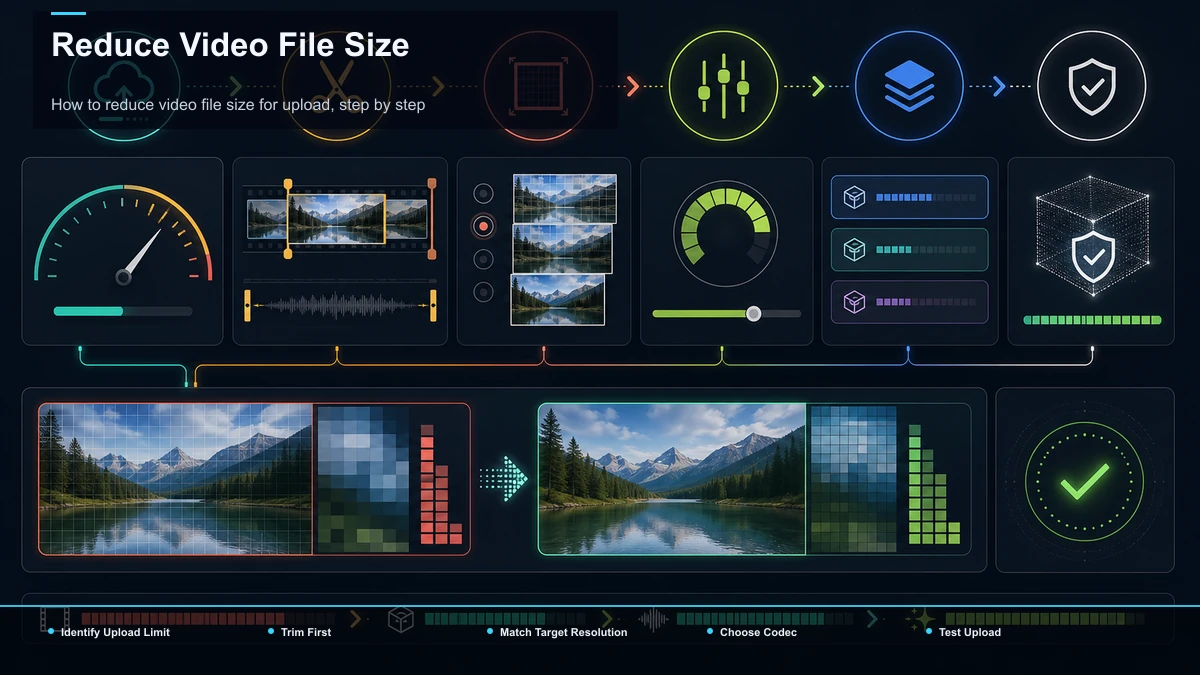
Upload-Beschränkungen nach Ziel: Warum die Wand sich ständig bewegt
"Video zu groß zum Hochladen" bedeutet nicht eine einzige Zahl. Jede Zielgruppe setzt eine andere Mischung aus Dateigrößen-, Längenbegrenzung und Auflösungsempfehlung durch, und manche ändern sogar die Regeln zwischen ihrer App und ihrer Website. Hier ist die Karte – behandle die Einzelheiten wie folgt Richtungsrichtung und bestätigen Sie die aktuelle Zahl auf den eigenen Hilfeseiten jeder Plattform, da diese Grenzen häufig angepasst werden.
| TikTok | Größere Dateien werden im Web hochgeladen als von der In-App-Kamera | Hochladen über die Website; 1080p vertikal exportieren, kurz gekürzt |
| Instagram Reels / Feed | Längenlimits und eine 1080p-Empfehlung, nicht die Rohdateigröße | Halte es vertikal, 1080p, innerhalb der aktuellen Spulenlänge |
| YouTube | Die Dauer ist begrenzt, bis dein Konto verifiziert ist; Riesige maximale Dateigröße danach | Verifiziere dein Konto; ansonsten unter dem Standardlimit trimmen |
| E-Mail (Gmail) | Eine harte Anhänge-Kappe (Google gibt 25 MB an) | Schick einen Link oder komprimiere ihn stark, um ihn darunter zu quetschen |
| Discord / Slack | Eine kleine Obergrenze pro Datei für kostenlose Stufen | Komprimiere aggressiv oder teile stattdessen einen Link |
Zwei Dinge, die es wert ist, hervorgehoben zu werden. Erstens akzeptiert der Web-Uploader bei TikTok in der Regel größere Dateien als die Aufnahme in der App, also wenn du nicht weiterkommst, probiere zuerst die Website aus und prüfe die aktuelle Größenbegrenzung in TikToks eigenen Upload-Richtlinien. Zweitens ist YouTubes eigentliches Tor für die meisten Leute überhaupt nicht die Dateigröße – es ist die Standardbegrenzung für die Upload-Länge, die nach der Verifizierung deines Kontos aufgehoben wird, laut YouTubes Hilfecenter. Wissen die Die Wand, die du getroffen hast, sagt dir genau, welchen Hebel du ziehen sollst.
Um Presets in deiner eigenen Datei zu vergleichen, führe ein kurzes Segment durch die Videokompressor und vor der Verarbeitung der vollständigen Quellquelle Größe, Details, Bewegung, Text und Audio zu inspizieren. Wenn TikTok dein Ziel ist, dann TikTok-Videogrößenleitfaden behandelt aktuelle Maße und Spezifikationsprüfungen.
Die vier Hebel, die eine Akte verkleinern – und was jeder kostet
Sobald du dein Ziel kennst, ziehst du ein bis vier dieser Hebel. Sie sind nach Preis-Leistungs-Verhältnis gelistet: Die oberen bieten den größten Schnitt zum geringsten sichtbaren Preis.
- Vorsatz – der größte einzelne Hebel. Der Wechsel von 4K auf 1080p kann die Dateigröße stark reduzieren, weil man etwa ein Viertel der Pixel speichert. Bei einem Telefon-First-Feed reicht 1080p aus. Behalte 4K nur, wenn dein Ziel es wirklich zeigt und du es wirklich brauchst.
- Bitrate (oder CRF) – der Qualitätsknopf. Bitrate ist die Datenmenge, die du pro Sekunde verbrauchst. Der Export mit einer qualitätsbasierten Einstellung (oft als CRF bezeichnet in H.264/H.265-Encodern) ermöglicht es dem Encoder, Daten nur dort auszugeben, wo das Bild komplex ist. Eine moderate Bitrate-Reduzierung ist auf Social Media meist unsichtbar; Ein aggressiver zeigt sich in schneller Bewegung als blockige Bewegung.
- Codec – gleiches Bild, kleinere Box. H.264 ist die Option für universelle Kompatibilität und spielt überall. H.265/HEVC speichert die gleiche visuelle Qualität in einer deutlich kleineren Datei, allerdings auf Kosten von etwas weniger universeller Unterstützung. Wenn dein Ziel es akzeptiert, ist H.265 ein sauberer Weg zu Verkleinern Sie die Größe einer MP4-Datei Ohne die Auflösung zu berühren.
- Dauer – der Freigewinn. Jede Sekunde, die du schneidest, entfernt seinen Anteil an der Datei. Das Kürzen von Intros, Totluft und Abschweifen ist der eine Hebel, der verbessert sich das Video beim Verkleinern. Bei langen Aufnahmen ist der Schnitt zum Highlight oft die ganze Lösung.
Eine nützliche Regel: Ziehe die Hebel in dieser Reihenfolge und stoppe, sobald du unter der Kappe bist. Die meisten Creator schaffen das allein durch Auflösung und Trimmen, bevor sie jemals bei der Bitrate Kompromisse eingehen müssen.
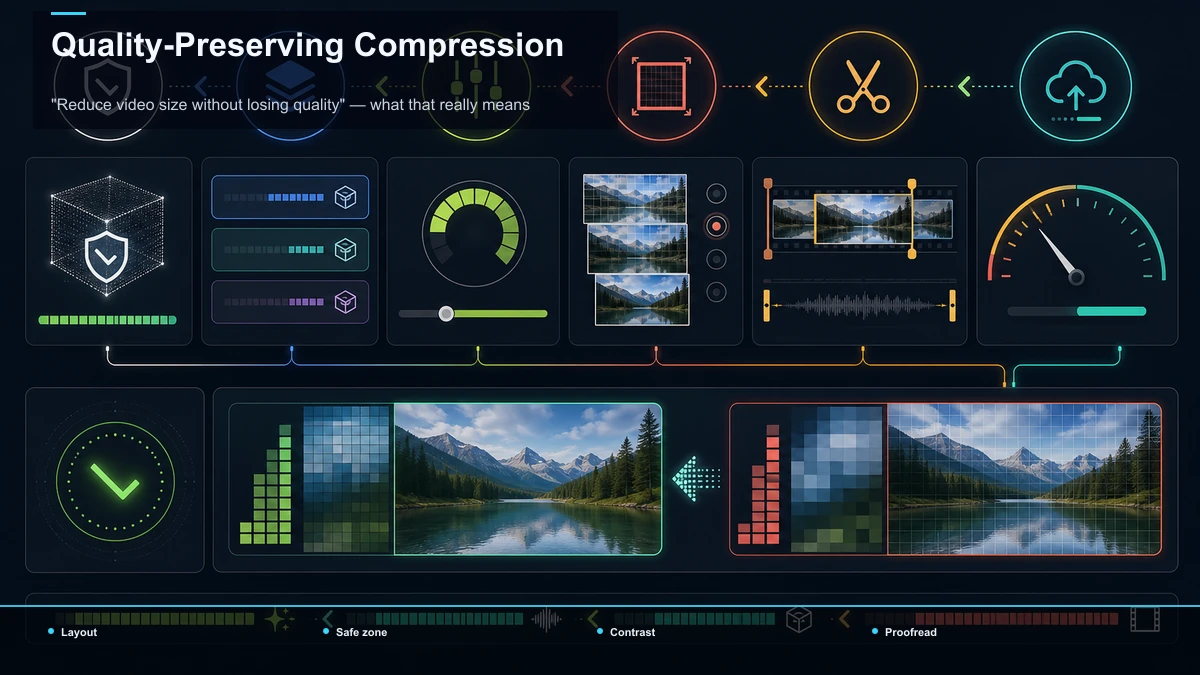
Wie man die Videodateigröße beim Hochladen Schritt für Schritt reduziert
Hier ist die wiederholbare Routine. Es funktioniert gleich, egal ob man am Laptop oder am Handy ist, und es wird direkt mit den oben genannten Hebeln abgebildet.
- Identifizieren Sie die tatsächliche Wand. Wird deine Datei durch Größe, Länge oder durch eine Auflösungsempfehlung blockiert? Überprüfe zuerst das Ziellimit, damit du das richtige Problem lösst.
- Schneiden Sie, bevor Sie komprimieren. Kürze den Clip auf das, was die Zuschauer tatsächlich brauchen. Allein das kann eine Datei unter die Obergrenze fallen lassen, und es kostet dich null Qualität.
- Gleiche die Auflösung an das Ziel an. Exportiere vertikale Clips in 1080p für TikTok, Reels und Shorts. Schick kein 4K an einen Feed, der nur einen Bruchteil davon anzeigt.
- Stellen Sie eine sinnvolle Bitrate oder CRF ein. Fang mit moderatem Tempo an. Wenn du immer noch drüber bist, schiebe es eine Stufe nach unten und exportiere es erneut, anstatt es in einem einzigen Durchgang zu zerquetschen.
- Wähle den richtigen Codec. H.264 MP4 für maximale Kompatibilität; H.265, wenn das Ziel es akzeptiert und du eine kleinere Datei in derselben Qualität brauchst.
- Exportiere und überprüfe dann die Größe und ein paar Frames. Bestätige, dass du unter dem Limit bist und Diese Bewegung sieht noch sauber aus, bevor du sie hochlädst.
"Videogröße reduzieren, ohne Qualität zu verlieren" – was das wirklich bedeutet
Das ist das Versprechen, das jedes Kompressorwerkzeug gibt, also seien wir präzise. Man kann keine Daten aus einer Datei entfernen und sie mathematisch identisch lassen – so funktioniert verlustbehaftete Videos nicht. Was du Kann Das Wichtigste ist, Daten zu entfernen, die dein Publikum auf dem Bildschirm, auf dem es schaut, niemals wahrnehmen wird. Das ist die ehrliche Version von Reduziere die Videogröße, ohne Qualität zu verlieren, und es ist sehr gut erreichbar:
Wenn ein Tool eine winzige Datei verspricht und makellose Qualität und behält deine volle 4K-Auflösung, lies das Kleingedruckte – meistens gibt sich etwas, sei es der Codec, die Bitrate oder ein Wasserzeichen.
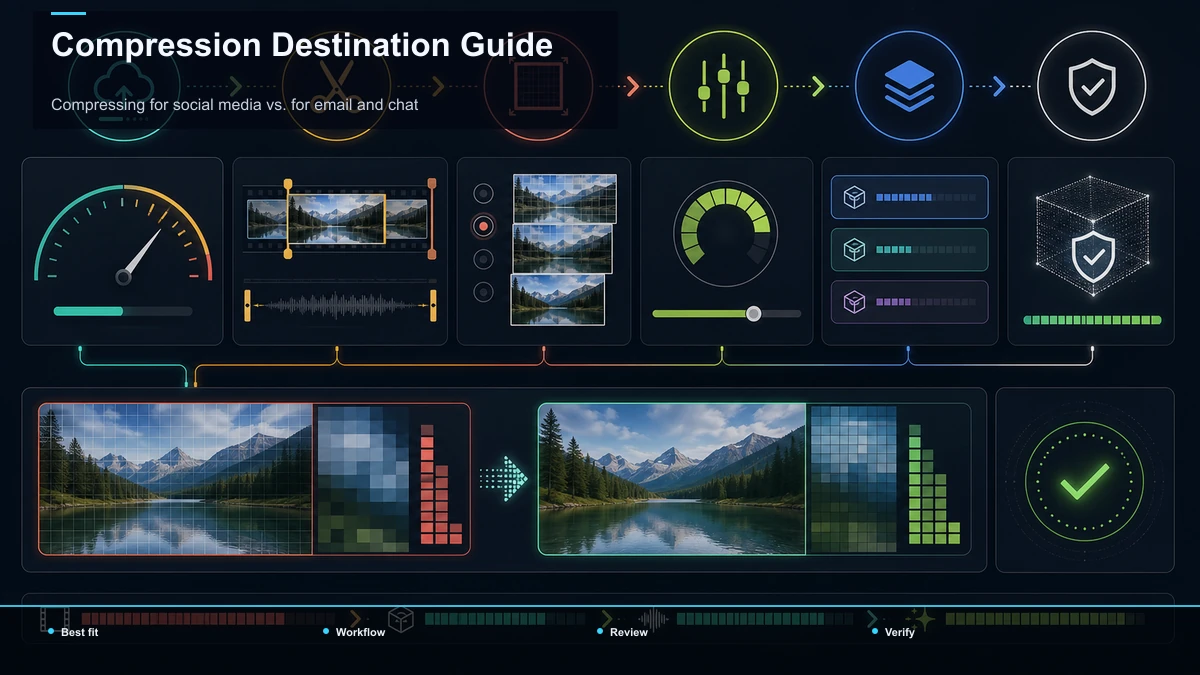
Komprimieren für soziale Medien vs. für E-Mail und Chat
Die richtige Kompressionsmenge hängt ganz davon ab, wohin die Datei geht, und die beiden Fälle ziehen in entgegengesetzte Richtungen.
Um ein Video für soziale Medien zu komprimieren, Du optimierst so, weil eine Plattform deinen Upload sowieso neu kodiert. TikTok, Instagram und YouTube transkodieren alle, was du schickst, sodass das Senden einer sauberen 1080p-vertikalen Datei mit moderater Bitrate dem Encoder gutes Quellmaterial bietet, ohne deine Upload-Zeit zu verschwenden. Übergroße 4K-Dateien brauchen einfach länger zum Hochladen und werden sowieso am anderen Ende zusammengequetscht.
Um eine Datei per E-Mail oder DM zu schicken, du kämpfst gegen eine harte, kleine Obergrenze (Gmails 25 MB Anhänge-Limit, eine moderate Dateiobergrenze bei Chat-Apps). Hier komprimiert man aggressiv – senkt die Auflösung, trimmt stark, akzeptiert einen Qualitätsverlust – oder schickt ehrlich gesagt einfach einen Link zu einer gehosteten Version. Bei einer zehnminütigen Aufnahme schlägt eine Verbindung fast immer einen zerstörten Anhang.
Mach es im Browser – ohne irgendetwas zu installieren
Du brauchst keine Desktop-Software, um unter ein Upload-Limit zu kommen. Denn die schwersten Dateien sind meist lang Aufnahmen exportiert bei überdimensioniert Auflösungen, die beiden Hebel, die die meisten Fälle beheben – Trimmen und Größenanpassung – sind genau das, was ein Browser-Editor gut handhabt.
Recopos KI-Videoeditor läuft in einem Tab ohne Installation, akzeptiert gängige Formate wie MP4 und MOV und verarbeitet bis zu 6 GB pro Aufgabe – sodass selbst eine große Quelldatei eingefügt, auf das benötigte Segment gekürzt werden kann und als schlanker, upload-fähiger Export erscheint. Wenn dein Ziel vertikal ist, dann TikTok-Video-Resizer und Instagram Reels-Reels-Resizer Stellt man eine horizontale Datei auf 9:16 in plattformüblichen Maßen neu in – und indem man das Bild auf die tatsächlich angezeigte Größe reduziert, kürzt man die Datei automatisch gleichzeitig. Recapo ist kein Einzweck-Kompressor; Es ist für die Wiederverwendung konzipiert, und die praktische Einschränkung besteht darin, dass das Kürzen auf das Highlight und das Exportieren in der richtigen Größe das Problem "zu groß" für die meisten langen Uploads löst, ohne dass man jemals das erweiterte Panel eines Encoders öffnet.
FAQ
Warum ist mein Video zu groß zum Hochladen? Fast immer, weil es mit einer höheren Auflösung und Bitrate exportiert wird, als das Ziel benötigt – oft 4K mit Bearbeitungsspielraum – oder weil es einfach zu lang für das Längenlimit der Plattform ist. Überprüfe, ob du zuerst eine Dateigrößenwand oder eine längere Wand erreicht hast, dann trimme und senke die Auflösung, damit es passt.
Wie kann ich die Videodateigröße reduzieren, ohne an Qualität zu verlieren? Schneide zuerst die Länge (kostenlos, keine Qualitätskosten), dann exportiere in der Auflösung, die deine Plattform tatsächlich anzeigt (meist 1080p für vertikale Social-Media), und senke erst dann die Bitrate. "Ohne Qualitätsverlust" bedeutet, dass das Entfernen von Daten, die die Viewer auf einem Handy nicht bemerken – Auflösung und saubere Bewegung erhalten, den Bitrate-Übervorteil zurückgeben.
Welches ist das beste Format, um ein MP4 zu verkleinern? Behalte es als MP4, wähle aber den Codec nach Bedarf: H.264, um überall abzuspielen, oder H.265/HEVC, um die gleiche Qualität in einer kleineren Datei zu speichern, die das Ziel unterstützt. Ein Wechsel des Codecs kann die Datei verkleinern, ohne die Auflösung zu beeinträchtigen.
Verringert eine Verringerung der Auflösung immer die Dateigröße? Ja – weniger Pixel bedeuten weniger Daten pro Frame, daher ist das Reduzieren von 4K auf 1080p meist der größte Größenschnitt. Es schadet nur, wenn das Ziel tatsächlich die höhere Auflösung anzeigt, was die meisten vertikalen Social-Media-Feeds nicht tun.
Kann ich ein Video zum Hochladen im Browser komprimieren? Ja. Ein browserbasierter Editor ermöglicht es, eine große Datei zu kürzen und in eine schlanke, upload-fähige Exportversion zu kürzen und zu verkleinern, ohne zu installieren. Da lange, übergroße Aufnahmen die meisten "zu großen" Fehler verursachen, behebt das Kürzen auf das Highlight und das Exportieren in der Plattformauflösung die meisten Fälle.
Wenn das nächste Mal ein Upload abgesprungen wird, nimm nicht einfach einen zufälligen Ein-Klick-Kompressor und fang von vorne an. Offen Recopos KI-Videoeditor Schneide in deinem Browser deine Aufnahme auf den wichtigen Teil herunter und forme sie vertikal mit dem TikTok oder Instagram Reels Kleiner werden und eine saubere Datei exportieren, die beim ersten Versuch die Kondensatoren löscht. Erstelle dein kostenloses Recapo-Konto Speichern Sie Ihren Arbeitsbereich und verwandeln Sie eine übergroße Aufnahme in eine Charge upload-bereiter Clips.


