
Recapo-Anleitung: Untertitel, Sprechertext und Export prüfen
Vom Videolink zum Recapo-Editor: Kopie speichern, Untertitel bearbeiten, Sprachspuren prüfen und den Export Schritt für Schritt vorbereiten.

Recapo verbindet automatischen KI-Schnitt mit einem Arbeitsbereich zur Nachbearbeitung. Prüfe zuerst den ersten Schnitt und ändere nur, was nötig ist: Kopie speichern, Text bearbeiten, Sprecherstimme prüfen, Untertitel gestalten und vor dem Export kontrollieren.
Englische Demonstration ansehen
Diese offizielle Anleitung zeigt echte Bildschirmaufnahmen vom 26. Oktober 2026, um Bedienelemente zu erklären. Sie ist keine durchgehende Aufnahme eines erfolgreich abgeschlossenen Import-Export-Ablaufs. Hier wird das englische Demonstrationsvideo gezeigt.
1. Material importieren und auf den ersten Schnitt warten
Wähle auf der Startseite Video Recap, füge einen Videolink ein, den du verwenden darfst, und klicke auf den Pfeil rechts. Folge den Anweisungen. Lokale Dateien lassen sich über Upload a video einfügen. Prüfe den Aufgabenstatus und warte auf einen abspielbaren ersten Schnitt.
2. Den Editor über Task List öffnen
Öffne Task List und sieh dir das passende Video an. Wenn es bereits passt, behalte den ersten Schnitt. Für Änderungen klickst du auf das Scherensymbol der Aufgabe. Kontrolliere den Titel, bevor du bearbeitest. Manche älteren Aufgaben haben keinen verfügbaren Bearbeitungseinstieg.
3. Vor Änderungen eine Kopie speichern
Nutze Save a copy oben rechts und gib der Kopie einen erkennbaren Namen. Bearbeite die Kopie und behalte das Original zum Vergleich. Prüfe, ob tatsächlich die Kopie geöffnet ist.
4. Untertitel auswählen und Vorschautext bearbeiten
Wähle unten in der Zeitleiste den Untertitelclip und doppelklicke auf seinen Text in der mittleren Vorschau. Ändere zunächst einen Satz, verlasse den Bearbeitungsmodus und wähle ihn erneut aus. Der umformulierte Satz im Video ist ein Vorschlag: Bei der Erstellung sprang der Text nach Fokusverlust zurück, begleitet von einem Fehler bei der Sprachzuordnung. Bewahre in diesem Fall das Original, notiere den Fehler und kontaktiere den Support. Arbeite erst an der Stimme weiter, wenn das Speichern funktioniert.
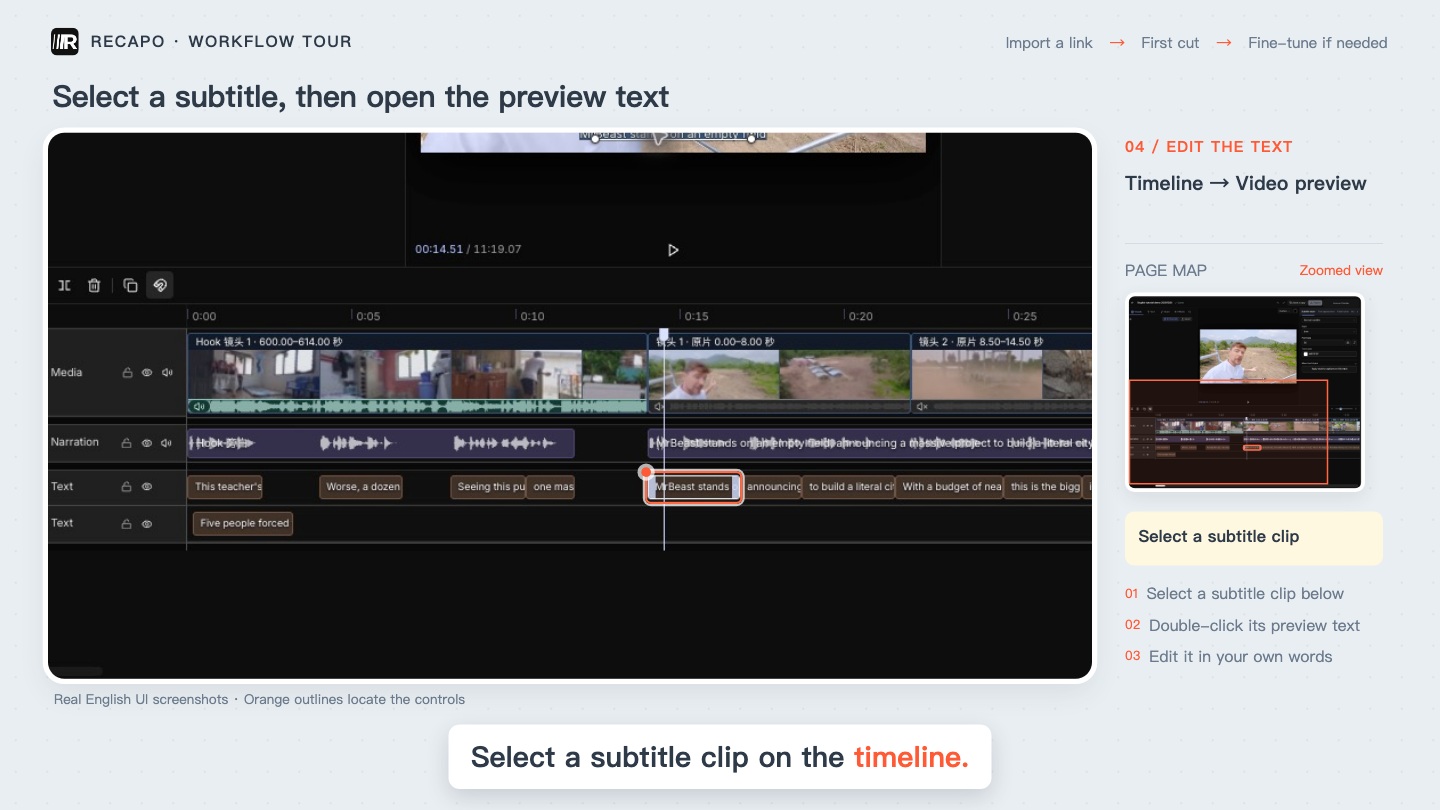
Untertitel in der Zeitleiste auswählen, dann den Text in der Vorschau finden. Offizielle Anleitung.
5. Sprecherstimme erzeugen und Überlagerungen prüfen
Öffne nach Prüfung des Texts rechts Narration, wähle Sprache und Stimme und klicke auf Generate narration. Im Beispiel wurde ein eigener Audioclip ergänzt; die ursprüngliche Sprecherstimme blieb bestehen. Es ist kein automatischer Austausch. Höre den tatsächlich erzeugten Text sowie den Zusammenhang an. Überlagern sich Stimmen, identifiziere die alten und neuen Spuren, behebe die Überlagerung in der Kopie und höre erneut.
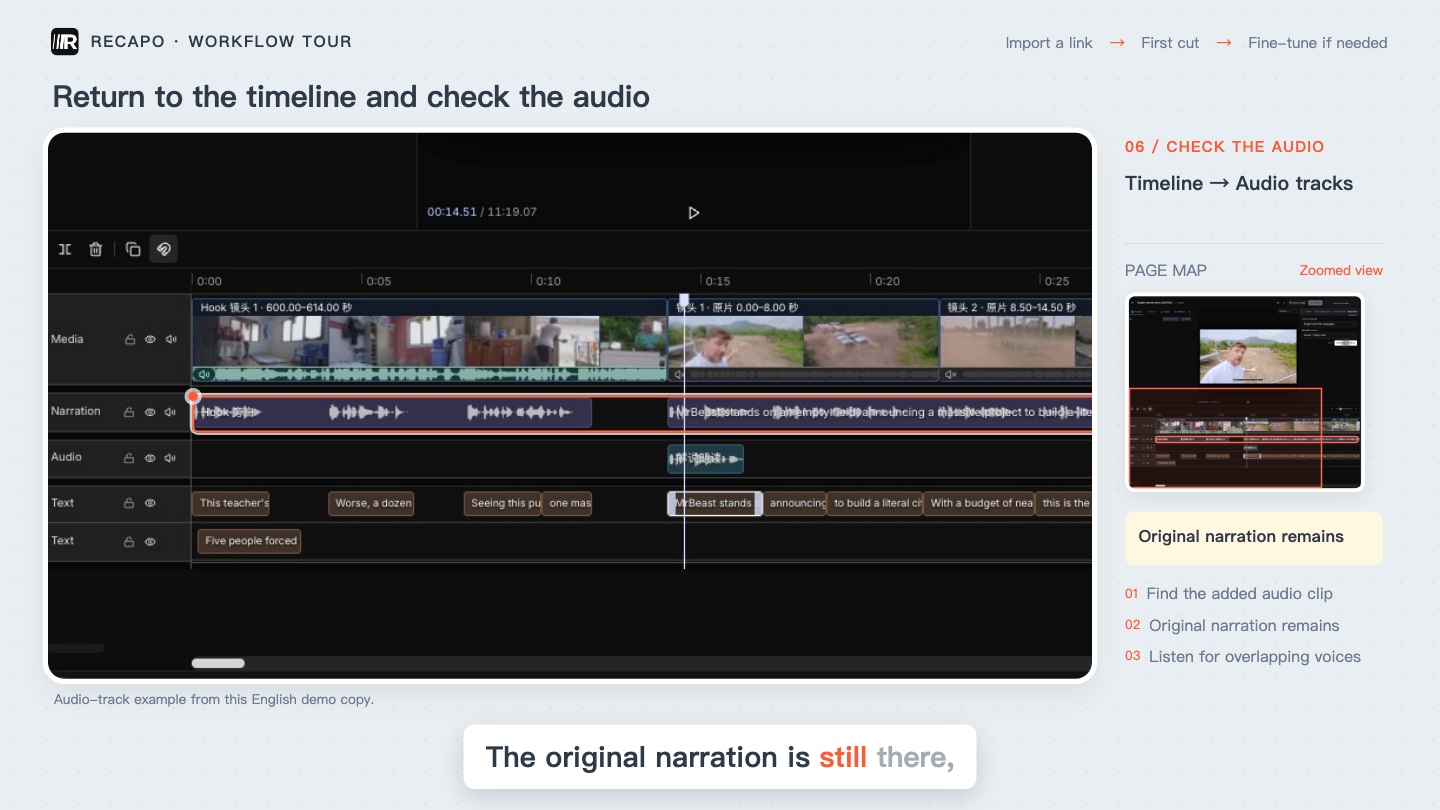
Neue und ursprüngliche Sprecherstimme bleiben nebeneinander bestehen. Vor dem Fortfahren anhören. Offizielle Anleitung.
6. Untertitel lesbar gestalten
Passe unter Subtitle style Schriftart, Größe und Farbe an. Ändere jeweils einen Wert und prüfe Zeilenumbrüche, Kontrast und verdeckte Bildinhalte. Die eingestellte Schriftgröße allein beweist nicht, dass Untertitel bei der vorgesehenen Anzeigegröße lesbar sind.
7. Den geänderten Abschnitt vor dem Export prüfen
Starte vor dem geänderten Satz und spiele bis in den nächsten hinein. Prüfe Wortlaut, Tonbeginn und -ende, Bilder und überlagerte Stimmen. Kontrolliere den Speicherstatus und öffne die Kopie erneut. Wenn die Vorschau passt, wähle unter Export Dateinamen und Speicherort. Die Anleitung zeigt die Einstellungen, keinen verifizierten Export der bearbeiteten Kopie. Öffne nach deinem Export die Datei und prüfe denselben Abschnitt.
Häufige Fragen
Ändert ein bearbeiteter Untertitel automatisch die Sprecherstimme?
Davon solltest du nicht ausgehen. Textbearbeitung, Spracherzeugung und Spurverwaltung sind getrennte Schritte. Prüfe gespeicherten Text, gesprochene Wörter und Überschneidungen mit der ursprünglichen Stimme.
Warum fehlt bei einer fertigen Aufgabe der Editor?
Prüfe die richtige Aufgabe und das verfügbare Scherensymbol. Einige ältere Aufgaben unterstützen diesen Ablauf nicht. Bei fehlendem Einstieg oder Fehlern kontaktiere den Support mit den Aufgabendaten, statt wiederholt neu zu generieren.
Weiterführende Anleitungen
Recapo: Den Editor über Task List öffnen
Recapo: Material importieren und auf den ersten Schnitt warten
Recapo Team · 2026-10-26

