
Beste Submagic-Alternativen im Jahr 2026 (Animierte Untertitel und darüber hinaus)
Vergleichen Sie Submagic-Alternativen im Jahr 2026: ein All-in-One-Programm, das animierte Untertitel sowie lange bis kurze Ausschnitte, Neurahmen und Export in einem Durchgang hinzufügt.

Vom Recapo.ai Redaktionsteam · Faktenprüfung am 10. Juli 2026
Submagic wird öffentlich um animierte Untertitel und Kurzfassungen herum positioniert. Der nützliche Vergleich ist nicht, ob Untertitel eine Rolle spielen, sondern ob man einen fokussierten Untertitelschritt oder einen Workflow braucht, der ebenfalls mit langen Aufnahmen beginnt, Clips findet, neu rahmt und Varianten exportiert. Dieser Leitfaden vergleicht diese beiden Werkzeugformen anhand offizieller Produktinformationen und verwendet einen Test aus derselben Quelle anstelle unverifizierter Preis- oder Leistungsbehauptungen.
Offenlegung und Methode: Recapo.ai veröffentlicht diesen Leitfaden und könnte unter den besprochenen Werkzeugen erscheinen. Wir haben die offiziellen Produktseiten am 10. Juli 2026 überprüft. Diese Ausgabe ist ein Vergleich mit Schreibtischforschung, kein standardisierter praktischer Benchmark. Wir vergleichen den angegebenen Workflow-Fit statt unverifizierter Leistungswerte und empfehlen, dieselbe Quelldatei in jedem Finalisten zu testen. Funktionen, Limits und Preise können sich ändern.
Wann man Submagic mit Alternativen vergleichen sollte
Verwenden Sie ein fokussiertes Unterschriften-Tool, wenn Ihre Clips bereits geschnitten sind und Ihre Hauptaufgabe das Styling, Timing und Korrigieren von Bildschirmtexten ist. Vergleichen Sie breitere Alternativen, wenn die Quelle noch ein langer Podcast, ein Interview oder ein Stream ist und Sie außerdem Clip-Auswahl, Neuformulierung, Voiceover oder mehrere Exporte benötigen.
Für jeden Finalisten überprüfen Sie den aktuellen Plan, das Wasserzeichen, den Export, die Sprache und die Dateilimits auf der Website des Anbieters. Dann untertiteln Sie denselben einminütigen Clip und zählen Korrekturen, Stylingzeit und Exportqualität. Wenn Long-to-Short Teil der Aufgabe ist, fügen Sie dieselbe Long-Source dem Test hinzu, anstatt anhand einer vorbereiteten Demo zu urteilen.
Wofür Submagic gebaut ist – und wann es genug ist
Submagics Heimat besteht aus animierten, wort-für-wort-Bildunterschriften, die für Kurzform gestaltet sind: die markierten, bewegten Untertitel, die die Zuschauer dazu bringen, einen stummgeschalteten Feed zu verfolgen. Wenn Ihre Clips bereits geschnitten und neu gerahmt sind und Sie nur einen schnellen, gut aussehenden Bilduntertiteldurchgang brauchen, erfüllt ein fokussiertes Untertitel-Tool diese Aufgabe gut – und ein Wechsel wäre ein seitlicher Schritt.
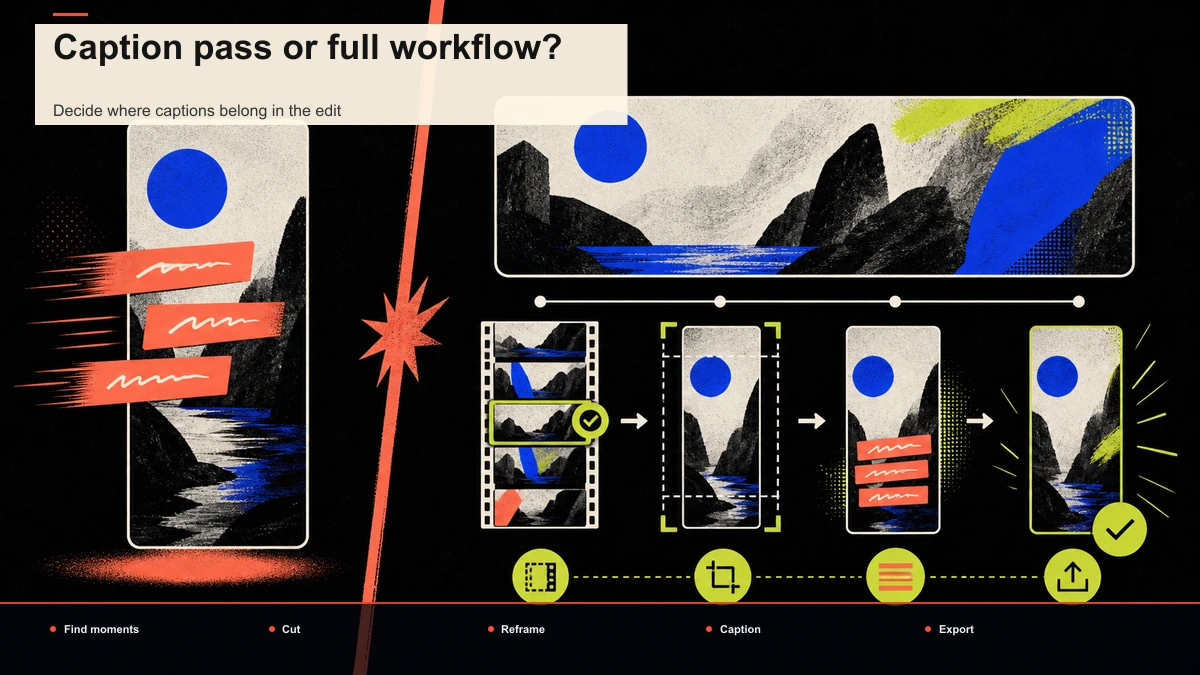
Die Diskrepanz erscheint, wenn die Untertitelung das ist Letzter Schritt einer längeren Aufgabe. Die meisten Kurzformen auf YouTube, TikTok, Shorts und Reels stammen aus etwas Längerem – einem Livestream, einem Podcast, einem Upload-Talking-Head. Von dieser Quelle zu einem untertitelten vertikalen Clip zu gelangen, sind vier Aufgaben, nicht eine: den Moment finden, schneiden, neu rahmen, unterschreiben. Ein reines Tool für Untertitel besitzt die vierte und gibt dir die ersten drei. Zu benennen, welchen Job du tatsächlich hast, ist der erste wirkliche Schritt bei der Auswahl unter Submagic-Konkurrenten, also fang dort an, bevor du ein einzelnes Feature verglichst.
Nur Untertitel vs. All-in-One: die eigentliche Entscheidung
Hier ist die Darstellung, die die Wahl offensichtlich macht. Richten Sie den vollständigen Kurzform-Workflow auf und markieren Sie, welches Tool welchen Schritt besitzt.
| Finde starke Momente in einem langen Video | Das macht man anderswo | Lang-zu-kurz Clipping |
| Schneide den Clip auf Länge | Noch eine App | Im selben Arbeitsbereich |
| Reframe 16:9 → 9:16 | Noch eine App | Eingebaute vertikale Umrahmung |
| Transkribieren & Bildunterschrift | Ja | Ja |
| Stilisieren Sie die Bildunterschriften | Ja | Ja (Untertitel-Styling) |
| Voiceover für gesichtslose Schnitte | Normalerweise nein | KI-Voiceover |
| Cover & Export | Teilweise | Ja |
Lies die beiden Spalten durch. Ein reines Untertitel-Tool ist in zwei Reihen ausgezeichnet und übergibt den Rest an andere Apps und andere Abonnements. Ein All-in-One deckt die ganze Zeile in einem Durchgang ab – genau das ist der Punkt: Du hörst auf, einen halbfertigen Clip aus einem Tool zu exportieren, nur um ihn in ein anderes zu importieren und Bilduntertitel hinzuzufügen. Für einen täglichen Posting-Rhythmus ist das Entfernen dieser Übergaben meist ein größerer Zeitgewinn als jede einzelne Bildunterschriftenanimation.
Hier passt Recapo ehrlich gesagt. Es läuft im Browser ohne Installation und deckt Transkribieren und Untertitel, lange bis kurze Ausschnitte, Zusammenfassungen und Skripte, KI-Voiceover, vertikales Reframing sowie Cover-and-Export an einem Ort ab, auf MP4, MOV und anderen gängigen Formaten bis zu 6 GB pro Aufgabe. Es ist nicht die entscheidende Wahl, wenn du nur einen Untertitel-Pass für bereits fertige Clips brauchst – aber genau das ist der Fall, in dem du wahrscheinlich gar nicht wechseln musst.
Submagic-Konkurrenten, auf stabilem Positionierniveau
Die Listen, die die "beste Submagic-Alternative" bewerten, sind oft die Marketingseite eines Tools selbst – nützlich für Entdeckungen, aber von Natur aus voreingenommen. Hier ist die neutrale Version: jede Option, die auf Positionierungsebene beschrieben wird, bleibt über die Zeit zutreffend, plus was man selbst überprüfen sollte. Ich habe absichtlich Preise, Freistufenquoten und Wassermarken-Regeln übersprungen, weil diese sich verschieben und man die aktuellen Bedingungen direkt bestätigen sollte.
| CapCut | Ein weit verbreiteter Editor für Web, Desktop und Mobilgeräte | Ersteller, die Vorlagen und Effekte für Kurzformate suchen. | Aktuelle Exportbedingungen und alle Wasserzeichen auf deiner Stufe |
| VEED | Ein browserbasierter Video- und Untertiteleditor | Schnelle Browserbearbeitungen und Untertiteldurchgänge | Bildunterschriftengenauigkeit bei deinen Akzenten; Exportbeschränkungen |
| OpusClip | Bekannt dafür, lange Videos automatisch in Shorts zu überschneiden. | Langform-Schöpfer, die für Shorts and Reels umfunktioniert werden | Qualität der Clip-Auswahl bei deiner Art von Inhalt |
| ZapCap | Bekannt für automatisierte Untertitel für Kurzform | Ersteller, die hauptsächlich einen Untertitel-Pass wollen | Stil, Flexibilität und Kosten in deinem Volumen |
| Klap | Bekannt dafür, lange Videos in kurze Clips zu verwandeln | Lang- bis kurzzeitige Umnutzung | Ob das Bildunterschriften-Styling zu deinem Kanal passt |
| Quso | Bekannt für KI-unterstützte Umnutzung in sozialen Beiträgen | Multiplattform-Ausgabe aus langen Quellen | Ausgabekontrolle für deine Nische |
| Rückblick | Ein browserbasierter All-in-One-Arbeitsbereich zur Wiederverwendung | Clipping + Bildunterschriften + Neudarstellung + Export in einem Durchgang | Ob ein Arbeitsplatz Ihren gesamten Rundgang abdeckt |
Zwei ehrliche Vorbehalte. Erstens gewinnt kein Tool above jede Zeile der nächsten Tabelle – ein Captions-First-Tool ist hervorragend im Styling und umständlich, um eine lange Quelle zu clippen, und ein Clipping-First-Tool ist umgekehrt. Zweitens ist die einzige Rangliste, die zählt, die, die du auf deinem eigenen Filmmaterial erstellst, wofür der untenstehende Selbsttest gedacht ist.
Die Maße, die tatsächlich über deine Wahl entscheiden
Feature-Checklisten sagen dir nicht, wie sich ein Tool verhält Deine Aufnahmen. Diese sechs Dimensionen tun es. Trifft man zwei oder drei Kandidaten pro Punkt, fällt die Entscheidung meist von selbst.
| Workflow-Abdeckung | Schneidet und wird es neu gerahmt, oder nur Bildunterschriften? | Es entscheidet, wie viele separate Werkzeuge du noch brauchst |
| Bildunterschriftengenauigkeit | Wie sauber ist das Transkript zu Akzenten, schneller Sprache, Fachjargon? | Schlechte Untertitel zu korrigieren ist der größte Zeitfresser |
| Bildunterschriften-Styling | Kannst du die Schriftart, Größe, Position und Hervorhebung deines Kanals anpassen? | Konsistente Bildunterschriften sind Teil Ihrer Marke |
| Vertikale Umgestaltung | Bleibt das Subjekt zentriert bei 16:9 → 9:16? | Schlechte Umformulierung schneidet Gesichter ab |
| Kosten in deiner Taktfrequenz | Wie hoch sind die tatsächlichen monatlichen Kosten bei deinem Beitragsrat? | "Billig" hängt ganz vom Volumen ab |
| Exportsauberkeit | Gibt es irgendein Wasserzeichen oder eine Auflösungsobergrenze für deine Stufe? | Bestätigen Sie beim Export, nicht aus einer Liste |
Füllen Sie das mit zwei oder drei Tools mit aktuellen, verifizierten Zahlen aus, und Sie gleichen die Stärken eines Tools mit den ein oder zwei Dingen ab, die Sie am meisten tun – und jagen nicht einem perfekten Editor hinterher.
Ein 20-minütiger Selbsttest mit deinem eigenen Filmmaterial
Rezensionen, Alter; Dein Filmmaterial lügt nicht. Lass das mit dem Gleiches Führe zwei oder drei Kandidaten durch – einschließlich Submagic und einem All-in-One – und du hast schnell eine verteidigungsfähige Antwort.
- Wähle eine echte Quelle, keine saubere Demo. Nutze ein 15–30-minütiges Video, das du tatsächlich aufgenommen hast – einen Stream, Podcast oder einen Talking-Head-Upload mit echten Akzenten und Hintergrundgeräuschen. Einfaches Audio lässt jedes Werkzeug gut aussehen und sagt dir nichts.
- Von lang auf einen Clip wechseln. Wenn das Werkzeug clippen kann, lasse es einen starken Moment von 30–45 Sekunden finden. Wenn nicht, spüren Sie sofort den fehlenden Schritt – das sind Daten.
- Reframe auf vertikal. Nehmen Sie diesen Moment auf 9:16 und prüfen Sie, ob das Subjekt zentriert und ungeschnitten bleibt.
- Transkribieren und Bildunterschrift. Generiere Untertitel und zähle die Fehler, die du in den ersten 30 Sekunden von Hand beheben würdest.
- Stylen Sie die Untertitel für Ihren Kanal. Passen Sie Schriftart, Größe, Position und Hervorhebungsfarbe an und notieren Sie, wie viele Klicks benötigt werden.
- Exportiere auf der Stufe, für die du tatsächlich bezahlen würdest. Hier zeigen sich Wasserzeichen und Auflösungsgrenzen – schau dir die Datei an, geh nicht davon aus.
- Mach die Geldrechnung. Multipliziere den tatsächlichen Aufwand pro Clip und Kosten mit deinem monatlichen Output.
| Workflow-Abdeckung | Schritte, die im Werkzeug erledigt werden, vs. an eine andere App übergeben | ×3 |
| Bildunterschriftengenauigkeit | Fehler in den ersten 30 Sekunden; Weniger ist besser | ×3 |
| Reframing-Qualität | Motivzentriert und ungeschnitten? | ×2 |
| Bildunterschriften-Styling | Klicks, um das Aussehen deines Kanals anzupassen | ×2 |
| Zeit bis zum ersten brauchbaren Clip | Minuten vom Upload bis zum Export | ×2 |
| Exportsauberkeit | Wasserzeichen oder Auflösungsgrenze erreicht? | ×1 |
Addiere die gewichteten Punktzahlen. Der Gewinner ist selten die auffälligste Bildunterschriften-Animation – sie ist das Werkzeug, das echtes Filmmaterial in einen sauberen, untertitelten, korrekt gerahmten vertikalen Clip mit den wenigsten Übergaben verwandelte. Behalte die Testdatei und verwende sie jedes Mal, wenn ein neues Tool startet, sodass dein Vergleich Äpfel zu Äpfeln bleibt.
Ein All-in-One-Workflow: Untertitel im gleichen Durchgang wie Clipping
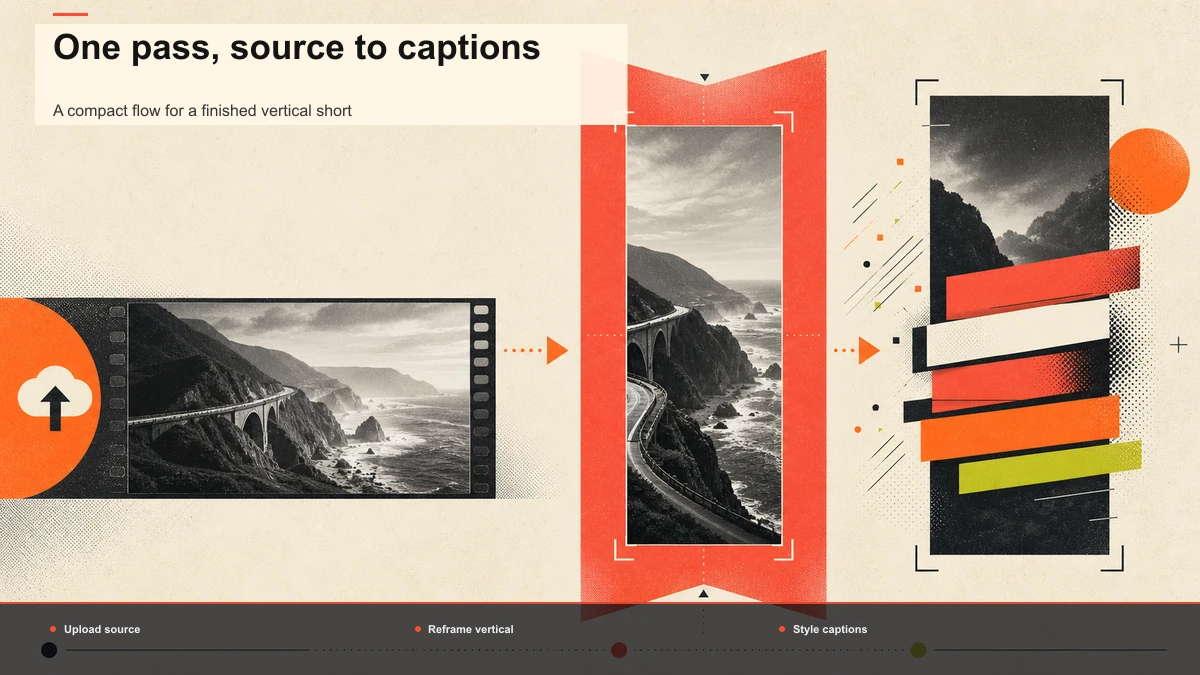
Wenn deine Aufgabe darin besteht, lange Aufnahmen in untertitelte Kurzfilme zu verwandeln, hier ist eine Betonpipeline, die die Untertitel im Workflow aufrechterhält, anstatt sie am Ende anzubringen. Recapo läuft im Browser, akzeptiert MP4, MOV und andere gängige Formate und verarbeitet bis zu 6 GB pro Aufgabe insgesamt, sodass die Rohaufnahmen direkt eingeladen werden.
- Lade die lange Quelle hoch. Fügen Sie die vollständige 15–40-minütige Datei ein – Stream, Podcast oder langer Upload. Keine Vorkomprimierung, keine Desktop-Installation.
- Schneide das lange Video in Shorts aus. Lassen Sie den langen bis kurzen Schritt starke Momente an die Oberfläche bringen und schneiden Sie dann auf Ihre Ziellänge. Für die umfassendere Methode siehe Wie man YouTube Shorts aus langen Videos erstellt.
- Vertikal neu ausrichten. Reframe 16:9 → 9:16, damit das Thema für Shorts, Reels und TikTok zentriert bleibt.
- Transkribiere und unterschreibe sie im selben Tab. Bildunterschriften generieren mit Auto-Untertitel, oder starte mit einer sauberen Untertitelspur mit dem KI-Untertitelgenerator — ohne Export- und Wiederimport-Umlauf zwischen Werkzeugen.
- Stylen Sie die Bildunterschriften nach Ihrer Marke. Verwenden Sie das Untertitel-Style-Editor Um Schriftart, Größe, Position und Hervorhebungsfarbe so einzustellen, dass jeder Clip wie dein Kanal aussieht. Für Stilideen siehe Wie man animierte Untertitel fügt.
- Füge Voiceover hinzu, wenn du gesichtslos gehst, und exportiere dann. Generiere eine KI-Stimme für erzählte Schnitte, erstelle ein Cover und exportiere es bereit zum Posten.
Der strukturelle Unterschied zu einem reinen Untertitel-Tool ist einfach: Der Unterschriften-Schritt befindet sich im gleichen Durchgang wie Clipping und Reframing, sodass kein halbfertiger Clip zwischen Apps hin- und hergeschickt wird und kein zweites Abonnement eine Aufgabe erfüllt.
Wenn ein reines Untertitel-Tool immer noch die richtige Wahl ist
Ein Leitfaden, der nur das Werkzeug zerstört, das er "ersetzt", verkauft und informiert nicht. Also, hier ist der Zeitpunkt nicht Zum Wechseln:
Der Test ist einfach: Listen Sie die ein oder zwei Dinge auf, die Sie dazu drängen, zu suchen, und bestätigen Sie dann mit dem Selbsttest, dass eine Alternative sie tatsächlich behebt, ohne etwas zu zerstören, worauf Sie angewiesen sind. Wenn ja, wechsel doch. Wenn nicht, bleib.
FAQ
Was ist die beste kostenlose Submagic-Alternative? "Frei" hängt ganz von deinem Output ab, also behandle "Submagic Alternative Free" als eine Frage zum Testen, nicht als Etikett, dem du vertrauen kannst. Führe den obigen Selbsttest auf jedem Tool mit kostenloser oder niedrigerer Stufe durch, zähle, wie viele nutzbare Exporte du vor einer Wand bekommst, und wäge das gegen die Qualität ab. Eine Suche, die nur nach "kostenlos" filtert und die Ausgabe ignoriert, kostet in der Regel mehr Zeit, als sie spart. Recapo läuft im Browser ohne Installation und listet seine Pläne auf der Preisseite auf.
Welche Alternativen zu Submagic haben kein Wasserzeichen? Die Wasserzeichen-Regeln ändern sich je nach Tool und Stufe, also bestätigen Sie beim Export, anstatt einer Liste zu vertrauen – das ist die zuverlässige Version der Suche "kostenlose Submagie-Alternative ohne Wasserzeichen". Exportiere einen Clip in 1080p auf der Stufe, für die du tatsächlich bezahlen würdest, und überprüfe die Datei auf einen Stempel. Wenn Sie das für jeden Kandidaten tun, erhalten Sie eine aktuelle, endgültige Antwort statt einer veralteten Behauptung.
Brauche ich trotzdem ein separates Clipping-Werkzeug? Nur wenn dein Untertitelungstool nicht clippen kann. Das ist der Hauptgrund, ein All-in-One-System in Betracht zu ziehen: Ein Tool mit reiner Bildunterschrift beginnt danach Der Clip existiert, also brauchst du zuerst etwas anderes, um ein langes Video zu schneiden und neu zu rahmen. Ein Arbeitsbereich, der langes bis kurzes Ausschneiden, Neuformatieren und Untertiteln zusammen macht, entfernt dieses zusätzliche Werkzeug und die Export-Import-Übergabe zwischen ihnen.
Können diese Werkzeuge animierte, wort-für-wort-artige Bildunterschriften erstellen? Das Bildunterschriftenstyling variiert je nach Werkzeug, genau das prüft der Selbsttest. In einem All-in-One-Spiel wie Recapo transkribiert, beschreibt und gestaltet man Untertitel – Schriftart, Größe, Position und Hervorhebungsfarbe – im selben Arbeitsbereich wie Clipping und Export neu. Überprüfen Sie die Stiloptionen jedes Kandidaten mit dem Aussehen Ihres Kanals, bevor Sie sich festlegen.
Lohnt es sich, zu wechseln, wenn ich nur gelegentlich poste? Vielleicht auch nicht. Kosten und Reibung steigen mit dem Volumen zusammen, sodass gelegentlich ein Poster weniger von Submagics Reibungen spürt als ein täglicher. Mach die Geldrechnung im Selbsttest gegen deinen echten Rhythmus, bevor du dich bewegst – und wenn dich nichts aktiv blockiert, ist es eine gültige Antwort, an Ort und Stelle zu bleiben.
Submagic verdient sich seinen Platz für eine Aufgabe: schnelle, animierte Untertitel auf bereits geschnittenen Clips. Wenn deine eigentliche Arbeit jedoch mit einer langen Aufnahme beginnt und mit einer vertikalen Untertitelung endet, ist Untertiteln ein von vier Schritten – und alle vier in einem Durchgang zu machen, ist besser als eine Untertitel-App am Ende zu befestigen. Führe den 20-minütigen Selbsttest mit deinem eigenen Worst-Case-Material durch und baue dann einen Umnutzungs-Workflow End-to-End – Clip, Reframe, Bildunterschrift, Export – im Browser auf Rückblick. Lass deinen echten Inhalt entscheiden.


