
Die besten automatischen Untertitel Generatoren für Kurzvideos (2026)
Automatische Untertitelgeneratoren für Kurzvideos verglichen: Genauigkeitskriterien, Stile, mehrsprachige Unterstützung und Exportoptionen – wählen Sie die richtige aus.

Automatische Untertitel sparen nur dann Zeit, wenn Erkennung, Timing und Export zu deinem Material passen; teste deshalb jedes Tool mit demselben Clip und zähle die nötigen Korrekturen.
Der beste automatische Untertitelgenerator für Sie hängt von fünf Faktoren ab: der Genauigkeit Ihres spezifischen Audios, dem Timing auf Wortebene, Stilkontrolle, mehrsprachiger Unterstützung und Exportoptionen – und es gibt keine einzelnen Tool-Leads für alle fünf für jeden Creator. Dieser Leitfaden gibt dir diese Kriterien, einen 15-minütigen Test, den du mit deinem eigenen Filmmaterial durchführen kannst, und direkte Positionsnotizen zu CapCut, Veed, Descript, Kapwing und Recapo. Genauigkeitswerte fehlen absichtlich: Die einzige, die zählt, ist die, die du mit deinem eigenen Audio misst.
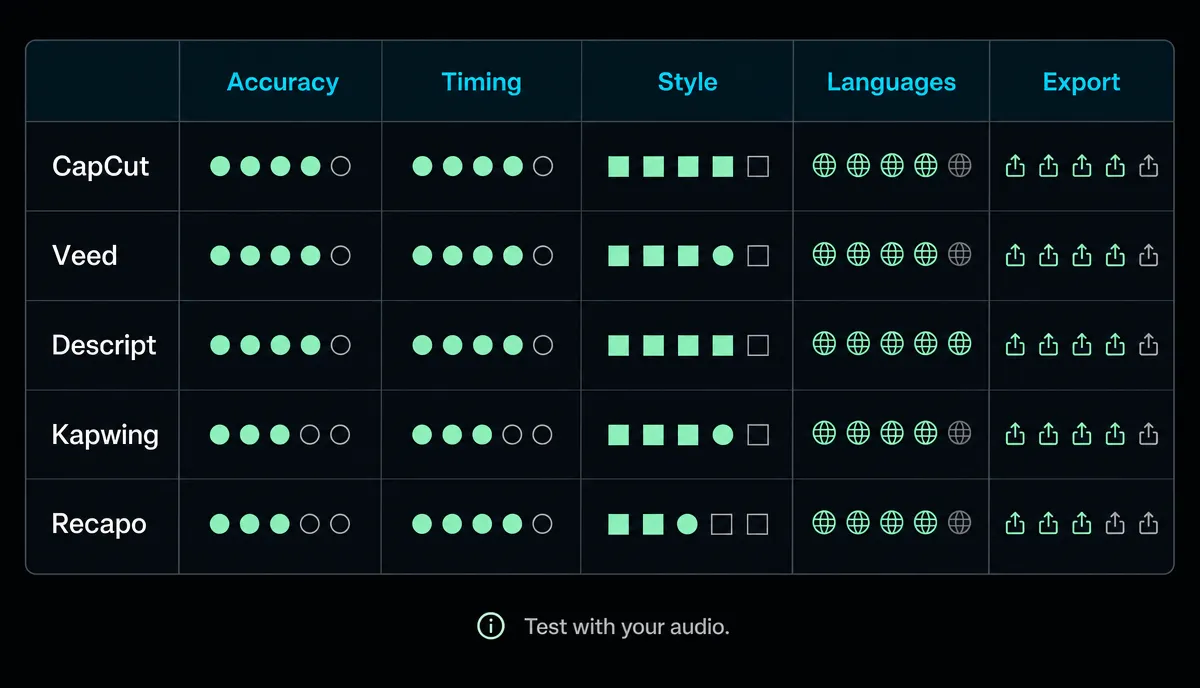
Die fünf Dimensionen, die wirklich zählen
1. Genauigkeit deines Audios
Jedes Bildunterschriften-Tool sieht auf sauberer Studio-Sprache genau aus. Die Lücken zeigen sich auf echtem Filmmaterial: Akzente, Nischenwortschatz, Markennamen, Musik unter Sprache, zwei Personen, die gleichzeitig sprechen. Ein veröffentlichter Genauigkeitsprozentsatz wurde auf dem Audio einer anderen Person gemessen – die Zahl, die deine Bearbeitungszeit vorhersagt, ist die Korrektur pro Minute bei deinen eigenen Clips, und du kannst sie in fünfzehn Minuten messen (Methode unten).
2. Timing auf Wortebene
Kurze Bildunterschriften zeigen meist mehrere Wörter auf einmal und heben dabei oft das gesprochene Wort hervor. Das erfordert Wortzeitstempel, keine Zeilenzeitstempel. Das Timing auf Zeilenebene ist für eine YouTube-Untertitelspur in Ordnung, wirkt aber als animierte vertikale Untertitel verzögert und klumpig. Überprüfe auch, was nach der Textbearbeitung passiert – wenn jede Korrektur manuelles Umschalten erzwingt, berechnen Sie eine versteckte Steuer.
3. Stilkontrolle
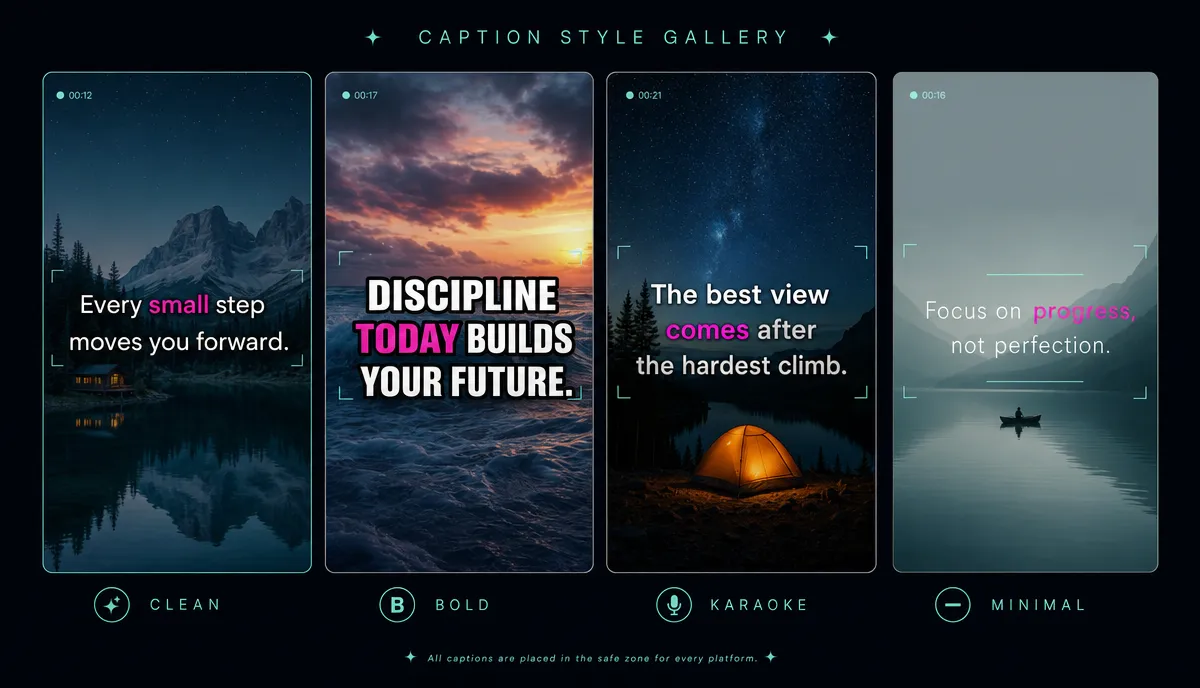
Schriftart, Größe, Position, Strich und Schatten, Lichterfarbe – und ob all das als Preset gespeichert wird, anstatt pro Video neu aufgebaut zu werden. Die Position ist wichtiger, als viele denken: Bildunterschriften müssen innerhalb der sicheren Zonen der Plattform liegen, sonst deckt die Benutzeroberfläche sie ab. Ein dedizierter Untertitel-Style-Editor Das Styling macht das Styling zu einer einmaligen Set-One-Entscheidung.
4. Mehrsprachige Unterstützung
Wenn Sie in mehr als einer Sprache veröffentlichen, sollten Untertitel und Übersetzung ein einziger Ablauf sein – generieren, übersetzen, exportieren – und nicht ein Export- und Wiederimport-Wechsel zwischen Werkzeugen. Ein KI-Untertitelgenerator Mit Übersetzung im gleichen Fluss bleibt das Timing sprachübergreifend intakt. Der vollständige Workflow ist in Wie man Untertitel in mehrere Sprachen übersetzt.
5. Export: SRT aus, Burn-in oder beides
Du wirst irgendwann beides brauchen: SRT-Dateien für YouTube-Untertitel-Tracks und dein Archiv, eingebrannte Untertitel für TikTok, Reels und Shorts. Ein Werkzeug, das nur einbrennt, fängt deine Bildunterschriften als Pixel ein; Ein Tool, das nur Dateien exportiert, lässt dich nach einem Renderer suchen. Wenn die Unterscheidung unscharf ist, Wie man Untertitel zu einem Video fügt Deckt die Grundlagen ab.
Teste jedes Bildunterschriften-Tool selbst in 15 Minuten
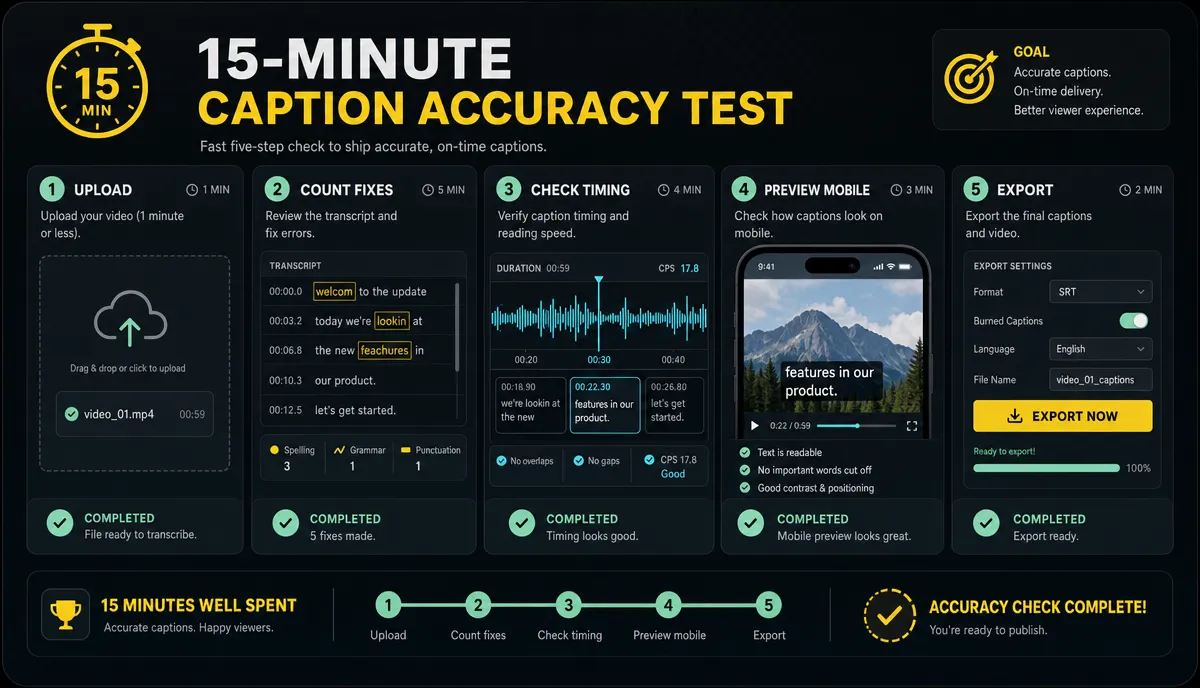
Dieser Artikel veröffentlicht absichtlich keine genauen Ergebnisse – kein Testclip klingt wie dein Kanal. Führe stattdessen dein eigenes Modell:
- Wähle einen 60–90-sekündigen Clip aus deinem eigenen Inhalt, der mindestens einen Namen, eine Nummer und einen chaotischen Moment enthält (Crosstalk, Musik unter Sprache oder schnelle Übertragung).
- Lass denselben Clip durch jedes Tool auf deiner Shortlist laufen, Standardeinstellungen.
- Zähle Korrekturen – jedes Wort müsstest du vor der Veröffentlichung korrigieren. Schreibe die Zahl pro Werkzeug auf.
- Überprüfe das Timing deines schnellsten gesprochenen Satzes: Landet das Highlight auf dem Wort oder folgt dahinter?
- Style die Bildunterschriften an deinen Look um, zähle die Schritte und prüfe, ob der Stil als Preset gespeichert wird.
Gleicher Clip, gleiche Zählregel – jetzt sind die Werkzeuge direkt vergleichbar, auf dem Audio, den du tatsächlich produzierst. Wiederholen Sie den Test, wann immer sich Ihre Shortlist ändert; Es bleibt ein fünfzehnminütiger Job.
Werkzeug-für-Werkzeug-Notizen
Diese Notizen bleiben absichtlich auf Positionsniveau. Preise, Quoten, Wasserzeichen und Details zu den Funktionen ändern sich häufig – überprüfen Sie immer die aktuellen Seiten des Anbieters, bevor Sie sich festlegen.
CapCut
Der Standard-Editor für viele TikTok-native Creator: template-lastig, vertikal zuerst, mit automatischen Untertiteln, die in eine vollständige Bearbeitungssuite für Mobilgeräte und Desktop integriert sind. Die Bildunterschriften-Vorlagen folgen Kurzform-Trends genau, was es zu einem schnellen Weg zu einem aktuell aussehenden Stil macht. Überprüfen Sie den aktuellen Umfang der kostenlosen Ebene, die Wasserzeichen-Richtlinie, die Abdeckung der Bildunterschriftensprache und die Webverfügbarkeit auf den offiziellen Seiten von CapCut, bevor Sie einen Workflow festlegen. Wenn dein Schnitt bereits in CapCut liegt, sind die Bildunterschriften der Weg des geringsten Widerstands.
Veed
Ein browserbasierter Videoeditor, bei dem Untertitel seit langem eine Hauptfunktion sind: automatische Untertitel, Styling und Untertitelübersetzung in einem universellen Webeditor, der als kreativ- und teamfreundlich positioniert ist. Überprüfen Sie die aktuellen Plangrenzen von Veed, die Wasserzeichen-Richtlinie, die Untertitelübersetzungssprachen und die SRT/VTT-Exportunterstützung, bevor Sie einen bezahlten Workflow wählen. Eine Passform, wenn man Untertitel plus leichte Bearbeitung in einem Webtool möchte.
Beschreibung
Transkript-zuerst-Bearbeitung: Sie transkribiert Ihre Medien und Sie bearbeiten das Video, indem Sie den Text bearbeiten. Dieses Modell glänzt bei Podcasts und Talking-Head-Inhalten, und Bildunterschriften fallen ganz natürlich aus einem bereits korrigierten Transkript. Überprüfen Sie die aktuellen Unterschriftenstil-Optionen, Transkriptionsquoten und Exportformate von Descript, bevor Sie standardisieren. Am stärksten ist es, wenn dein Ausgangsmaterial lange gesprochene Inhalte sind, die du umverwendest.
Kapwing
Ein browserbasierter Editor, der auf schnelle Bearbeitung und Teamzusammenarbeit abzielt, wobei Untertitel zu seinen Kernwerkzeugen gehören. Überprüfen Sie Kapwings aktuelle automatische Bilduntersetzung, Stylingoptionen, kostenlose Limits und Wasserzeichen-Richtlinien, bevor Sie in großem Umfang veröffentlichen. Geeignet für Teams, die auf einem gemeinsamen Web-Arbeitsbereich standardisieren.
Rückblick
Recapo behandelt Bildunterschriften als einen Schritt in einer Umnutzungspipeline und nicht als das Endprodukt. In einem Browser-Arbeitsbereich lädst du ein Video hoch (MP4, MOV und andere gängige Formate, bis zu 6 GB pro Aufgabe), generierst Untertitel mit dem Auto-Untertitel-Tool, wähle dann Clips aus, vergrößere die Größe auf vertikal, füge KI-Voiceover hinzu und exportiere mit Covern – keine Dateien zwischen den Werkzeugen zu tragen. Bildunterschriften können im gleichen Flow übersetzt werden, und Stile sind bearbeitbar. Wenn du nur Bilduntertitel brauchst, dann der eigenständige Videountertitelgenerator deckt diesen Fall ab; Die Integration ist wichtig, wenn die Untertitelung in der Mitte deines Workflows statt am Ende liegt.
Einbrennende Bildunterschriften oder eine SRT-Datei?
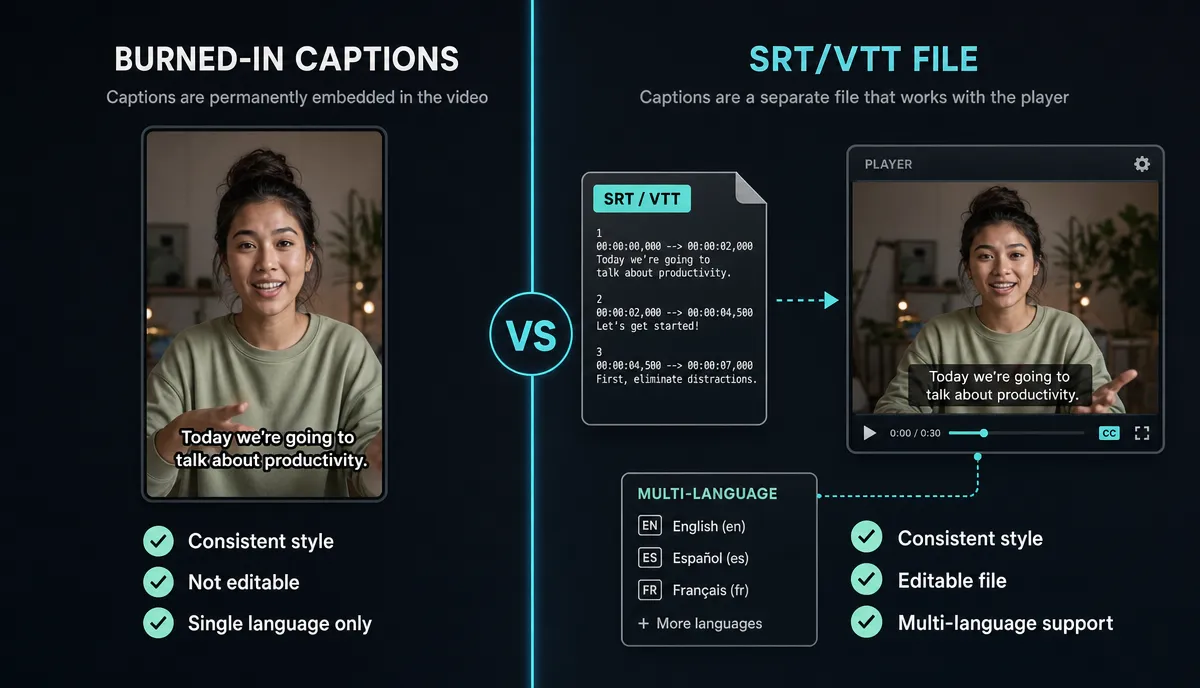
Für YouTube-Longform laden Sie SRT-Unterschriftenspuren hoch: Zuschauer können sie umschalten, Sie können später Sprachen hinzufügen, ohne neu rendern zu müssen, und der Text ist indexierbar. Für TikTok, Reels und Shorts brennen Sie Bildunterschriften ein: Vertikale Feeds werden oft ohne Ton angesehen, und das eingebrannte Styling bleibt genau so, wie Sie es entworfen haben. So oder so, behalte die SRT-Datei als Wahrheitsquelle – Pixel können später nicht bearbeitet werden, Dateien schon.
Welches Tool für welchen Ersteller
Vertikal-Erst-Klipper (lange Videos in Shorts, TikTok, Reels): Gewichtsstil-Presets und Burn-In-Geschwindigkeit am schwersten. CapCut passt, wenn du dort bereits schneidest; Recapo passt, wenn die Untertitelung im Clip-Auswahl-Workflow statt danach liegen sollte.
Mehrsprachiger Kanal: Gewichte die Übersetzung im Fluss und den Export pro Sprache. Veed und Recapo positionieren beide die Übersetzung im Bildunterschrifteneditor – prüfen Sie aktuelle Sprachlisten und führen Sie dann den 15-minütigen Test mit einem nicht-englischen Clip durch, da die Qualität je nach Sprachpaar stärker variiert als jedes Spezifikationsblatt zeigt.
Podcast-Wiederverwendung: Gewichte-Transkriptbearbeitung und Bearbeitung von langen Akten. Das Transcript-First-Modell von Descript ist genau darauf aufgebaut; Teste es mit einer ganzen Folge, nicht mit einem Highlight. Wenn du auch vertikale Größenänderungen und Abdeckungen flussabwärts brauchst, spart ein integrierter Arbeitsbereich den zusätzlichen Hop.
Häufige Fehler im Bildunterschriften-Stil
- Zu viel Text pro Bildschirm. Ein oder zwei kurze Reihen; Zuschauer sollten fertig lesen, bevor sich die Zeile ändert.
- Sicherheitszonen ignorieren. Bildunterschriften in der unteren Mitte kollidieren mit der Plattform-Benutzeroberfläche von TikTok und Reels – lassen Sie sie im unteren mittleren Bereich und schauen Sie sie auf dem Handy vor.
- Keine Kontrastschicht. Weißer Text über hellem Filmmaterial verschwindet; Füge ein Strich-, Schatten- oder Hintergrundfeld hinzu.
- Karaoke-Highlight auf allem. Wort-für-Wort-Betonung funktioniert, wenn es nur gelegentlich ist; Ständiges Hervorheben ist visuelles Rauschen.
- Styling vor dem Korrekturlesen. Korrigiere zuerst den Text – Restyling und Retiming nach Bearbeitungen sind Überarbeitungen.
FAQ
Was ist der genaueste automatische Bildunterschriftengenerator?
Es gibt keine universelle Antwort – die Genauigkeit hängt von deinem Akzent, Mikrofon, Wortschatz und davon, wie viele Menschen gleichzeitig sprechen. Lass denselben 60–90-sekündigen Clip deines eigenen Inhalts durch jeden Kandidaten laufen und zähle die Korrekturen. Diese Zahl sagt deine Bearbeitungszeit voraus; Ein Marketingprozentsatz tut das nicht.
Sind automatische Untertitel gut genug, um sie ohne Bearbeitung zu veröffentlichen?
Behandle sie als einen starken ersten Entwurf. Namen, Zahlen, Markenbegriffe und Zeichensetzung sind die Punkte, an denen jedes Werkzeug versagt. Mindestens solltest du den Aufhänger und jede Zeile mit einer Zahl vor der Veröffentlichung Korrektur lesen.
Sollten Untertitel eingebrannt oder als SRT-Datei hochgeladen werden?
SRT-Tracks für YouTube-Langform: umschaltbar, mehrsprachig, indexierbar. Eingebrennt für TikTok, Reels und Shorts, bei denen gestylte Bildunterschriften Teil des Inhalts selbst sind. Behalte die SRT-Datei sowieso, damit zukünftige Änderungen günstig bleiben.
Funktionieren automatische Untertitelgeneratoren in anderen Sprachen als Englisch?
Die meisten transkribieren mehrere gesprochene Sprachen, viele übersetzen auch Bildunterschriften in weitere Sprachen. Die Abdeckung und Qualität variieren stark je nach Sprachpaar, daher überprüfen Sie vor der Veröffentlichung Namen, Nummern und die ersten Zeilen in jeder Zielsprache gezielt.
Wenn Untertitel ein Schritt in einer längeren Schleife ist – transkribieren, schneiden, beschriften, übersetzen, vergrößern, veröffentlichen – läuft Recapo diese Schleife in einem einzigen Browser-Tab aus, mit Uploads von bis zu 6 GB pro Aufgabe. Erstelle ein Recapo-Konto Und setze deinen nächsten Upload durch, End-to-End.
Suchvarianten wie automatischer untertitel, untertitel automatisch erstellen kostenlos, video untertitel automatisch erstellen beschreiben meist dieselbe Aufgabe. Entscheidend sind deshalb Ergebnisse mit dem eigenen Material, der Korrekturaufwand und ein passendes Exportformat.
Quellen und offizielle Quellen
- YouTube-Hilfe: Untertitel und Bildunterschriften hinzufügen
- YouTube Hilfe: Verwenden Sie automatische Untertitel
- W3C WebVTT-Spezifikation


