
Untertitel in ein Video einfügen (kostenlos, 3 Wege)
Drei kostenlose Möglichkeiten, Untertitel zu jedem Video hinzuzufügen: KI-Autogenerierung, SRT-Upload oder manuelles Bearbeiten – mit einer 4-Schritte-Genauigkeitsprüfung und Exporttipps.

untertitel in video einfügen — Dieser Leitfaden erklärt das Thema mit praktischen Schritten, Beispielen und einem Workflow, den Sie sofort nutzen können.
Ein großer Teil der Kurzvideos wird ohne Ton angesehen – auf dem Arbeitsweg, in einer Schlange, neben einem schlafenden Kind. Wenn dein Video keine Untertitel hat, scrollen diese Zuschauer über das hinweg, woran du stundenlang gearbeitet hast. Untertitel machen Inhalte auch für gehörlose und schwerhörige Zuschauer zugänglich und bieten Plattformen maschinenlesbaren Text, der Ihr Video findet.
Die gute Nachricht: Sie hinzuzufügen ist nicht mehr mühsam. Hier sind drei kostenlose Möglichkeiten, dies zu tun: vom schnellsten bis zum praxisnahesten, sowie die Korrekturroutine, die professionell aussehende Unterschriften von offensichtlichen automatisch generierten unterscheidet.
Eine kurze Anmerkung zu Worten: Untertitel den Ton für Zuschauer transkribieren, die ihn nicht hören können; Untertitel Übersetze oder transkribiere traditionell Dialoge für Zuschauer, die es können. Schöpfer verwenden die Begriffe austauschbar, und jede untenstehende Methode erzeugt beides.
Methode 1: Lassen Sie KI sie (am schnellsten) generieren
Am besten für: Talking-Head-Videos, Podcasts, Tutorials, Vlogs – alles mit einigermaßen klarer Sprache.
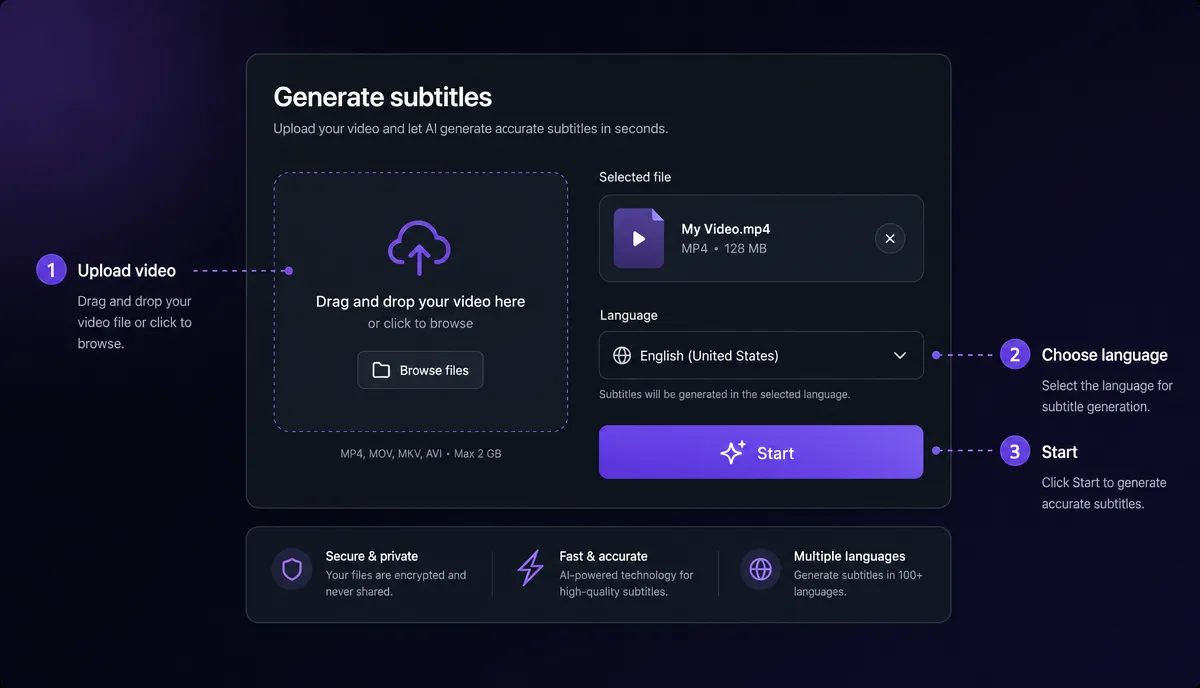
- Lade dein Video hoch zu einem Auto-Untertitelgenerator. Gängige Formate wie MP4 und MOV funktionieren direkt; Wenn deine Datei exotisch ist, konvertiere sie zuerst.
- Wähle die gesprochene Sprache und das Modell transkribieren lassen. Ein paar Minuten Video brauchen weit unter eine Minute zur Bearbeitung.
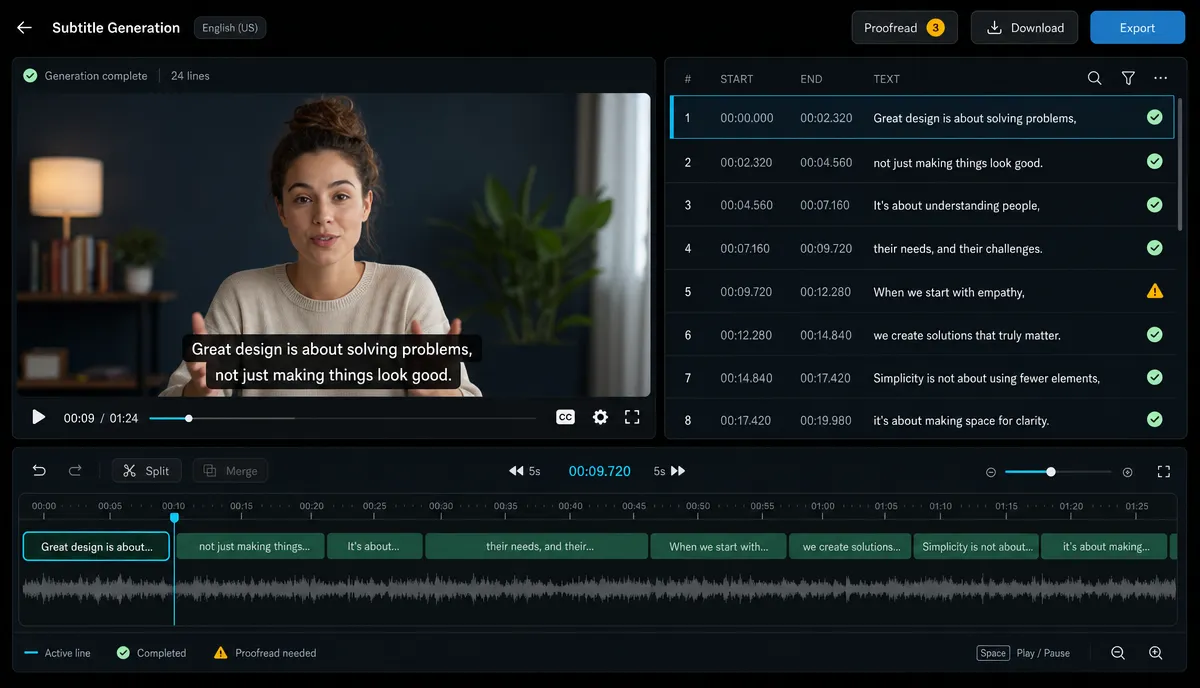
- Lesen Sie den Entwurf neben der Wellenform. Gute Tools zeigen jede Bildzeile zeitlich mit dem Audio ausgerichtet, sodass man Drift auf einen Blick erkennen kann.
- Führe die Vier-Schritte-Prüfung durch (nächster Abschnitt). Das ist der Pass, den die meisten Leute überspringen, und der Grund, warum die meisten Auto-Untertitel automatisch generiert wirken.
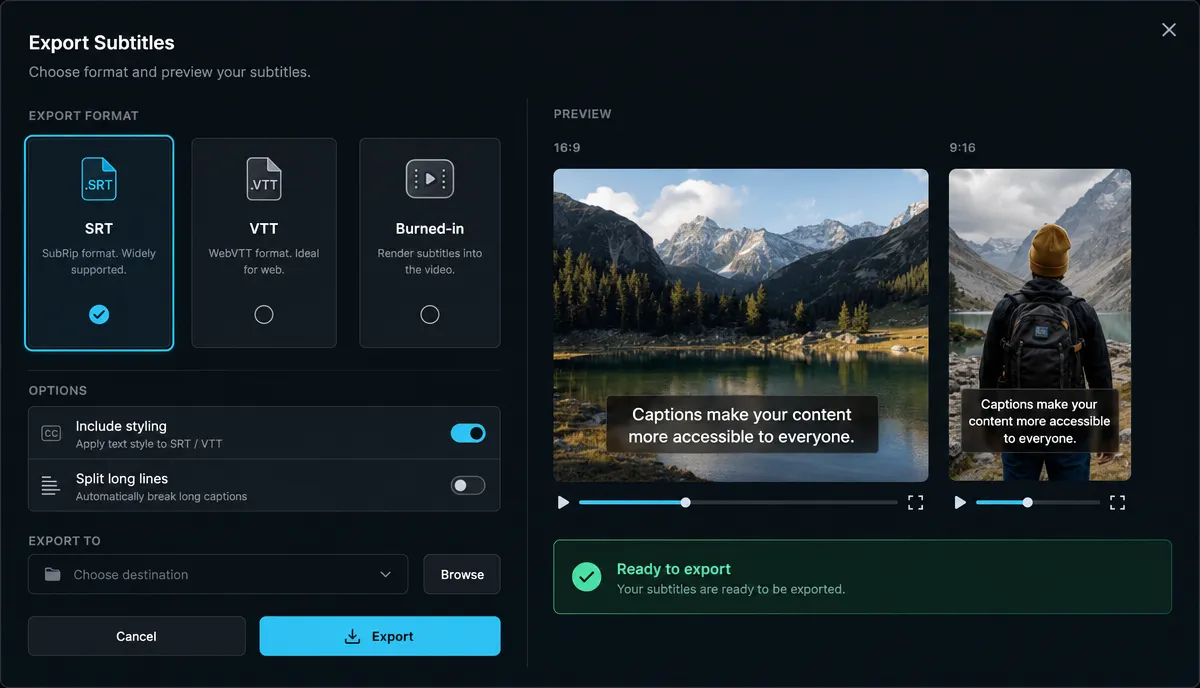
- Export – entweder eine Untertiteldatei (SRT/VTT) oder ein Video mit eingebranntem Text. Welche du willst, hängt von der Plattform ab; siehe den letzten Abschnitt.
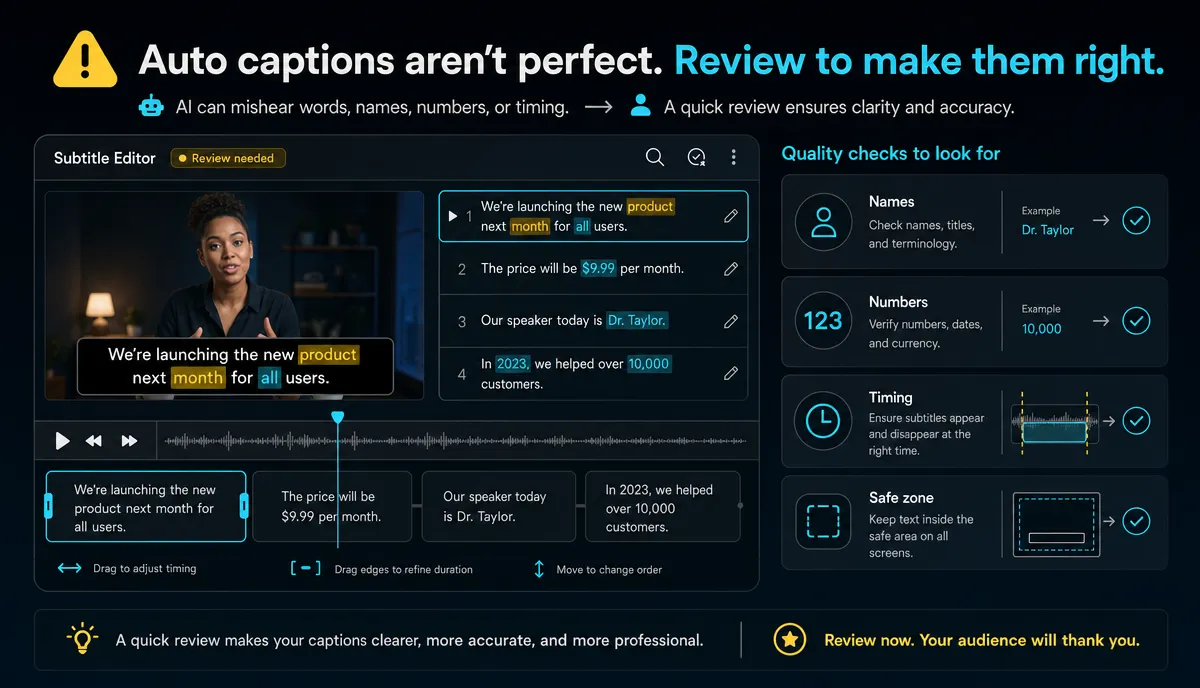
Die 4-Schritte-Genauigkeitsprüfung
Die automatische Transkription im Jahr 2026 reicht aus, um Wörter zu korrigieren, nicht Sätze. Diese vier Pässe fangen fast alles falsch in wenigen Minuten:
1. Namen und Fachjargon. Eigennamen, Markennamen, Fachbegriffe – hier raten die Modelle. Durchsuche das Transkript nach jedem genannten Namen und korrigiere es einmal; Wiederholte Vorkommnisse sind in der Regel konsistent.
2. Zahlen und Zeichensetzung. "$1.500" vs. "fünfzehnhundert", Fragezeichen, die die Bedeutung eines Hooks verändern. Lies nur die Zeilen mit Ziffern – das geht schnell.
3. Timing-Drift. Spiele die ersten 20 Sekunden, die Mitte und die letzten 20 Sekunden. Wenn Text mehr als ein Beat von der Sprache abweicht, schieben Sie die beanstandenden Zeilen an, anstatt "nah genug" zu akzeptieren – die Zuschauer bemerken mehr Verzögerungen als Tippfehler.
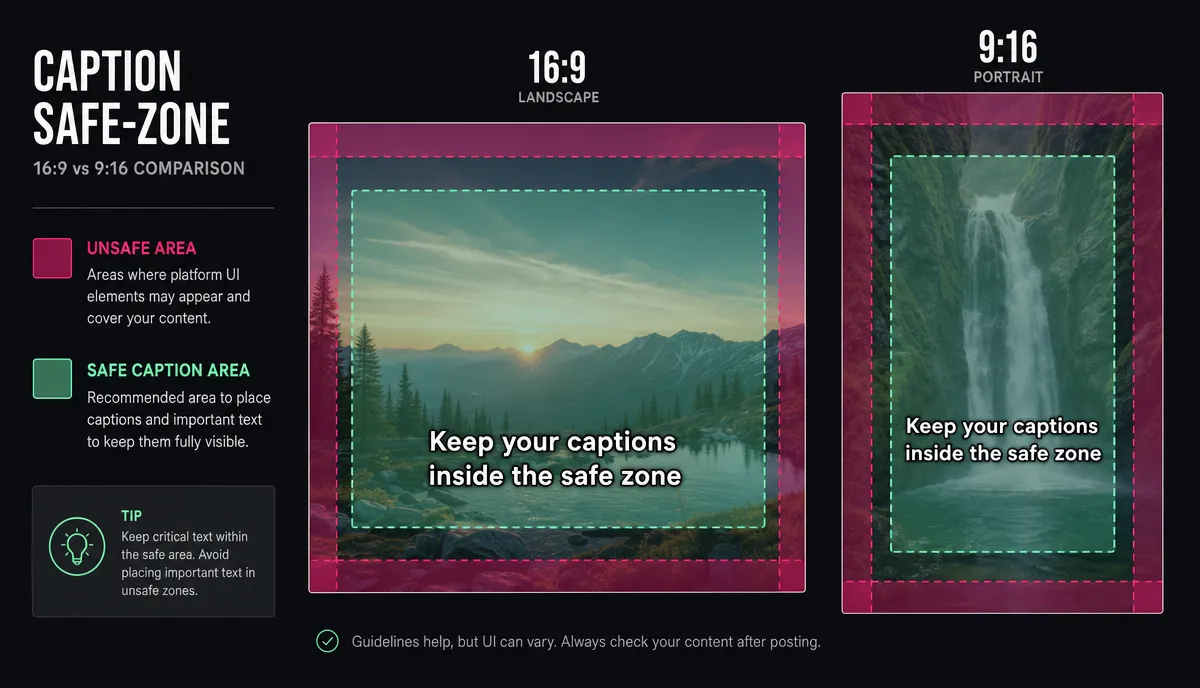
4. Sicherheitszone. Achten Sie darauf, dass die Bildunterschriften nicht mit der Plattform-Benutzeroberfläche kollidieren – die rechten Buttons und die untere Beschreibung von TikTok, das Overlay von YouTube Shorts. Halte den Text im mittleren Band des Rahmens.
Methode 2: Eine SRT-Datei hochladen oder bearbeiten
Am besten für: Videos, für die du bereits Transkripte hast, das Republizieren auf verschiedenen Plattformen oder die Zusammenarbeit mit einem Redakteur, der dir Bildunterschriften schickt.
Ein SRT ist eine Klartextdatei mit nummerierten Zeilen und Zeitstempeln. Wenn du schon einen hast, generiere nichts neu – lade das Video plus die SRT hoch, und der Text landet zeitlich ausgeriicht. Von dort aus kannst du es mit einem neu gestalten Untertitel-Style-Editor (Schriftart, Größe, Position, Hintergrund) ohne die Zeiten zu berühren.
Zwei Format-Notizen, die man kennen sollte:
- SRT vs VTT: Bahnsteige akzeptieren meist SRT; Webanbieter wollen oft VTT. Sie tragen denselben Inhalt – Wechsel zwischen ihnen anstatt neu zu transkribieren.
- Behalte die SRT als deine Masterkopie. Styling und Verbrennung sind Einwegoperationen; die SRT ist die Version, die du übersetzt, neu gestaltest und wiederverwendest.
Methode 3: Geben Sie sie manuell ein
Am besten für: lauter Ton, starkes Überschneiden, musikreiche Schnitte oder kurze Clips, bei denen das Einrichten von etwas Automatisiertem länger dauert als nur das Tippen.
Manuell bedeutet nicht primitiv. Zeile für Zeile gegen die Wellenform arbeiten: Jede Bildunterschrift auf einen Gedanken beschränken, etwa 32–42 Zeichen pro Zeile, nicht mehr als zwei Zeilen auf dem Bildschirm. Zeilen an natürlichen Phrasengrenzen brechen ("... und dann sind wir gegangen" — nicht "... und dann sind wir gegangen"). Für einen 30-sekündigen Clip dauert das fünf Minuten und gibt dir die volle Kontrolle über die Betonung.
Styling, das sich tatsächlich gut liest
Wie auch immer der Text erzeugt wurde, diese Konventionen machen ihn auf einem Handy, das auf Armlänge gehalten wird, lesbar:
- Größe: Bigger Than fühlt sich auf deiner Desktop-Vorschau richtig an. Wenn du es auf deinem eigenen Handy nicht bequem lesen kannst, ohne dich zu fokussieren, ist es zu klein.
- Kontrast: weißer oder nahezu weißer Text mit dunkler Kontur oder einer halbtransparenten Hintergrundpille. Roher weißer Text über einer hellen Szene verschwindet genau dann, wenn dein Haken landet.
- Länge: Ein oder zwei Zeilen, ein Gedanke pro Bildunterschrift. Dreizeilige Bildunterschriften zwingen die Zuschauer, zwischen Lesen und Ansehen zu wählen.
- Zeilenumbrüche an Phrasengrenzen: Pause, wo du beim Sprechen pausieren würdest. Zwischensequenzen lassen selbst genaue Bildunterschriften falsch wirken.
- Konsistenz: Wähle einen Stil aus und behalte ihn in jedem Video. Der Caption-Stil ist Teil der Markenbekanntheit in einem vertikalen Feed – die Zuschauer identifizieren die Creator daran, bevor sie das Gesicht oder die Stimme erkennen.
Fünf häufige Fehler bei Untertiteln
- Ich veröffentliche das rohe Auto-Transkript. Die Fehler sammeln sich genau dort, wo Aufmerksamkeit liegt: Namen und Hooks.
- Untertitel über der Plattform-Benutzeroberfläche. Perfekte Untertitel, die TikToks Buttons abdecken, waren immer noch verschwendete Arbeit.
- Füllmaterial transkribieren. Schneiden Sie das "ähm", "du weißt schon", das Stottern aus – Untertitel sollten sauberer klingen als die Audiogeräusche.
- Kleiner "filmatischer" Text. Es sieht im Editor elegant aus und ist im Bus unsichtbar.
- Brennen ein, bevor die SRT gerettet wird. Behalte die editierbare Datei; Die Pixel sind für immer.
Weiche Untertitel vs. eingebrannte Untertitel: Welchen Export sollte man wählen
| Weiche Untertitel (SRT/VTT-Datei) Eingebrannt (fest codiert) | ||
| Viewer kann umschalten | Ja | Nein |
| Überlebt Neu-Uploads und Downloads | Nein – die Akte kann getrennt werden | Ja – es sind Pixel |
| Mehrere Sprachen pro Video | Ja | Einer pro Export |
| Styling-Kontrolle | Spielerabhängig | Gesamt |
| Indexierbar nach Plattformen | Ja | Nur über die eigene Transkription der Plattform |
Die praktische Regel, auf die sich die meisten Schöpfer verlassen:
- YouTube (Longform): lade die SRT als Bildunterschrift hoch. Es ist indexierbar, Betrachter können es umschalten, und du kannst später weitere Sprachen hinzufügen, ohne neu rendern zu müssen.
- TikTok, Reels, Shorts: Verbrennen Sie die Untertitel in mit einem kräftigen, kontrastreichen Stil. Vertikale Feeds bewegen sich schnell, die native Bildunterschriftswiedergabe variiert, und stilisierter Text dient gleichzeitig als Designelement.
- Beides machen? Für den vertikalen Schnitt einbrennen, den SRT mit dem horizontalen Master belassen.
FAQ
Sind automatisch generierte Untertitel genau genug, um sie zu veröffentlichen? Bei klarer Sprache, ja – nach dem oben genannten Vier-Schritt-Check. Die Rohproduktion liegt dort meist bei etwa 90 Prozent; Die Überprüfung existiert für die wenigen Namen, Nummern und Zeitabweichungen, die Bildunterschriften nachlässig erscheinen lassen. Bei unübersichtlichem Audio kannst du mit mehr Reparaturen rechnen oder auf manuelle Korrekturen zurückgreifen.
Sollte ich Untertitel verwenden, auch wenn mein Video eine klare Voiceover hat? Ja. Sound-off-Sichtweise, Zugänglichkeit und Verständnis für Nicht-Muttersprachler sprechen dafür, und es gibt keine wirklichen Nachteile außer den Minuten, die es dauert.
Wie kann ich verhindern, dass TikTok-Buttons meine Bildunterschriften abdecken? Bewahren Sie den Text im zentralen sicheren Band auf – fern von der rechten Knopfspalte und dem unteren Beschreibungsbereich. Wenn du Bildunterschriften aus ästhetischen Gründen im unteren Drittel platzierst, erhöhe sie; Die Vier-Schritt-Prüfung beinhaltet genau diesen Durchgang.
Kann ich meine Untertitel in andere Sprachen übersetzen? Ja – und das ist das stärkste Argument dafür, eine SRT-Masterdatei beizubehalten. Sobald die Untertitel der Quellsprache geprüft sind, geht die Übersetzung dieser Datei schnell, und jede von Ihnen vorgenommene Korrektur wird in jede Sprache übernommen. Wir veröffentlichen demnächst einen vollständigen Workflow-Guide für mehrsprachige Untertitel.
Willst du die schnelle Version von allem oben genannten? Erstelle ein kostenloses KontoLade ein Video hoch, und du hast in der Zeit, die du zum Lesen dieses Leitfadens gebraucht hast, korrekturlesende, gestaltete Untertitel. Für das größere Ganze, was KI von deiner Bearbeitungsplatte nehmen kann, siehe unser Überblick über KI-Videobearbeitung.
Quellen und offizielle Quellen
- YouTube-Hilfe: Untertitel und Bildunterschriften hinzufügen
- YouTube Hilfe: Verwenden Sie automatische Untertitel
- W3C WebVTT-Spezifikation


