
TikTok-Video-Exporteinstellungen: Ein verlässlicher Einstieg
Nutze MP4, H.264, AAC und 9:16 als praktische TikTok-Exportbasis, dann verifiziere den aktuellen Support und teste die Qualität auf deinem Zielgerät und -konto.

Vom Recapo.ai Redaktionsteam · Faktenprüfung am 10. Juli 2026
TikTok veröffentlicht kein vollständiges, dauerhaftes Exportrezept für jede organische Upload-Oberfläche. Ein vertikales MP4 mit H.264-Video und AAC-Audio bei 1080 x 1920 ist ein weitgehend kompatibler Ausgangspunkt und kein Versprechen, dass jedes Konto, jede App-Version, jedes Gerät oder jeder Veröffentlichungspfad identische Grenzen verwendet oder identische Qualität liefert.
Dieser Leitfaden trennt die angegebenen Plattformspezifikationen von praktischen Kodierungsstandardeinstellungen. Überprüfen Sie den aktuellen Upload-Pfad in Ihrer eigenen App, bewahren Sie eine hochwertige Quelle auf und testen Sie das hochgeladene Ergebnis auf dem Zielkonto, bevor Sie ein Preset standardisieren.
Anmerkung zur Faktenprüfung: Plattformregeln und Produktlimits wurden am 10. Juli 2026 anhand offizieller Quellen überprüft. Sie können sich ändern, daher sollten Sie die verknüpfte Quelle überprüfen, bevor Sie auf eine Schwelle oder Spezifikation reagieren.
Offizielle Quellkarte: Für TikTok-Exporteinstellungen sind die untenstehenden Format- und Empfehlungssystempunkte verknüpft mit TikToks In-Feed-Anzeigenspezifikationen, TikToks Empfehlungsseite.
Eine praktische TikTok-Exportbasislinie
| Behälter | MP4; MOV als erprobte Alternative beibehalten | Aktuelle Akzeptanz im exakt von dir verwendeten Upload-Pfad |
| Videocodec | H.264 / AVC | Erfolg bei Wiedergabe und Upload auf Zielgeräten |
| Audiocodec | AAC | Audio-Synchronisation, Klarheit und Kanalanordnung |
| Seitenverhältnis | 9:16 für Vollbild-Vertikalbild | Aktuelle Platzierung und Schnittstellen-Überlagerungen |
| Auflösung | 1080 x 1920, wenn der Quellcode es unterstützt | Hochgeladene Details und Textlesbarkeit |
| Bildrate | Übereinstimmung mit der Quelle oder Zeitleiste | Bewegungsqualität nach dem Hochladen |
| Bitrate | Verwenden Sie ein hochwertiges Export-Preset; unnötige vorherige Kompression vermeiden | Hochgeladenes Ergebnis und Praktikabilität der Dateigröße |
| Qualitätskontrollen | Überprüfen Sie die aktuellen Upload- und Dateneinstellungen der App | Die Verfügbarkeit variiert je nach Version, Gerät, Konto und Region |
Die Ads Manager-Spezifikationen von TikTok sind nützliche primäre Beweise für Anzeigenplatzierungen, sollten aber nicht als vollständige organische Upload-Spezifikation präsentiert werden. Lass das Teleskop sichtbar, wenn du die Zahlen wiederverwendest.
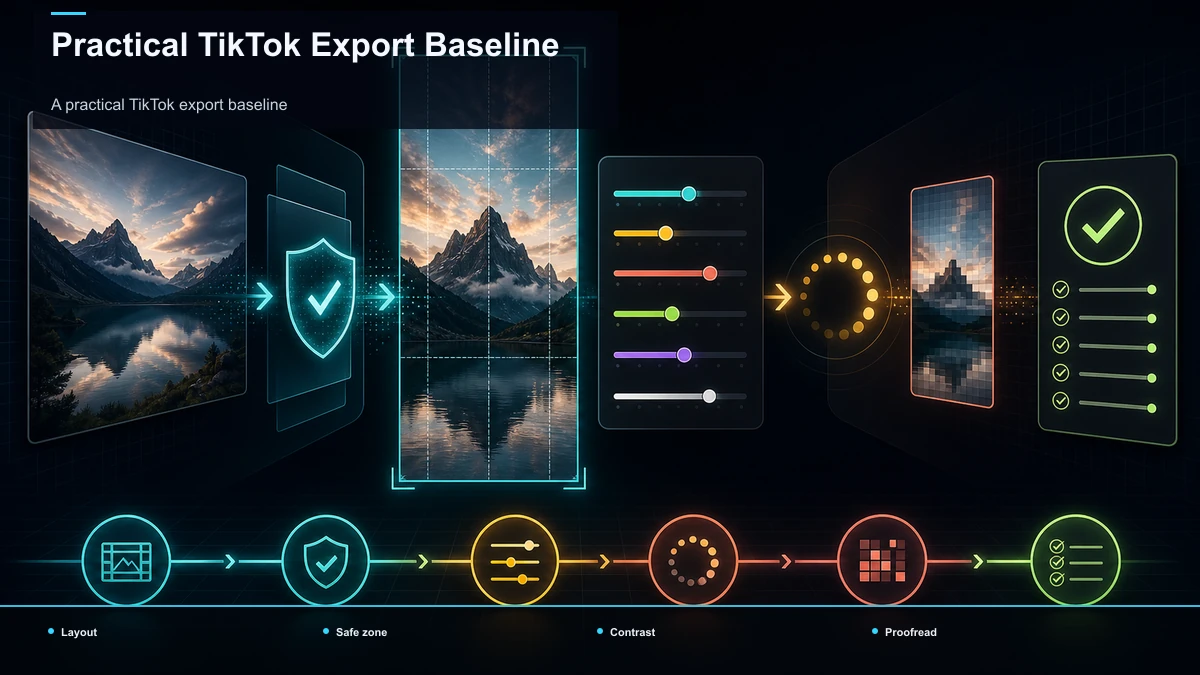
Container und Codec: verwenden Sie eine kompatible Standardeinstellung
MP4 mit H.264-Video und AAC-Audio ist praktisch Standard, da die meisten Editoren und Geräte das gut handhaben. MOV kann ebenfalls funktionieren, abhängig vom Codec im Container und dem Upload-Pfad. Ein Containername allein bestimmt weder Qualität noch Kompatibilität.
HEVC kann die Dateigröße bei ähnlicher visueller Qualität reduzieren, aber Support und Konvertierungsverhalten können je nach Gerät und Arbeitsabläufe variieren. Teste es, bevor du es annimmst. Wenn Zuverlässigkeit wichtiger ist als die Dateigröße, fang mit MP4/H.264/AAC an und behalte den Originalmaster, damit du ohne Stapeln der Kompression neu exportieren kannst.
Bitrate und Bildrate: Quelle abgleichen und den Upload testen
TikTok bietet in den genannten Quellen keine einheitliche obligatorische Bitrate für organische Uploads. Vermeiden Sie es, einen Bereich von 8-12 Mbit/s als Plattformanforderung darzustellen. Beginnen Sie mit einem hochwertigen Preset mit variabler Bitrate, das zur Auflösung und zum Inhalt passt, und vergleichen Sie dann das hochgeladene Ergebnis mit einem kleineren Export, falls die Dateigröße eine Einschränkung darstellt.
Halte die Bildrate mit der Quell- oder Bearbeitungstimeline ausgerichtet, es sei denn, das Ziel erfordert ausdrücklich eine Konvertierung. Die Umwandlung der Bildrate kann keine realen Bewegungsdetails erzeugen und kann Kadenzenprobleme verursachen. Überprüfe schnelle Bewegung, Textkanten, Farbverläufe und Audiosynchronisation nach dem Hochladen im Zielkonto.
Überprüfen Sie die Qualitätskontrollen der aktuellen App
Upload-Qualitäts- und Datenspeicherkontrollen können je nach App-Version, Gerät, Konto, Region und Veröffentlichungsfluss variieren. Überprüfen Sie den aktuellen Ausschreibungsbildschirm und die App-Einstellungen, anstatt davon auszugehen, dass immer ein Switch mit festem Label vorhanden ist oder die gleiche Verarbeitung anwendet.
Wenn eine hochwertigere Upload-Option verfügbar ist, testen Sie sie mit derselben Quelle und prüfen Sie das veröffentlichte Ergebnis. Überprüfen Sie außerdem die Datenspeichereinstellungen, die Verbindungsstabilität und ob die Plattform die Verarbeitung bereits beendet hat, bevor Sie die Qualität beurteilen.
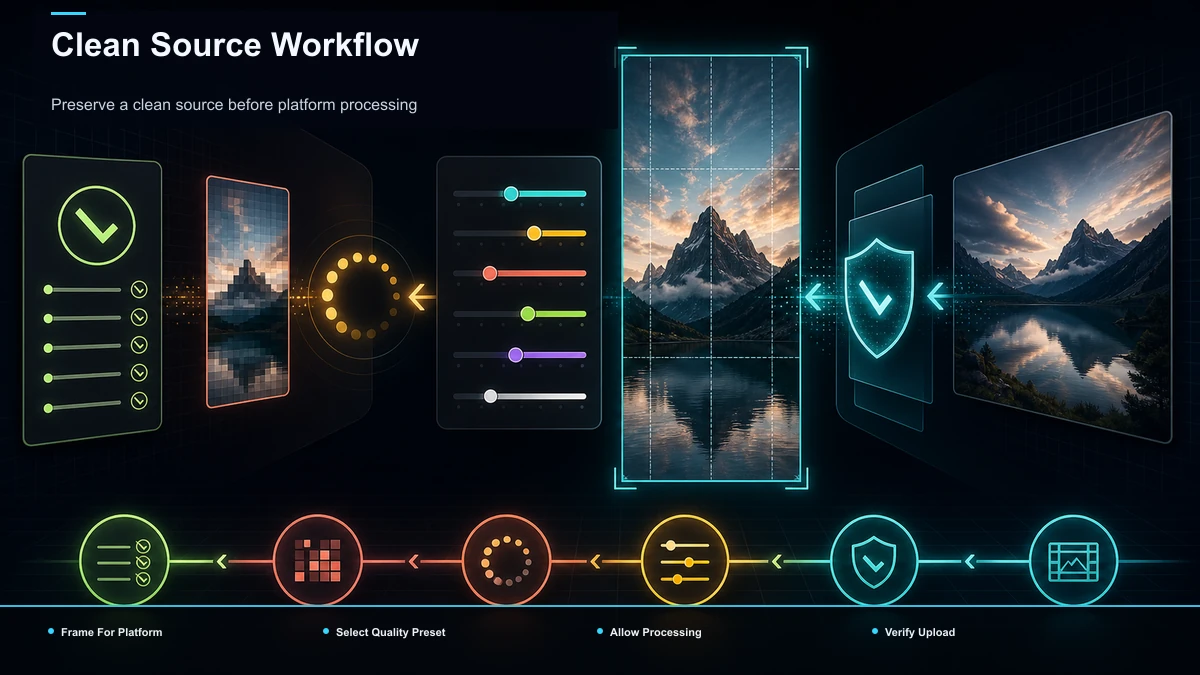
Bewahren Sie eine saubere Quelle vor der Plattformverarbeitung
Plattformen können hochgeladene Medien für die Auslieferung transkodieren. Du kannst die finale Kodierungsleiter nicht kontrollieren, aber du kannst vermeiden, vorher unnötigen Schaden hinzuzufügen:
- Rahmen für das Ziel. Baue eine bewusste 9:16-Version, anstatt dich auf einen automatischen Zuschnitt zu verlassen, den du noch nicht vorschauen hast.
- Exportiere aus der bestmöglichen Quelle. Vermeiden Sie wiederholte Download-, Import- und Re-Export-Zyklen.
- Verwenden Sie ein geeignetes Qualitäts-Preset. Inspiziere feinen Text, Flächen, Verläufe und Bewegungen vor und nach dem Hochladen.
- Warte auf die Bearbeitung. Eine neu hochgeladene Vorschau stellt möglicherweise nicht die endgültig verarbeitete Version dar.
Wenn die Quelle horizontal ist, überprüfen Sie den vertikalen Beschnitt selbst mit einem TikTok-Video-Resizer. Wenn die Quelle Longform ist, erstellen Sie, wo möglich, den vertikalen Schnitt direkt vom Master. Diese Schritte verringern vermeidbare Rekompression; sie garantieren nicht, dass TikTok eine bestimmte Bitrate oder Schärfe beibehält.
Audio-Einstellungen-Ersteller übersehen
Video bekommt die ganze Aufmerksamkeit, aber matschiger Ton liest sich genauso schnell als "niedrige Qualität". Halten Sie es einfach:
Wenn du KI-Voiceover oder Musik hinzufügst, mach den Mix- und Level-Check vor dem Export, nicht nach dem Upload.
Export- und Upload-Checkliste
- Bestätige die aktuellen Anforderungen für das genaue TikTok-Surface, das du verwenden wirst.
- Fang mit MP4/H.264/AAC an, es sei denn, dein getesteter Workflow unterstützt eine bessere Kombination.
- Baue einen bewussten 9:16-Frame und halte wichtigen Text von Interface-Overlays fern.
- Passen Sie die Quellbildrate an und verwenden Sie eine hochwertige Exportvoreinstellung.
- Arbeite vom Master aus und vermeide wiederholte Reexporte.
- Überprüfe die Qualitäts- und Dateneinstellungen der aktuellen App.
- Veröffentlichen Sie einen Test, warten Sie auf die Verarbeitung und inspizieren Sie ihn auf dem Zielgerät und -konto.
- Speichern Sie das Preset erst, wenn das Ergebnis akzeptabel ist.
Notiere die App-Version, das Gerät, das Datum, die Exporteinstellungen und das Ergebnis. Das macht das Preset reproduzierbar und leichter zu aktualisieren, wenn sich die Plattform ändert.
FAQ
Welches Videoformat sollte ich zuerst für TikTok ausprobieren? Beginnen Sie mit einem vertikalen MP4 mit H.264-Video und AAC-Audio, meist bei 1080 x 1920, wenn die Quelle dies unterstützt. Betrachte dies als Kompatibilitätsbasis und verifiziere es in deinem tatsächlichen Upload-Pfad.
Sollte ich mit 30 oder 60 fps exportieren? Gleiche die Quelle oder die Zeitleiste ab. Verwende 60 fps nur, wenn die Quelle diese Bewegungsdetails wirklich enthält und der getestete Upload-Pfad das gut bewältigt.
Welche Bitrate sollte ich verwenden? Die zitierten TikTok-Quellen legen keine verbindliche Bitrate für organische Uploads fest. Verwenden Sie ein geeignetes, hochwertiges Preset, vermeiden Sie vorherige Neukompression und vergleichen Sie das veröffentlichte Ergebnis mit Dateigrößenbeschränkungen.
Garantiert eine HD-Upload-Option eine bessere Qualität? Nein. Die Steuerungen variieren, und die Plattform verarbeitet weiterhin Uploads. Teste die Option, wenn sie verfügbar ist, und inspiziere dann das veröffentlichte Video nach der Bearbeitung.
Warum sieht ein Upload verschwommen aus? Mögliche Ursachen sind eine schwache Quelle, wiederholte Codierung, ein nicht überprüfter Crop, Verarbeitungsverzögerung, App-Einstellungen, Verbindungsprobleme oder Plattform-Transkodierung. Ändere eine Variable nach der anderen und teste erneut.
Bereit, einen sauberen TikTok-Export-Workflow zu testen? Erstelle ein kostenloses Recapo-Konto, bereite eine bewusste 9:16-Version mit geprüften Untertiteln aus der bestverfügbaren Quelle vor und exportiere sie in einem Browser-Workflow. Dann lädt es auf das Zielkonto hoch, wartet auf die Verarbeitung und vergleicht das veröffentlichte Ergebnis, bevor das Preset gespeichert wird; aktuelle TikTok-Kontrollen und Anforderungen müssen weiterhin in der App überprüft werden.


