
Bildschirmaufnahmen komprimieren, ohne lesbaren Text zu verlieren
Komprimieren Sie Bildschirmaufnahmen mit lesbarem Text: Auflösung, Bewegung und Dateibudget vergleichen, kleinste Beschriftungen prüfen und ein Master bewahren.

Um eine Bildschirmaufnahme bei weiterhin lesbarem Text zu komprimieren, bestimmen Sie zuerst die kleinsten Beschriftungen, die das Publikum tatsächlich lesen muss. Erhalten Sie genügend Quellauflösung für diese Beschriftungen, entfernen Sie unnötige Dauer und vergleichen Sie kurze repräsentative Exporte in ihrer vorgesehenen Betrachtungsgröße. Reduzieren Sie die Bildrate nur, wenn die Aufgabe nicht von flüssiger Bewegung oder präzisem Timing abhängt. Messen Sie die resultierende Dateigröße und prüfen Sie vor der Einstellungswahl den tatsächlichen Text.
Ein Preset, das bei einem Sprechervideo akzeptabel aussieht, kann bei einem Softwaretutorial versagen. Feine Striche, kleine Symbole, Cursorbewegung, Scrollen und abrupte Oberflächenwechsel stellen andere Anforderungen. Ziel ist nicht der Erhalt jedes Desktoppixels um jeden Preis, sondern der zur Durchführung nötigen Information innerhalb der Liefergrenze.
Dieser Leitfaden bietet ein Vergleichsverfahren und fiktive Planungsrechnungen. Er berichtet weder eine gemessene Kompressionsrate noch einen abgeschlossenen Recapo-Test oder eine universelle Bitrate, die jeden Bildschirm lesbar hält.
Entscheiden Sie, welche Informationen die Aufnahme erhalten muss
Listen Sie die zur Aufgabe nötigen Details auf. Das Publikum muss möglicherweise „Draft“ (Entwurf) von „Sent“ (Gesendet) unterscheiden, einen Zahlenwert lesen, einen Menübefehl finden oder dem Cursor zu einer bestimmten Steuerung folgen. Diese Details verdienen Vorrang vor dekorativer Hintergrundtextur.
Wählen Sie vor dem Export mehrere Prüfbereiche. Beziehen Sie die kleinste notwendige Beschriftung, eine Zahl oder ein Satzzeichen, einen bewegten Cursor, einen Scrollabschnitt und einen Bildschirmwechsel ein, sofern vorhanden. Eine statische Anfangsfolie ist kein repräsentatives Beispiel für eine lebhafte Anwendung.
Trennen Sie Lesbarkeit von visueller Sauberkeit. Eine glatt wirkende Oberfläche kann eine unscharfe Ziffer enthalten, die eine Anweisung verändert. Umgekehrt muss ein kleiner Fehler im Hintergrundverlauf die Aufgabe nicht behindern. Ordnen Sie Fehler nach dem tatsächlichen Lehrzweck.
Ist die Quelle bei vorgesehener Betrachtungsgröße bereits unlesbar, liefern Kompressionseinstellungen keine fehlenden Informationen. Erwägen Sie eine Neuaufnahme mit größerer unterstützter Oberflächenskalierung, engerem Aufnahmebereich oder anderer Einstellungsfolge. Dies ist zunächst ein Kompositionsproblem, erst danach ein Kodierungsproblem.
Verstehen Sie die Änderungen durch Auflösung, Bildrate und Kompression
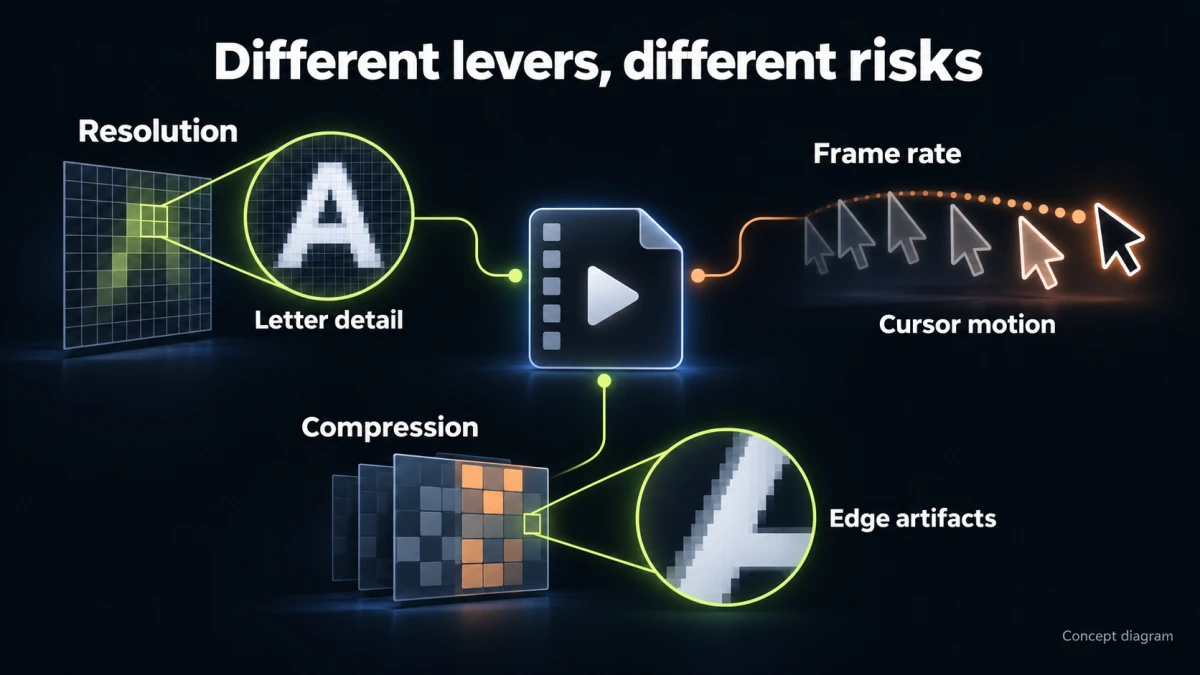
Konzeptdarstellung; kein Bildschirmfoto einer Produktoberfläche.
Auflösung bestimmt die räumliche Abtastung der Ausgabe. Kleinere Abmessungen geben kleinem Text weniger Pixel für seine Striche. Wird eine Beschriftung zu klein, stellt höhere Bitrate die bei der Skalierung entfernten Quelldetails nicht wieder her.
Bildrate bestimmt, wie häufig die Ausgabe einen Zeitpunkt abbildet. Ihre Senkung kann die Zahl zu kodierender Bilder verringern, aber Cursorbewegungen, Scrollen, Animation oder Timingvorführungen schwerer nachvollziehbar machen. Sie ist nicht automatisch die beste erste Reduktion.
Kompressionseinstellungen bestimmen die Darstellung der gewählten Bilder in der Ausgabe. Aggressivere verlustbehaftete Kompression kann Kanten verwischen oder Artefakte erzeugen, besonders an feinen Details und wechselnden Bereichen. Der praktische Effekt hängt von Material und Encoder ab, nicht nur vom Presetnamen.
Dauer ist ein eigener Hebel. Das Entfernen einer tatsächlich unnötigen Wartepassage reduziert die Materialmenge, ohne die Pixeldetails der verbleibenden Abschnitte zu reduzieren. Erhalten Sie aber genügend Kontext zur Darstellung des Geschehenen. Entfernen Sie keine notwendige Verzögerung unter der unbelegten Behauptung, die Software handle sofort.
Auch Audio benötigt Platz. Sprache sollte verständlich bleiben und ihr Format die Lieferanforderungen erfüllen. Bildqualität zu reduzieren und einen unnötig großen Audiostream zu ignorieren kann eine schlechte Aufteilung des Dateibudgets sein.
Erstellen Sie die beste Quelle vor den Lieferkopien
Bewahren Sie ein hochwertiges Master der akzeptierten Aufnahme auf. Erstellen Sie Kompressionsversuche aus dieser Quelle, nicht aus einem früher komprimierten Versuch. Wiederholte verlustbehaftete Kodierung kann Schäden summieren und Vergleiche schwer interpretierbar machen.
Wählen Sie den Aufnahmebereich bewusst. Ein ganzer Desktop kann winzigen Anwendungstext zwischen Menüs, Dock-Symbolen oder ungenutzten Bedienfeldern enthalten. Betrifft die eigentliche Lektion ein einziges Bedienfeld, kann dessen Aufnahme in sinnvoller Größe das Endvideo lesbarer machen, ohne eine vereinfachte Oberfläche zu erfinden.
Passen Sie die Oberflächenskalierung vor der Aufnahme an, sofern die echte Anwendung dies unterstützt, und bestätigen Sie ein weiterhin sinnvolles Layout. Vergrößern Sie nicht so stark, dass eine benötigte Steuerung verschwindet. Nehmen Sie einen kurzen Test auf und schauen Sie ihn in erwarteter Wiedergabegröße an.
Bereinigen Sie die Umgebung vor der Aufnahme. Kontonamen, Browsertabs, Benachrichtigungen, persönliche Dateien und Geheimnisse können außerhalb des Hauptanwendungsbereichs erscheinen. Kompression ist keine Schwärzungsmethode; auf Encoderunschärfe zum Verbergen vertraulichen Textes dürfen Sie sich nicht verlassen.
Nehmen Sie genügend Kontext um Handlungen für einen ehrlichen Schnitt auf. Eine Nahansicht kann helfen, doch das Publikum sollte weiterhin verstehen, wo die Steuerung hingehört und was sich nach Aktivierung verändert hat.
Verwenden Sie ein kurzes Beispiel mit schwierigen Momenten
Wählen Sie ein repräsentatives Segment, statt für jedes Experiment die gesamte Aufnahme zu komprimieren. Nehmen Sie nach Möglichkeit einen statischen Lesemoment und einen aktiven Moment in denselben Test auf. Das Segment sollte den relevanten Fehler sichtbar machen.
Ein vorgeschlagenes Beispiel könnte etwa ein geöffnetes Menü, eine veränderte kleine Zahl, den Cursorweg zu „Save“ (Speichern) und eine Bestätigung zeigen. Enthält die gesamte Lektion das Scrollen durch dichte Zeilen, nehmen Sie dies ebenfalls auf. Eine Titelkarte allein zeigt das Verhalten dieser Vorgänge nicht.
Halten Sie die Beispielgrenzen über Versuche hinweg fest. Verwenden Sie dieselbe Quellrevision und Audiobearbeitung, sofern nicht eine davon die Testvariable ist. Kennzeichnen Sie jede Ausgabe mit tatsächlichen Einstellungen oder Presetnamen, nicht nur „klein“ und „gut“.
Prüfen Sie normale Wiedergabe und ausgewählte pausierte Frames. Ein pausierter Frame hilft bei der Bestimmung eines betroffenen Zeichens, doch das Tutorial muss auch ohne Halt nach jedem Klick verständlich sein. Eine Datei kann die Standbildprüfung bestehen, während ihr Cursorweg verwirrend bleibt.
Vergleichen Sie jeweils eine Entscheidung
Beginnen Sie mit Quellabmessungen und einer verfügbaren Qualitätseinstellung. Testen Sie dann eine Änderung, die die tatsächliche Beschränkung behandelt. Ist die Datei zu groß, der Text aber bequem lesbar, ist eine aggressivere Kompression ein vernünftiger nächster Kandidat.
Bietet die Quelle deutlich mehr Auflösung als die Lieferung braucht, testen Sie eine niedrigere Auflösung separat. Senken Sie nicht gleichzeitig Auflösung, Bildrate und Qualität und nehmen danach an, die für beschädigte Beschriftungen verantwortliche Änderung zu kennen.
Verwenden Sie eine Vergleichsübersicht wie diese:
| Kandidat | Vorgesehene Änderung | Zentrale Prüffrage |
|---|---|---|
| Referenzkopie | Akzeptierte Quelle oder hochwertige Referenz | Ist die Lektion in Endgröße bereits lesbar? |
| Versuch A | Aggressivere Kompression bei gleichen Abmessungen | Bleiben feine Striche und Zahlen unterscheidbar? |
| Versuch B | Kleinere Abmessungen bei ansonsten vergleichbarem Ablauf | Enthält die kleinste notwendige Beschriftung weiterhin genügend Detail? |
| Versuch C | Niedrigere Bildrate, sofern unterstützt | Kann das Publikum Cursor und Scrollen weiterhin verfolgen? |
| Versuch D | Kürzerer ehrlicher Schnitt | Erhielt das Entfernen von Zeit alle nötigen Handlungen und Bedingungen? |
Dies sind vorgeschlagene Experimente, keine gemessenen Ergebnisse. Manche Werkzeuge bieten nur Presets; dokumentieren Sie genau das Beobachtbare. Ändert ein Preset mehrere Eigenschaften, behandeln Sie es als gebündelten Kandidaten, statt eine reine Bitratenisolation vorzutäuschen.
Berechnen Sie das Budget, ohne es als Qualitätsvorhersage zu behandeln
Eine Dateigrößengrenze kann ein durchschnittliches Datenbudget bestimmen helfen. Sie sagt nicht, ob kleiner Text lesbar bleibt.
Für eine grobe Rechnung mit Dezimaleinheiten:
durchschnittliche Gesamtbitrate ≈ Dateigröße in Bytes × 8 / Dauer in Sekunden
Die Gesamtbitrate enthält Bild, Audio und Overhead. Unterscheiden Sie Bytes und Bits und geben Sie an, ob eine Grenze dezimale Megabytes oder binäre Mebibytes verwendet. Die angezeigte Plattformeinheit muss möglicherweise geprüft statt erraten werden.
Hier ein fiktives Planungsbeispiel. Ein zweiminütiges Tutorial muss in eine Grenze von 30.000.000 Bytes passen. Das grobe Gesamtbudget:
30.000.000 × 8 / 120 = 2.000.000 Bits pro Sekunde
Das entspricht ungefähr 2 Mb/s für die gesamte Datei. Werden im Plan 128 kb/s für Audio vorgesehen, bleiben vor Containeroverhead und praktischem Spielraum ungefähr 1,872 Mb/s. Dies ist eine rechnerische Aufteilung, keine empfohlene Einstellung oder Zusage einer passenden Endgröße.
Stellen Sie sich nun die Entfernung von 20 Sekunden tatsächlich unnötiger Wartezeit vor. Dieselbe Größenobergrenze über 100 Sekunden entspricht ungefähr 2,4 Mb/s insgesamt. Das gibt dem verbleibenden Material mehr mittlere Datenkapazität, aber nur bei weiterhin korrekter kürzerer Lektion und geeigneter Budgetnutzung durch den Kodierungsablauf.
Ein Modus konstanter Qualität kann für jede Aufnahme eine andere Größe erzeugen. Ein Zielbitratenablauf macht Planung möglicherweise vorhersehbarer, doch tatsächliche Ausgabe und Qualität brauchen weiterhin Prüfung. Leiten Sie aus einem allgemeinen Qualitätspreset keine strikte Dateigrößengarantie ab.
Eine fiktive Entscheidung für ein Dashboardtutorial
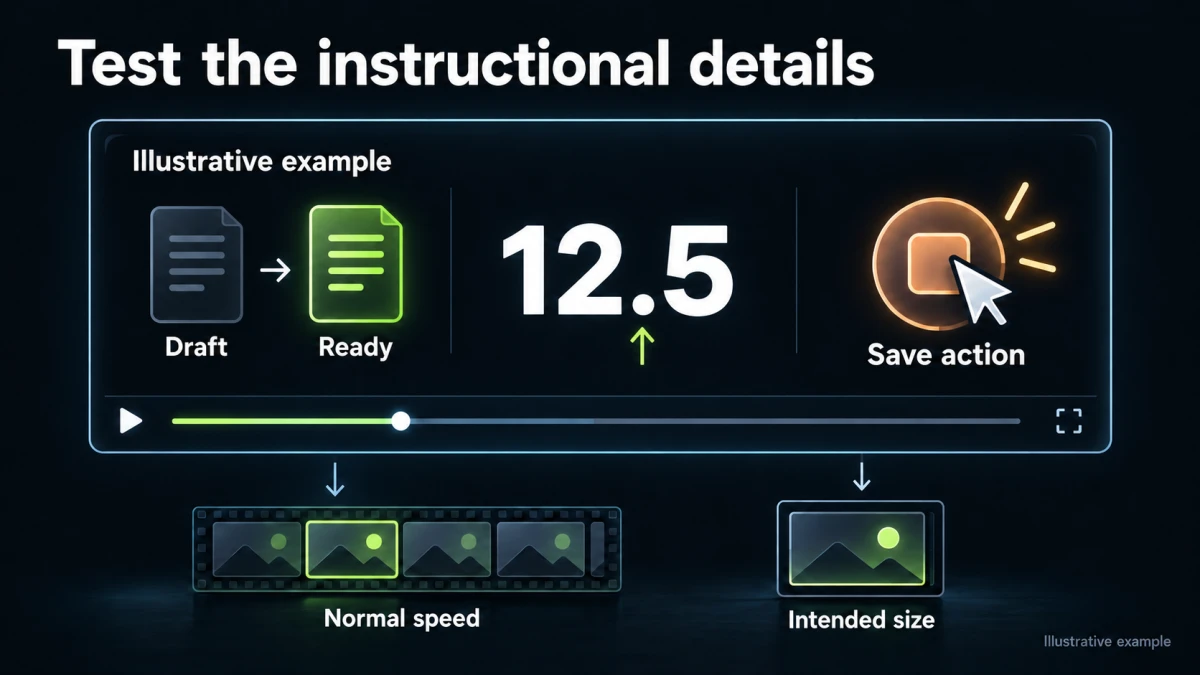
Illustratives Beispiel; keine gemessene Produktausgabe.
Betrachten Sie eine konstruierte Lektion von 120 Sekunden für eine fiktive Anwendung namens Harbor Board. Sie lehrt den Wechsel einer Anfrage von Draft zu Ready, also von Entwurf zu Bereit, die Eingabe von 12.5 und das Speichern. Das Original ist eine breite Desktopaufnahme. Hier werden keine tatsächlichen Bildschirmfotos, generierten Ausgaben oder Publikumsmessungen behauptet.
Das erste Designproblem ist, dass Status und Zahlenfeld nur einen kleinen Bildteil belegen. Aggressive Kompression des ganzen Desktops würde einen Teil des verfügbaren Bildes für irrelevante Bedienfelder aufwenden und den wichtigen Text empfindlicher machen.
Der Produktionsplan beginnt daher mit einer engeren, ehrlichen Aufnahme des Anfragefelds und genügend vorangestelltem Kontext zur Ortsbestimmung. Das Team erhält echte Steuerungsbeschriftungen und baut keine falsche Oberfläche nach, um sie einfacher erscheinen zu lassen.
Drei Details werden zu Abnahmezielen: Das Publikum kann Draft von Ready unterscheiden; der Dezimalpunkt in 12.5 ist sichtbar; und der gespeicherte Zustand bleibt lange genug zum Erkennen auf dem Bildschirm. Der Zeiger muss außerdem eindeutig zum Speichern führen.
Das Team schlägt aus derselben akzeptierten Quelle einen Kompressionsversuch in voller Auflösung und einen in niedrigerer Auflösung vor. Verdeckt die niedrigere Auflösung den Dezimalpunkt selbst bei Pause, scheitert sie an der Aufgabe unabhängig von ihrer attraktiven Dateigröße.
Erhält die volle Auflösung die Ziffern, erzeugt aber nur beim Scrollen durch irrelevanten Verlauf Artefakte, kann die Schnittperson fragen, ob dieses Scrollen zur Lektion gehört. Eine unnötige Tour zu entfernen ist eine andere und möglicherweise bessere Entscheidung als die Verschlechterung des benötigten Feldes.
Erfüllt keiner der Kandidaten die Grenze, prüft das Team Dauer, Aufnahmeskalierung und Lieferweg erneut. Es meldet keine erfolgreiche Kompression allein deshalb, weil eine kleinere Datei existiert. Diese muss weiterhin die vorgesehene Handlung vermitteln.
Stimmen Sie die Steuerungen auf das tatsächliche Werkzeug ab
Recapos Videokompressor stellt öffentlich Qualitätsoptionen und die Wahl zwischen Erhalt und Reduktion der Auflösung vor. Die Seite beschreibt H.264-Kodierung mit konstanter Qualität. Das sind nützliche Vergleichsausgangspunkte, keine Belege dafür, dass ein bestimmtes Preset einen Bildschirmtext-Lesbarkeitstest bestanden hat.
Prüfen Sie die aktuelle Oberfläche, bevor Sie genaue Encoderparameter, Bildratensteuerungen, Chroma-Einstellungen oder exakte Ausgabegröße versprechen. Benötigt die Aufgabe nicht verfügbare Einstellungen, verwenden Sie einen passenden externen Encoder oder Editor und dokumentieren die resultierende Datei.
Wiederholen Sie werbliche Größenreduktionsprozente nicht, als beschrieben sie Ihre Aufnahme. Eine überwiegend statische Oberfläche, eine scrollende Tabelle und eine Bildschirmaufnahme mit Gesichtskamera können unterschiedliche Abwägungen ergeben. Messen Sie die tatsächlich ausgewählte Ausgabe.
Ist ein Verarbeitungsstatus unklar, prüfen Sie bestehende Aufgabe oder gespeichertes Ergebnis vor erneutem Einreichen. Sobald die Datei vorliegt, verifizieren Sie, dass es die vorgesehene vollständige Ausgabe ist, keine reduzierte Vorschau. Eine abgeschlossene Aufgabe ist nicht dasselbe wie eine lesbare fertige Lektion.
Für einen umfassenderen Rahmen behandelt der Qualitätstest zur Videokompression die allgemeine Vergleichsdisziplin. Hier entscheiden der kleinste informationstragende Text und die von ihm unterstützte Handlung.
Diagnostizieren Sie den sichtbaren Fehler vor der nächsten Einstellung
Text ist schon in der Quelle klein und weich. Nehmen Sie nach Möglichkeit neu auf oder komponieren Sie neu. Später größere Ausgabeabmessungen belegen keine Wiederherstellung der ursprünglichen Zeichen.
Text wird erst nach Reduktion der Abmessungen unlesbar. Stellen Sie genügend räumliche Auflösung wieder her oder ändern Sie die Aufnahmeskalierung. Höhere Bitrate bei denselben unzureichenden Abmessungen löst fehlendes räumliches Detail wahrscheinlich nicht.
Statischer Text ist akzeptabel, bewegte Zeilen zerfallen aber. Prüfen Sie den bewegungsreichen Abschnitt und vergleichen weniger aggressive Kodierung. Erwägen Sie, ob Scrollen nötig ist und eine bewusste Pause beim Lesen helfen würde.
Der Cursor springt zu weit zwischen Positionen. Überdenken Sie Bildratenreduktion und aufgezeichnete Bewegung. Eine Zeigerhervorhebung kann Aufmerksamkeit lenken, erzeugt aber keine nicht erhaltenen Zwischenbewegungen neu.
Dünne farbige Beschriftungen sehen schlechter aus als größerer neutraler Text. Vergleichen Sie Original und Ausgabe im selben Player mit gleicher Skalierung. Farbverarbeitung und Kodierung können feine Kanten beeinflussen. Bevorzugen Sie ein unterstütztes lesbares Oberflächenthema oder klarere Komposition, bevor Sie undokumentierte Codecannahmen hinzufügen.
Die heruntergeladene Datei ist scharf, die Onlinevorschau aber weich. Bestätigen Sie ausgewählte Wiedergabequalität, Verarbeitungsstatus und Betrachtungsgröße, sofern die Plattform diese anzeigt. Behalten Sie das lokale Ergebnis als Referenz. Beschädigen Sie das Master nicht zum Ausgleich eines vorübergehenden Vorschauzustands.
Die Datei überschreitet weiterhin die Grenze. Messen Sie tatsächliche Bytes, bestätigen Dauer und Audioeigenschaften und ändern eine sinnvolle Beschränkung. Ein erratener Dateiname wie „unter-30MB“ belegt keine Größe.
Prüfen Sie Lesbarkeit als Handlung, nicht nur als optische Präferenz
Bitten Sie eine prüfende Person um eine konkrete Erkennungsaufgabe im gelieferten Video: gespeicherten Status bestimmen, Zahl mit Einheit lesen oder gewählten Befehl nennen. Verraten Sie die Antwort nicht vor dem Ansehen.
Verwenden Sie zuerst normale Geschwindigkeit und vorgesehene Anzeigegröße. Notieren Sie Pausen, Zurückspulen oder Vermutungen. Prüfen Sie danach die relevanten Frames, um visuelle Verschlechterung von einer zu schnell ablaufenden Lektion zu unterscheiden.
Vergleichen Sie mit der Referenz zur Ursachenbestimmung. Sind beide Versionen verwirrend, ist Kompression möglicherweise nicht das Hauptproblem. Der Handlung kann Kontext fehlen, der Cursor aus dem Bild laufen oder die Aufnahme eine andere Steuerung als der Sprechertext zeigen.
Prüfen Sie bei mehrsprachiger Lektion die tatsächlich verwendeten Schriften und diakritischen Zeichen. Ein Layout mit erhaltenem großem englischem Text beweist nicht den gleichwertigen Erhalt kleinerer Akzentzeichen oder anderer Schrift. Dies ist eine konkrete Lieferprüfung, kein allgemeines Urteil über eine Sprache.
Ist keine unabhängige prüfende Person verfügbar, führen Sie die Prüfung selbst durch und kennzeichnen diese Grenze im Produktionsprotokoll. Machen Sie aus dem Urteil einer einzelnen Schnittperson keine gemessene Aussage über Publikumsverständnis.
Bewahren Sie Belege und Master gemeinsam auf
Dokumentieren Sie akzeptierte Quelle, Versuchseinstellungen, tatsächliche Ausgabeabmessungen, bekannte Bildrate, Dauer, Bytes, Audiobearbeitung und beobachtete Fehler. Behalten Sie einige Diagnoseframes mit Zeitstempeln, wenn sie die Ablehnung eines Kandidaten erklären helfen.
Bewahren Sie das hochwertige Master getrennt von der Lieferdatei auf. Ändert sich die Oberfläche oder benötigt ein neues Ziel eine andere Größe, können Sie neu exportieren, ohne die alte Lieferkopie erneut zu komprimieren.
Prüfen Sie die ausgewählte Ausgabe nach jeder Untertitel-, Beschnitt- oder Timingänderung erneut. Eingebrannter Text fügt feine Details hinzu; eine geänderte Sequenz kann die anspruchsvollen Aufnahmeteile verändern. Ein früher bestandener Test deckt die neue Version nicht automatisch ab.
Die richtige Kompressionseinstellung erfüllt die tatsächliche Grenze und erhält die Fähigkeit des Publikums, die Aufgabe zu verfolgen. Erreicht kein Kandidat beides, ändern Sie Bildausschnitt, Dauer oder Lieferregelung offen. Ein kleineres unlesbares Tutorial ist keine erfolgreiche Optimierung.
