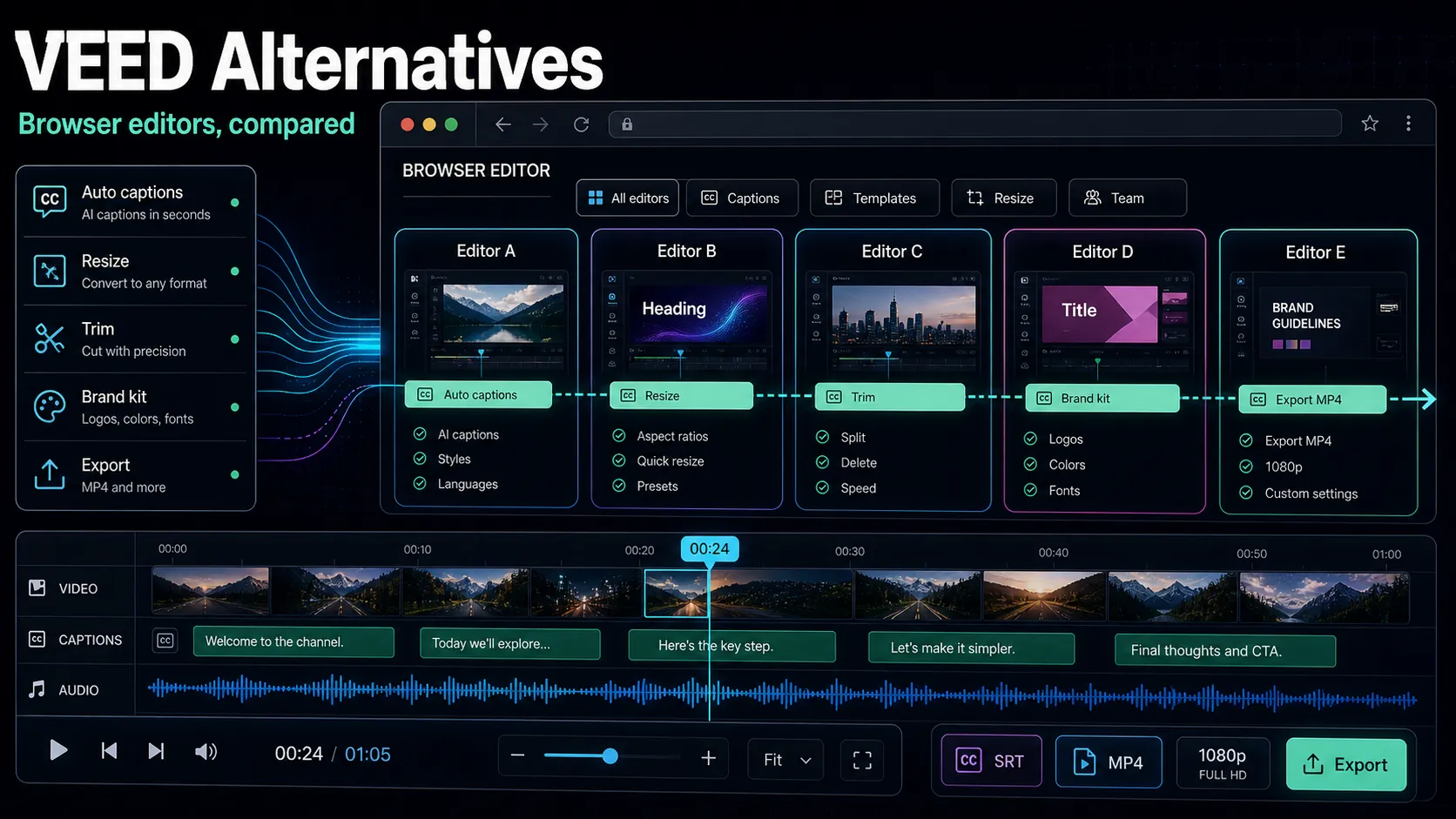
Descript vs. VEED: Welcher Videoeditor gewinnt?
Descript vs. VEED nach Workflow, nicht nach veralteten Spezifikationen: Transkriptbearbeitung vs. Browser-Unterschriften, KI-Sprache, Übersetzung und ein 30-minütiger Test, um deine Passform auszuwählen.
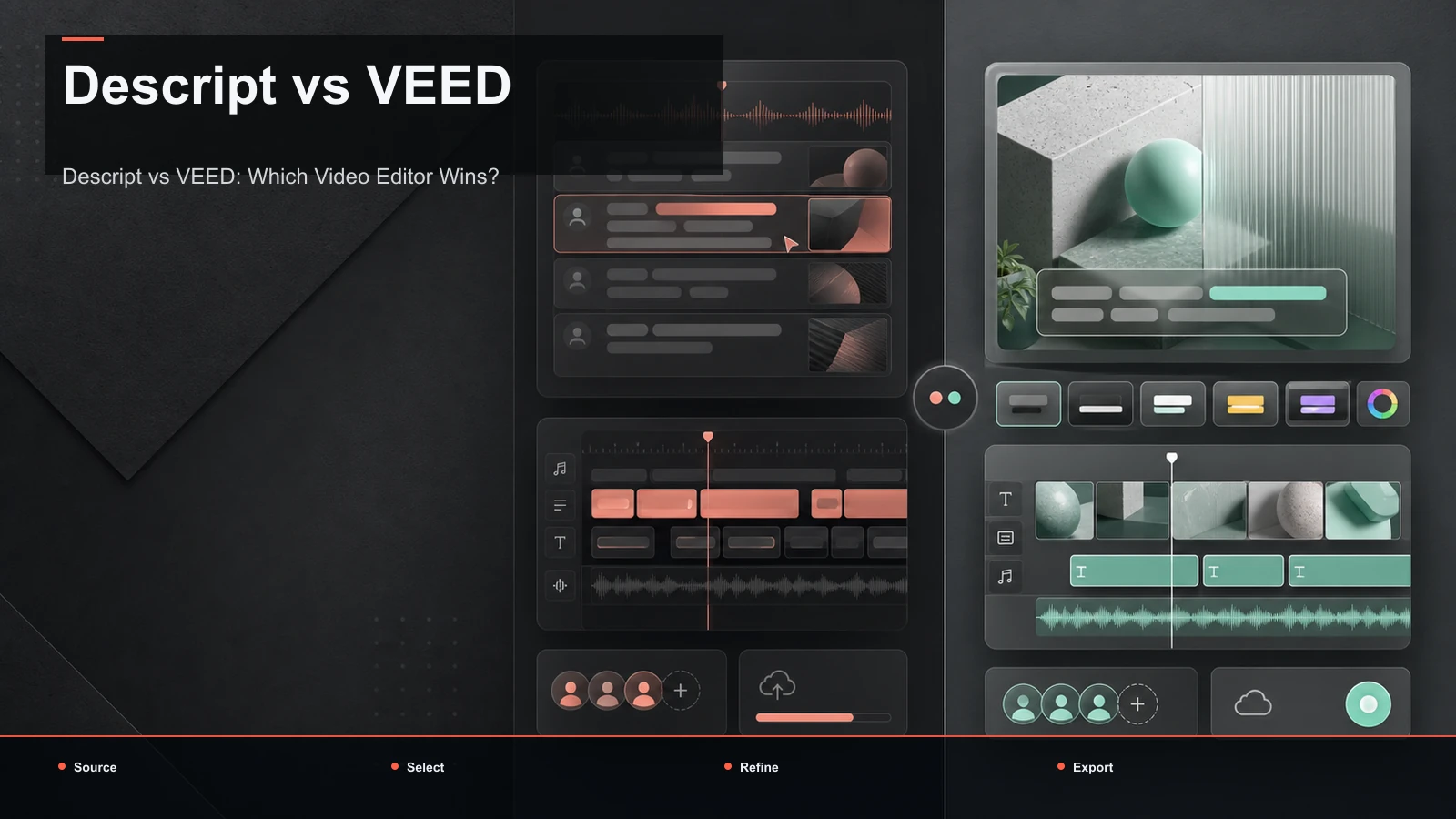
Descript vs. VEED läuft auf eine Frage hinaus, die die meisten Vergleichsseiten begraben: Willst du das Video bearbeiten, indem du das Transkript umschreibst, oder in einem browserbasierten Editor arbeiten, der auf Bildunterschriften und schnellen sozialen Schnitten basiert? Dieser Leitfaden beantwortet das auf Workflow-Ebene – keine erfundenen Preistabellen oder Funktionslisten, die im nächsten Quartal stagnieren – sodass Sie das Tool an Ihre tatsächliche Veröffentlichung anpassen können. Wir vergleichen, wie jeder einzelne schneidet, wie er mit Untertiteln und Übersetzungen umgeht, wo KI-Stimme hineinpasst und wie man einen 30-minütigen Test mit dem eigenen Filmmaterial durchführt. Und da viele Menschen, die einen deskriptierten Veed-Vergleich lesen, wirklich versuchen, eine wiederholbare Long-to-Short-Pipeline aufzubauen, zeigen wir, wo ein Browser-Workspace wie Recapo – ehrlich gesagt und ohne jemanden zu krönen, in den Umbau passt.
Offenlegung und Methode: Recapo.ai veröffentlicht diesen Leitfaden und könnte unter den besprochenen Werkzeugen erscheinen. Wir haben die offiziellen Produktseiten am 10. Juli 2026 überprüft. Wir vergleichen die angegebenen Workflow-Anpassungen statt unverifizierter praktischer Ergebnisse und empfehlen, dieselbe Quelldatei in jedem Finalisten zu testen. Funktionen, Limits und Preise können sich ändern.
Wichtige Erkenntnisse
- Descript und VEED stehen in unterschiedlichen Bereichen: Descript ist bekannt für das Bearbeiten per Transkript, VEED für browserbasierte Untertitel und soziale Bearbeitungen. "Besser" hängt von deinem Job ab, nicht von einer Anzeigetafel.
- Ignoriere jeden bestimmten Preis, jede Quote, jedes Wasserzeichen oder jede Exportbehauptung, die du in einer Liste liest – diese ändern sich ständig. Überprüfen Sie die Preise auf der eigenen Seite jedes Anbieters und rechnen Sie Ihre eigenen Zahlen durch.
- Die entscheidenden Faktoren sind dein Schnittmodell, deine Bildunterschrift und deine Übersetzungsbedürfnisse, ob du KI-Stimmen möchtest und wie viel Lang- bis Kurz-Umnutzung du machst.
- Ehrlich Recapo Position: Es ist ein Browser-Arbeitsbereich, der stark im Transkribieren, Clipen, Unterschriften, Umrahmen, Voiceover und Export ist – ideal zum Wiederverwenden, kein Ersatz für eine komplette Timeline-Suite.
Descript vs. VEED auf den ersten Blick
Vor den Details hier die Positionskarte. Das sind stabile, öffentlich zugängliche Beschreibungen dessen, wofür jedes Tool ist – keine Spezifikationsblätter, denn genau die Spezifikationen sind das, was sich zwischen dem Tag, an dem Sie das lesen, und dem Tag der Anmeldung wechseln.
| Dimension Beschreibung (Positionierung) VEED (Positionierung) |
| Kernbearbeitungsmodell | Bearbeiten Sie Video und Audio, indem Sie das Transkript dokumentenartig bearbeiten | Browser-Videoeditor, der auf Untertiteln und schnellen Schnitten basiert |
| Wohin es läuft | Vor allem eine Desktop-App, die man herunterlädt | Läuft im Browser, es gibt nichts zu installieren |
| Am bekanntesten für | Transkriptbearbeitung, KI-Sprache, Bildschirmaufnahme, Podcast und Langform-Workflows | Auto-Untertitel, Untertitel-Styling und -Übersetzung, Social und Marketing-Videos |
| Natürliches Heimformat | Langformige Talk-Videos, Podcasts wurden zu Video. | Kurze Social-Media-Clips, untertitelte Erklärungen, Marketing-Assets |
| Lernkurve | Vertraut, wenn man in Worte denkt; Mehr App zum Lernen | Licht; Die meisten Leute unterschreiben und kürzen am ersten Tag |
Lies das anhand deines Anwendungsfalls, nicht nach Markenloyalität. Wenn dein Tag darin besteht, ein wirres Interview durch das Lesen zu schneiden, ist das Modell von Descript genau für dich gemacht. Wenn es darum geht, saubere Untertitel auf einen Clip zu kleben und ihn von einem beliebigen Laptop zu verschicken, passt das Modell von VEED. Der Rest dieses Vergleichs entpackt jede Zeile, sodass du erkennen kannst, auf welcher Seite von "descript or veed" du tatsächlich landest.
Der zentrale Unterschied: Wie jedes Tool bearbeitet
Die größte Abzweigung zwischen Descript und VEED ist die Bearbeitungsmetapher, und sie entscheidet fast alles nachgelagert.
Bearbeitungen per Transkript beschreiben. Es transkribiert zuerst dein Filmmaterial und zeigt die gesprochenen Worte als bearbeitbaren Text an. Löscht man einen Satz, werden das passende Video und Audio dabei geschnitten; Verschiebe einen Absatz und das Filmmaterial folgt. Für Talking-Head-Videos, Interviews und Podcasts, die zum Video wurden, geht das Schneiden durch Lesen schneller als das Anstoßen von Clips auf einer Wellenform – man entfernt Füllmaterial und entfernt schlechte Takes, ohne jemals zu schmieren. Der Kompromiss: Der gesamte Ansatz basiert auf der Genauigkeit des Transkripts, und das liegt größtenteils in einer Desktop-App, die man installiert.
VEED bearbeitet in einer Browser-Timeline. Es ist ein konventionell anmutender Online-Editor, bei dem man zuschneiden, Text übereinstimmt, Bildunterschriften hinzufügt und Clips visuell anordnet – alles in einem Tab, ohne etwas herunterzuladen. Untertitel ist das Gravitationszentrum: Du lädst hoch, generierst automatisch Untertitel, stylst sie und exportierst. Es ist die Art von Werkzeug, zu dem ein Social- oder Marketing-Team greift, wenn es heute einen untertitelten Clip veröffentlichen möchte, nicht ein langes Interview, das nach Absätzen neu strukturiert ist.
Keines der beiden Modelle ist "richtig". Ein Transkript-Redakteur glänzt, wenn die Worte der Schnitt sind – lang gesprochener Inhalt, der noch verstärkt werden muss. Ein Browser-Untertitel-Editor glänzt, wenn das Video bereits ungefähr die gewünschte Länge hat und die Aufgabe Politur, Untertitel und Format ist. Herauszufinden, was dein typisches Projekt beschreibt, ist zu 80 % der Wahl zwischen Veed und Descript.
Bildunterschriften, Untertitel und Übersetzung
Die Feeds werden stummgeschaltet angesehen, sodass die Untertitel das Video tragen – und genau hier entscheiden sich viele Käufer.
Beide Tools erzeugen Bildunterschriften aus Sprache, sodass die eigentlichen Fragen nachgelagert sind: Wie viel Styling-Kontrolle erhältst du, wie sauber das Timing ist und ob du Untertitel für ein breiteres Publikum übersetzen kannst. VEED setzt das stark auf – Untertitelarbeit ist ein Schlagzeilen-Anwendungsfall, und Übersetzung ist ein Grund, warum soziale Teams sie wählen. Descript erstellt Bildunterschriften aus demselben Transkript, das deinen Schnitt steuert, sodass die Worte auf dem Bildschirm immer zum Schnitt passen.
Anstatt der Behauptung einer Liste zu vertrauen, wie viele Sprachen oder Stile sie unterstützen, teste sie. Nimm einen 60-Sekunden-Clip mit etwas Hintergrundgeräusch und lass ihn durch beide laufen:
- Timing: Landen die Bildunterschriften auf die richtigen Wörter oder driften sie ab und müssen gezogen werden?
- Zeilenlänge: Sind Zeilen kurz genug, um sie auf einem Handy zu lesen, oder wickeln sie sich umständlich?
- Styling: Kannst du den gewünschten Look bekommen – Position, Größe, Highlight, Karaoke-Wortpop – ohne mit dem Editor zu kämpfen?
- Übersetzung: Wenn du lokalisierst, generiere einen übersetzten Untertiteltrack und lies ihn. Die Qualität der maschinellen Übersetzung variiert je nach Sprachpaar viel stärker, als es jede Funktionscheckliste zulässt.
Wenn Übersetzung zentral für deinen Kanal ist, ist dieser Selbsttest wichtiger als jede Spezifikation, und ein dedizierter Workflow für Untertitel sollte stark gewichtet werden. Wenn Sie zuerst eine Einführung in die Mechanik möchten, behandelt unser Leitfaden zu Descript alternatives for editing by transcript, wie sich transcript-driven captioning in der Praxis verhält.
KI-Stimme und Voiceover
KI-Stimme ist ein echtes Unterscheidungsmerkmal, aber das Wort bedeutet für verschiedene Tools unterschiedliche Dinge, also passe es auf dein spezifisches Bedürfnis an, statt ein Kästchen "Hat KI-Stimme: Ja"-Kästchen abzuhaken.
Descript ist bekannt dafür, Transkriptbearbeitung mit KI-Stimme zu kombinieren, einschließlich einer Voice-Clone-Option, die Zeilen in einer von dir trainierten Stimme generieren oder patchen kann – praktisch, um ein fehlerhaftes Wort zu korrigieren, ohne die gesamte Aufnahme neu aufnehmen zu müssen. VEED und die meisten Browser-Editoren bieten eine Text-zu-Sprache-Stimme für die Erzählung an. Diese lösen verschiedene Probleme: Klonen dreht sich um deine Stimme und nahtlose Korrekturen; Text-zu-Sprache bezieht sich auf eine Stimme für gesichtslose oder erzählte Formate.
Entscheide, welche du brauchst, bevor du vergleichst:
- Erzählst du Videos ohne Gesicht? Du möchtest eine natürliche Text-zu-Sprache-Stimme, die du per Skript schnell regenerieren kannst.
- Korrigierst du oft deine eigenen gesprochenen Zeilen? Eine Voice-Clone-ähnliche Funktion speichert, nimmt neu auf – das ist Descripts klassischer Reiz.
- Lokalisierst du in andere Sprachen? Du wirst die Sprachoptionen pro Sprache sowie die Untertitelübersetzung gemeinsam interessieren.
Bei gesichtslosen und wiederverwendeten Formaten reicht es oft, eine saubere KI-Voiceover aus einem Skript zu generieren. Recapo übernimmt diesen Voiceover-Schritt im selben Browser-Flow wie der Rest des Schnitts, auf den wir unten noch eingehen.
Preisgestaltung: Wie man es ehrlich vergleicht.
Hier ist die Regel, auf der dieser ganze Artikel basiert: Vertraue keinem bestimmten Preis, kostenlosen Limit, Wasserzeichen oder Exportobergrenze, die du gebraucht liest – auch nicht auf verkäufernahen "Vergleichs"-Seiten. Diese Zahlen ändern sich, und eine abgestandene Zahl führt dich in die Irre. Der einzige verlässliche Vergleich ist deine Nutzung mit der aktuellen offiziellen Preisseite jedes Anbieters.
Um das fair zu machen, füllen Sie zuerst Ihre eigenen Zahlen aus und nehmen Sie sie dann auf beiden Preisseiten und vergleichen Sie Ähnliches für Ähnliches:
| Linie Geben Sie Ihre Nummer ein |
| Minuten Filmmaterial, die du pro Monat bearbeitest | ___ |
| Monatlich veröffentlichte Videos | ___ |
| KI-Aktionen pro Video (Untertitel, Voiceover, Clips, Reframe) | ___ |
| Brauchst du mehrere Sitze oder nur einen? | ___ |
| Sprachen, in die man übersetzt oder synchronisiert | ___ |
Ein Tool, das für gelegentliche Nutzung billig aussieht, kann teuer werden, sobald man wöchentlich veröffentlicht, und ein Flächentarif, der teuer erscheint, kann im Umfang ein Schnäppchen sein. Wie auch immer "Descript vs veed.io" für dich beim Preis kippt, es kippt wegen deine Zahlen – also lass sie zuerst laufen.
Führe deinen eigenen Descript- vs. VEED-Test in 30 Minuten durch
Der einzige Vergleich, der zählt, ist dein Filmmaterial, deine Stimme und deine Formate. Verwenden Sie für beide Tools dasselbe Quellvideo, sodass die Ergebnisse Äpfel zu Äpfeln sind.
- Wähle einen repräsentativen Clip. Wähle eine 10–20-minütige Aufnahme, die typisch für das ist, was du veröffentlichst – derselbe Akzent, gleicher Hintergrundlärm, gleiches Tempo.
- Transkribiere und punkte die Genauigkeit. Führe die Sprach-zu-Text-Kommunikation jedes Tools aus und zähle die Wörter, die du korrigieren musstest. Das ist die Grundlage der Transkriptbearbeitung, also messen Sie sie direkt.
- Mach eine echte Bearbeitung. Im Transcript-Editor entferne Füllmaterial und lösche zwei schlechte Takes durch Lesen. Im Browser-Editor schneiden Sie denselben Clip auf der Timeline. Zeitmessung und Notiz, was sich für diesen Inhalt schneller anfühlte.
- Bildunterschrift und Stil. Generiere Bildunterschriften in jeder und brenne sie ein. Beurteile Timing, Zeilenlänge und wie viel Styling-Kontrolle du tatsächlich in einer Handy-Vorschau bekommst.
- Schneide einen Kürzen. Verwandle die lange Aufnahme in mindestens einen vertikalen 9:16-Clip und schau, wie viel manuelle Aufräumung nach dem automatischen Durchgang benötigt wird.
- Sprache, falls relevant. Erstellen Sie eine Voiceover-Zeile (oder patchen Sie eine Zeile) und hören Sie auf Natürlichkeit im Format, das Sie ausliefern.
- Exportieren und inspizieren. Senden Sie einen echten Export mit Ihrer üblichen Auflösung und sehen Sie ihn auf dem Handy, so wie Ihr Publikum es tun würde.
Welches Werkzeug dir am Ende weniger Aufräumen lässt, gewinnt dein dein deskriptiertes Veed-Vergleich. Dieses Ergebnis wird mit dem von niemand anderem heranreichen, und genau das ist der Punkt.
Wo Recapo hineinpasst: eine Umnutzungs-zuerst-Alternative
Wenn du bis hierher gekommen bist, weil dein eigentlicher Job darin besteht, lange Aufnahmen in einen stetigen Strom von Shorts zu verwandeln, gibt es eine dritte Spur, die es wert ist, zu kennen. Recapo ist kein Transcript-First-Podcast-Editor oder ein Captions-First-Social-Editor – es ist ein browserbasierter KI-Workspace, der darauf ausgelegt ist, lange Inhalte neu zu verwenden, ohne etwas zu installieren. Es akzeptiert MP4, MOV und andere gängige Formate bis zu 6 GB pro Aufgabe, was die meisten langen Aufnahmen abdeckt, die ein Ersteller aus einem Webinar oder Interview mitbringt.
Hier ist der End-to-End-Pfad, für den es gebaut ist:
- Lade deine lange Aufnahme hoch: Sie öffnet sich in einem Tab, kein Download oder Render-Farm.
- Transkribieren und bearbeiten im KI-Videoeditor], wo Transkript und Zeitleiste zusammenarbeiten.
- Mach lang zu kurz mit dem KI-Clip-Generator, der die stärksten Momente in eigenständige Clips für YouTube Shorts, TikTok und Reels zieht.
- Bildunterschrift und Neufassung: Füge Auto-captions hinzu, die zu deinem Schnitt passen, dann reframe auf vertikal 9:16, damit das Motiv in der sicheren Zone bleibt.
- Voiceover, wenn du es brauchst für gesichtslose oder lokalisierte Schnitte, dann setze ein Cover und exportiere.
Um ehrlich zu sein: Recapo ist für den Transcribe–Clip–Caption–Reframe–Voiceover–Export-Pfad gebaut, nicht für Frame-Level-Farbkorrektur oder Multi-Track-Compositing, und es versucht nicht, der tiefgründigste Transcript-Editor oder Caption-Studio auf dem Markt zu sein. Wenn deine Arbeit in einer professionellen Desktop-Timeline liegt, ist das ein besseres Zuhause, und Recapo kannst die kurzformatige Umnutzung darum herum bewältigen. Seinen Platz findet er im Mittelweg: Ein Browser-Flow von einem langen Upload zu einem geposteten Short. Die Preisgestaltung befindet sich auf der Preisseite, sodass Sie sie mit dem oben genannten Arbeitsblatt vergleichen können.
Welchen solltest du wählen? Passe deinen Job an die Bahn an:
| Wenn du... Tendenz zu |
| Bearbeiten Sie ein Talking-Head- oder Podcast-Video durch Lesen | Ein transkriptbasierter Editor (Descripts Modell) |
| Brauche schnelle Untertitel und Übersetzung von Untertiteln in einem Tab | Ein Browser-Bildunterschrifteneditor (VEEDs Modell) |
| Korrigiere oder klone deine eigenen gesprochenen Zeilen, ohne sie neu aufzunehmen | Ein Werkzeug mit einer KI-Stimme im Stil eines Sprachklonts |
| Verwandle lange Aufnahmen in viele vertikale Kurzfilme | Ein Arbeitsbereich für die Umnutzung zuerst |
| Willst du einen Browser-Flow vom Upload bis zum veröffentlichten Kurzbericht | Ein Browser-KI-Arbeitsbereich wie Recapo |
Wenn weder Descript noch VEED nach deinem Test wirklich passen, lohnt es sich, das größere Feld zu durchstöbern: Siehe unsere Zusammenfassungen von Descript alternatives] und VEED alternatives, organisiert nach Arbeitsablauf statt nach Marke.
FAQ
Ist Descript oder VEED besser? Keiner von beiden ist universell besser – sie sind für unterschiedliche Aufgaben gebaut. Descript ist für die Bearbeitung langer, gesprochener Videos per Transkript konzipiert; VEED für schnelle, browserbasierte Untertitel und soziale Bearbeitungen. Führe oben den 30-minütigen Same-Footage-Test durch und lass die restliche Aufräumzeit entscheiden. Dieses Ergebnis spiegelt deine Arbeit viel besser wider als jede Rangliste.
Was ist der Hauptunterschied zwischen Descript und VEED? Das Schnittmodell. Descript bearbeitet das Video, indem man das Transkript im Dokumentstil bearbeitet, und läuft hauptsächlich als Desktop-App, die man installiert. VEED ist ein Browser-Editor, der sich auf Bildunterschriften und Schnellschnitte konzentriert und in einem Tab ohne Download-Funktion läuft. Fast jeder andere Unterschied ergibt sich aus diesem Bereich.
Sind VEED oder Descript besser für Untertitel und Übersetzung? Beide erzeugen Bildunterschriften aus Sprache, und Untertitelarbeit ist ein Schlagzeilen-Anwendungsfall für VEED, einschließlich Übersetzungen für eine größere Reichweite. Anstatt einer Spezifikation zu vertrauen, generiere in jedem Clip eine übersetzte Untertitelspur und lies sie – die Qualität der maschinellen Übersetzung variiert je nach Sprachpaar so sehr, dass nur dein eigener Test die Wahrheit sagt.
Kann ich das Video per Transkript im Browser bearbeiten, ohne etwas zu installieren? Ja. Browserbasierte Arbeitsbereiche transkribieren Ihr Filmmaterial und ermöglichen es Ihnen, es durch Textbearbeitung zu schneiden, ohne dass ein Download erforderlich ist. Recapo führt den Transkribieren-und-Bearbeiten-Fluss in einem Tab aus und fährt dann mit Clipping, Untertiteln, Neurahmen und Voiceover an derselben Stelle fort.
Welches ist besser, um lange Videos in Shorts zu verwandeln? Für die Herstellung vieler vertikaler Clips aus einer langen Aufnahme werden lange bis kurze Clips stark gewichtet und vertikales Reframing – hier schlägt ein Replposing-First-Arbeitsbereich oder ein spezielles Clip-Tool meist einen reinen Transkript- oder Caption-Editor. Teste jeden einzelnen an einem echten 20-minütigen Video und beurteile vor der Entscheidung, wie nutzbar die automatischen Clips sind.
Beginnen Sie noch heute mit Ihrem eigenen Vergleich
Der schnellste Weg, die Descript-vs-Veed-Debatte für deinen Kanal zu beenden, ist, eine echte Aufnahme durch den Workflow laufen zu lassen, den du tatsächlich wiederholen wirst. Wenn dieser Workflow darin besteht, lange Videos in vertikale Shorts mit Untertiteln zu verwandeln, kann man Recapo transkribieren, clippen, untertiteln, neu rahmen, Voiceover hinzufügen und exportieren – alles im Browser, ohne etwas zu installieren. Erstelle dein kostenloses Konto und führe deine nächste Aufnahme durch den oben genannten 30-minütigen Test. Deine Bearbeitungszeit und dein Export zeigen dir, was die Vergleichsseiten nicht können.
Quellen und offizielle Quellen
- YouTube Hilfe: Untertitel und Untertitel hinzufügen
- MDN Web Docs: WebVTT API
- YouTube-Hilfe: Erstellen Sie einen Short
- Recapo.ai: Produktübersicht und aktuelle Upload-Grenzen
- Recapo.ai: KI-Videoeditor
- Bezeichnung: Offizielle Produktseite
- VEED: Offizielle Produktseite
- FFmpeg: Offizielle Dokumentation