
Videoupload meldet „Format nicht unterstützt“? Diagnostizieren Sie den Fehler
Diagnostizieren Sie Uploadfehler getrennt nach Dateigröße, Container, Codecs und Browserzustand. Mit kleiner Testmatrix und vollständiger Supportvorlage.

Ein Videouploadfehler „Format nicht unterstützt“ ist nicht unbedingt ein Dateigrößenproblem. Bestimmen Sie den Zeitpunkt des Fehlers, prüfen Sie Container sowie tatsächliche Video- und Audiostreams und testen Sie eine kleine repräsentative Kopie gegen die dokumentierten Zielanforderungen. Ändern Sie jeweils einen Faktor, damit ein erfolgreicher Versuch etwas Nützliches erkennen lässt.
Beginnen Sie nicht mit wiederholtem Komprimieren derselben Datei. Eine kleinere Datei kann weiterhin einen nicht unterstützten Codec, einen inkompatiblen Audiostream oder beschädigte Medien enthalten. Auch eine vollkommen gültige Datei kann wegen Browser, Konto, Netzwerk oder Verarbeitungszustand scheitern. Die Fehlermeldung ist ein Ausgangspunkt, keine vollständige Diagnose.
Der folgende Ablauf verwendet einen konstruierten Uploadfall und eine vorgeschlagene Testmatrix. Für dieses Beispiel wurden weder tatsächliche Dienst-Uploadfehler noch erfolgreiche Recapo-Kontrolldateien getestet.
Dokumentieren Sie den Fehler, bevor Sie die Datei ändern
Notieren Sie die genaue Meldung, die Auftretensstufe und ob der Dienst eine Aufgabe erstellt oder einen Upload gespeichert hat. Bewahren Sie die Originaldatei auf und geben Sie jeder Diagnosekopie einen eigenen Namen.
Drei Stufen sollten getrennt werden. Ein Browser kann die Auswahl vor der Übertragung ablehnen. Eine Übertragung kann vor dem Abschluss stoppen. Oder der Dienst akzeptiert die Bytes und scheitert bei der Medienverarbeitung. Diese Beobachtungen führen zu unterschiedlichen Prüfungen, auch wenn die angezeigten Fehler ähnlich formuliert sind.
Schließen Sie aus einer Fehleransicht nicht, dass keine Aufgabe existiert. Prüfen Sie verfügbare Verlaufs- oder Statusansichten, bevor Sie dieselbe Datei erneut einreichen. Ist der Zustand einer kostenpflichtigen Operation unklar, klären Sie ihn über den verfügbaren Status- oder Supportweg statt durch blindes erneutes Einreichen.
Erfassen Sie genügend Kontext zur Reproduktion: Zielfunktion, Browser- und Betriebssystemversion, Dateiendung, ungefähre Dateigröße und Versuchszeit. Nehmen Sie keine Passwörter, Sitzungstokens, privaten Links oder unnötigen persönlichen Inhalte in einen Supportbericht auf.
Ein Bildschirmfoto kann den Wortlaut sichern, kopieren Sie aber nach Möglichkeit zusätzlich den Text. Eine vage Notiz wie „hat nicht funktioniert“ verliert die Unterscheidung zwischen Ablehnung, stockender Übertragung und Verarbeitungsfehler.
Eine Videodatei hat mehrere Kompatibilitätsebenen
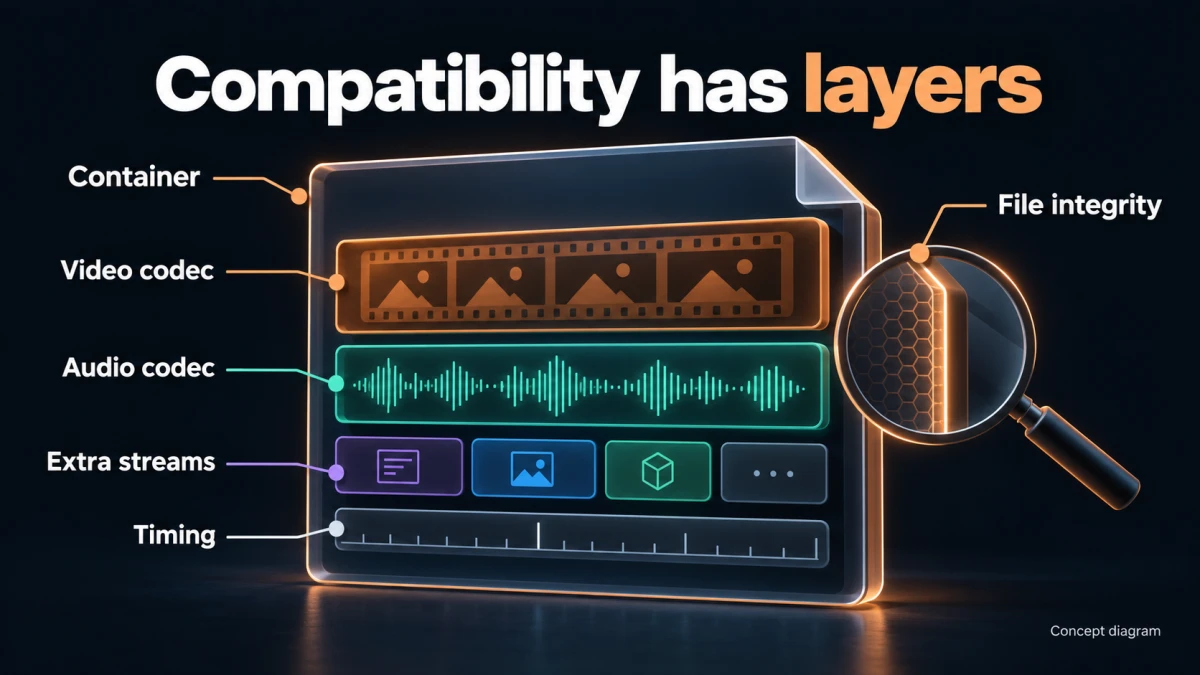
Konzeptdarstellung; kein Bildschirmfoto einer Produktoberfläche.
Die Dateiendung ist keine vollständige Spezifikation. Ein Container verpackt Streams und Metadaten; Codecs beschreiben die Kodierung einzelner Medienstreams. Ein Ziel kann den Container akzeptieren und etwas darin ablehnen.
Zwei Dateien mit .mp4 müssen beispielsweise nicht denselben Video- oder Audiocodec, dasselbe Profil, Pixelformat oder dieselbe Streamanordnung enthalten. Eine andere Endung verändert diese Inhalte nicht.
Prüfen Sie die für das Ziel relevanten Ebenen:
| Ebene | Zu dokumentierende Angaben | Warum sie relevant sein kann |
|---|---|---|
| Container | Tatsächliches Format, nicht nur Endung | Bestimmt die Verpackung von Streams und Zeitinformationen |
| Video | Codec, verfügbares Profil, Abmessungen, Pixelformat/Bittiefe | Ein Decoder unterstützt möglicherweise nur einen Teil des Codecumfangs |
| Audio | Codec, Kanalzahl/-anordnung, Abtastrate, ausgewählte Spur | Akzeptiertes Video bedeutet nicht, dass jeder Audiostream akzeptiert wird |
| Timing | Dauer, Startzeiten, Bildratenverhalten | Import oder Verarbeitung kann an einer bestimmten Zeitstruktur scheitern |
| Zusätzliche Streams | Untertitel, alternatives Audio, Anhänge, Daten | Das Ziel erwartet oder erhält sie möglicherweise nicht |
| Dateiintegrität | Ob die vollständige Datei lesbar ist | Ein plausibler Header beweist keine vollständigen Medien |
Nicht jedes Feld ist in einer einfachen Oberfläche verfügbar. Dokumentieren Sie prüfbare Angaben und benennen Sie fehlende Informationen. Füllen Sie unbekannte Werte nicht mit Annahmen aufgrund von Gerät oder Endung.
Bestimmen Sie Relevanz anhand aktueller offizieller Zielanforderungen. Eine allgemeine Empfehlung wie „MP4 verwenden“ ersetzt nicht die tatsächlichen akzeptierten Video- und Audiospezifikationen.
Lokalisieren Sie den Fehler mit einem kleinen Entscheidungsbaum
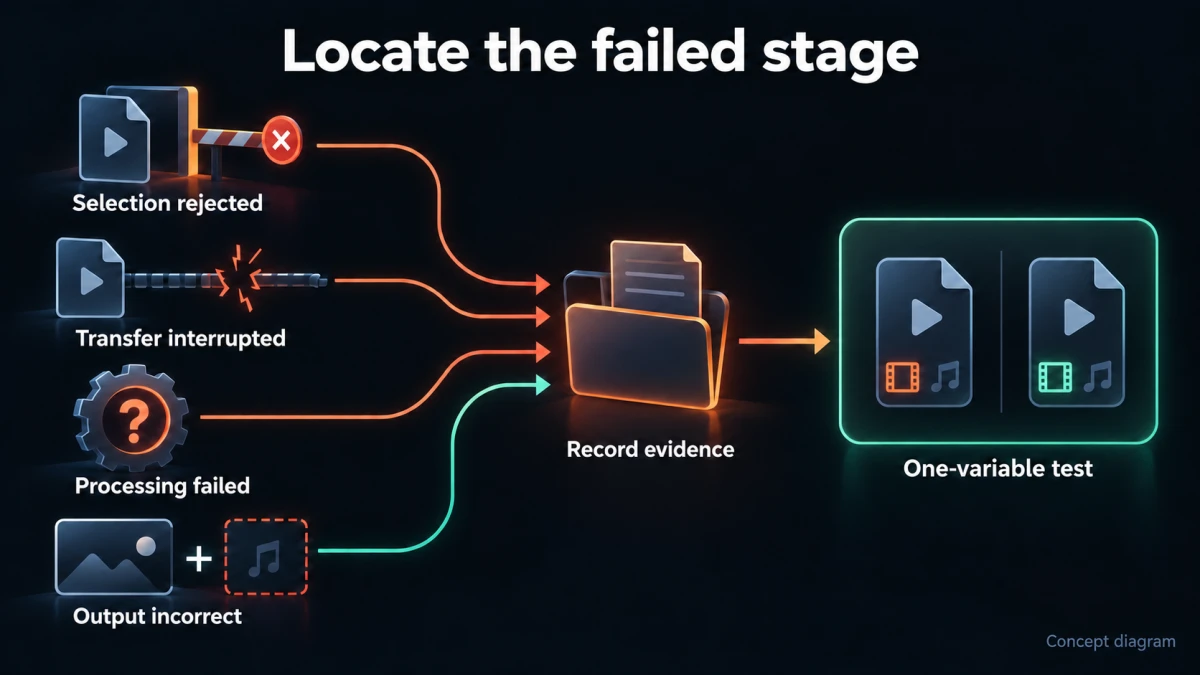
Konzeptdarstellung; kein Bildschirmfoto einer Produktoberfläche.
Wird die Auswahl sofort abgelehnt, prüfen Sie dokumentierten Eingabetyp, Endung, Größen- und Dauergrenzen sowie die Annahme dieses Quelltyps durch die gewählte Funktion. Übernehmen Sie nicht Grenzen eines anderen Werkzeugs derselben Website.
Beginnt die Übertragung und stoppt, sichern Sie den Fehler und prüfen Verbindung, Browserzustand und verfügbaren Dienst-Uploadstatus. Eine Formatkonvertierung behebt möglicherweise keinen Übertragungsfehler.
Ist der Upload vollständig, die Verarbeitung scheitert aber, prüfen Sie Medienstreams und lokale Lesbarkeit. Der Dienst kann möglicherweise den Container empfangen, die ausgewählten Streams aber nicht dekodieren.
Wird die Datei verarbeitet, enthält aber keinen Ton, falsche Orientierung, fehlende Spuren oder veränderte Farbe, ist das Problem nicht mehr bloß „Uploadfehler“. Sie brauchen eine Prüfung von Inhaltserhalt und Interpretation. Eine grüne Erfolgsmeldung beweist keine akzeptable Videolieferung.
Wählen Sie anhand dieser Wege eine nächste Beobachtung. Löschen Sie nicht gleichzeitig Browserdaten, transkodieren die Datei, wechseln das Netzwerk und erstellen ein neues Konto. Selbst bei erfolgreichem nächsten Versuch bleibt sonst unklar, welcher Faktor relevant war.
Prüfen Sie das Original lokal, bevor Sie Varianten erstellen
Öffnen Sie das vollständige Original in einem geeigneten lokalen Player oder Editor und prüfen Anfang, Mitte und Ende. Bestätigen Sie erwartetes Audio, plausible Dauer und das Ausbleiben eines unerwarteten Abbruchs.
Erfolgreiche lokale Wiedergabe grenzt das Problem ein, belegt aber keine Zielkompatibilität. Eine lokale Anwendung kann Codecs oder Streamkombinationen unterstützen, die der Dienst nicht beherrscht. Umgekehrt kann das Scheitern eines Players dessen Unterstützung statt Dateibeschädigung widerspiegeln.
Wirken die Medien abgeschnitten, vergleichen Sie Größe und Übertragungsverlauf mit der bestverfügbaren Quelle. Eine teilweise kopierte Datei sollte nach Möglichkeit aus der Quelle wiederhergestellt werden, nicht in der Hoffnung auf zurückkehrende Inhalte wiederholt transkodiert.
Verwenden Sie bei Bedarf ein technisches Prüfwerkzeug zur Streamidentifizierung. Bewahren Sie den Bericht im Diagnoseprotokoll auf. Nehmen Sie nicht an, ein einziges angezeigtes „Format“-Feld decke Container und sämtliche Codecs ab.
Wählen Sie den am wenigsten verändernden Test, der die Frage beantwortet
FFmpeg unterscheidet Streamcopy von Transkodierung. Streamcopy überträgt ausgewählte kodierte Streams ohne Neukodierung in eine Ausgabe; Transkodierung dekodiert und kodiert. Die Dokumentation zur Streamauswahl verdeutlicht außerdem, dass die Auswahl bestimmt, was die Ausgabe erreicht. FFmpeg-Dokumentation
Diese Unterscheidung hilft bei der Testwahl. Entsprechen die Streams den Zielanforderungen, der Container aber nicht, kann kompatibles Remuxing genügen. Wird der Videocodec nicht unterstützt, erzeugt reine Neuverpackung keinen unterstützten Codec.
Bezeichnen Sie Remuxing nicht in jeder Hinsicht als universell verlustfrei. Ohne Neukodierung bleiben die ausgewählten komprimierten Medien erhalten, doch Metadaten, Zeitstempel oder enthaltene Streams können sich ändern. Prüfen Sie den Erhalt.
Ist Transkodierung nötig, beginnen Sie mit der besten Quelle und wählen zum Ziel passende Einstellungen. Vermeiden Sie eine Kette verlustbehafteter Kopien aus früheren Testausgaben. Geben Sie jedem Test einen Zweck und bewahren Sie das Original auf.
Ein externer Befehl für selektives Remuxing, erst nach Bestätigung der MP4-Kompatibilität der gewählten Streams:
ffmpeg -n -i "sample.mov" -map 0:v:0 -map "0:a:0?" -c copy "sample-remux.mp4"
Er wählt erstes Video und gegebenenfalls erstes Audio. Er erhält nicht alle zusätzlichen Streams. Die Option gegen Überschreiben verhindert das Ersetzen eines vorhandenen Ziels. Der Befehl ist weder universelle Reparatur noch Anleitung für die Recapo-Oberfläche.
Ist der ausgewählte Codec zum Container oder Ziel inkompatibel, stoppen Sie und wählen eine passende Konvertierung, statt Endungen zu ändern oder denselben Befehl unverändert zu wiederholen.
Erstellen Sie ein repräsentatives Beispiel, ohne den Fehler zu verbergen
Ein kleines Beispiel kann Diagnosekosten senken, doch seine Erstellung ist wichtig. Kodiert die Beispieldatei das Video in einen anderen Codec um, belegt ihr Erfolg nicht die Akzeptanz des ursprünglichen Codecs.
Dokumentieren Sie, ob das Beispiel ursprüngliche Streameigenschaften erhält oder bewusst verändert. Liegt der Fehler am Ende, nehmen Sie diesen Bereich auf. Hängt er an einem Übergang oder einer bestimmten Audiospur, erhalten Sie dieses Merkmal.
Ein Beispiel nur vom Anfang kann spätere Schäden oder ungewöhnliche Zeitstempel übersehen. Es ist daher ein Hypothesentest, keine Garantie für das Bestehen der vollständigen Datei. Sobald ein Kandidatenweg identifiziert ist, validieren Sie vor der Lieferung eine vollständige Ausgabe.
Verwenden Sie bei sensiblem Material nur den kleinsten autorisierten Diagnoseinhalt. Eine allgemeine Kontrolldatei kann prüfen, ob der Uploadweg grundsätzlich funktioniert, aber nicht jede Quelleigenschaft reproduzieren. Laden Sie privates Material nicht allein aus Testbequemlichkeit zu einem fremden Dienst hoch.
Durchgearbeitetes Beispiel: Eine kleine Datei scheitert trotzdem
Stellen Sie sich die fiktive Beratungsperson Dana vor, deren Bildschirmaufnahme unter der angegebenen Zielgrößengrenze liegt, aber nach der Übertragung eine Meldung zum nicht unterstützten Format erhält. Der Dateiname endet auf .webm. Dana vermutet, der Dienst brauche eine kleinere Datei, und will erneut komprimieren.
Stattdessen dokumentiert Dana die Fehlerstufe und prüft die Datei. Nehmen wir für dieses konstruierte Szenario VP9-Video und Opus-Audio an. Dies sind hypothetische Falldetails, keine Befunde einer tatsächlich hochgeladenen Datei.
Die nächste Frage lautet, ob die dokumentierten Zielanforderungen diese Kombination akzeptieren. Verlangen sie einen anderen Video- oder Audiocodec, beantwortet eine niedrigere Bitrate derselben Streams die Kompatibilitätsfrage nicht.
Dana erstellt einen Testplan:
| Test | Bewusste Änderung | Zu dokumentierende Beobachtung | Was ein Erfolg stützen würde |
|---|---|---|---|
| Autorisierte einfache Kontrolldatei | Andere kurze Datei mit bekannter Unterstützung | Werden Auswahl, Übertragung und Verarbeitung abgeschlossen? | Der Weg funktioniert für diese Kontrolle, nicht unbedingt die Quelle |
| Quellrepräsentatives Beispiel | Dauer reduziert, Eigenschaften dokumentiert | Tritt derselbe Fehler auf? | Ob eine kleinere repräsentative Einheit das Problem reproduziert |
| Nur den Container ändernder Kandidat | Kompatible ausgewählte Streams neu verpacken | Ändert sich das Verarbeitungsverhalten? | Container/Verpackung könnten relevant sein |
| Zielcodec-Kandidat | Nach dokumentierten Video-/Audioanforderungen kodieren | Wird er verarbeitet und bleibt der Inhalt erhalten? | Der getestete Kodierungsweg könnte zum Ziel passen |
| Vollständige Kandidatenausgabe | Den akzeptierten Weg auf das Original anwenden | Vollständige Verarbeitung und Inhaltsprüfungen | Die tatsächliche Lieferung besteht, nicht nur ein Beispiel |
Diese Tabelle berichtet keine abgeschlossenen Ergebnisse. Sie zeigt, wie künftige Beobachtungen ohne überzogene Aussagen zu interpretieren sind.
Besteht das Zielcodec-Beispiel, die vollständige Ausgabe aber nicht, darf Dana das Problem nicht als gelöst erklären. Prüfen Sie Unterschiede wie Dauer, spätere Schäden, Streamänderungen oder Verarbeitungsgrenzen. Scheitert schon die einfache Kontrolle, untersuchen Sie den Uploadweg vor weiteren Medienvarianten.
Wissen Sie, wobei ein Transcoder sinnvoll helfen kann
Recapos H.264-Transcoder beschreibt öffentlich die Konvertierung von Quellen wie HEVC und VP9 in H.264 mit Bitraten- und Auflösungswahl. Das kann relevant sein, wenn H.264 Teil der akzeptierten Zielspezifikation ist.
Die öffentliche Beschreibung belegt nicht jede fortgeschrittene Steuerung für Streamauswahl, Audiokodierung, Profil, Zeitstempel, HDR oder Browser-Uploaddiagnose. Nutzen Sie unterstützte Optionen, wenn sie die Anforderung erfüllen; nutzen Sie einen dokumentierten externen Editor oder Transcoder, wenn benötigte Steuerungen fehlen.
Machen Sie aus allgemeiner Kompatibilitätspositionierung des Produkts kein Versprechen, jede Quelle funktioniere überall. Das Ziel bestimmt weiterhin seine Akzeptanz, und eine Datei kann Probleme unabhängig vom Videocodec haben.
Verifizieren Sie nach der Konvertierung Audio, Dauer, Orientierung, Farbe und erforderliche Spuren. Die Kennzeichnung H.264 allein belegt nicht die vollständige Liefervereinbarung.
Unterscheiden Sie ein Browserproblem von einem Medienproblem
Verwenden Sie einen sauberen Vergleich statt einer Sammlung von Vermutungen. Testen Sie dieselbe autorisierte Kontrolle nur dann in einem anderen unterstützten Browser oder Umfeld, wenn dies zum Aufgabenrahmen gehört. Dokumentieren Sie Versionen und Ergebnis.
Scheitert ein Browser vor der Übertragung, während ein anderer dieselbe Datei akzeptiert, deutet dies auf den Clientweg. Es beweist keinen Erfolg der endgültigen Dateiverarbeitung. Laden beide hoch und lehnt der Dienst die Verarbeitung ab, löst ein Browserwechsel möglicherweise keine Medieninkompatibilität.
Prüfen Sie mögliche Einflüsse von Browsererweiterung, abgelaufener Sitzung oder lokaler Einschränkung, deaktivieren Sie Schutzmaßnahmen aber nicht wahllos. Bevorzugen Sie eine minimal veränderte freigegebene Umgebung. Teilen Sie keine Sitzungscookies oder Authentifizierungstokens mit dem Support.
Meldet das Ziel ein Konto- oder Kontingentproblem, behandeln Sie es als solches. Neukodierung derselben Datei schafft keine fehlende Kontoberechtigung. Nehmen Sie ebenso wenig einen harmlosen Fehlschlag einer kostenpflichtigen Aufgabe an, nur weil ein Browsertab nicht mehr reagiert.
Vermeiden Sie falsche Erfolgsmeldungen
Ein erfolgreicher Upload ohne Audio ist keine erfolgreiche Lieferung. Ein korrekt aussehendes konvertiertes Beispiel ohne Untertitel kann weiterhin die Nutzeranforderungen verfehlen. Eine nach aggressiver Verkleinerung akzeptierte Datei kann für die vorgesehene Präsentation ungeeignet sein.
Definieren Sie Abnahmekriterien vor der Testwahl. Für ein einfaches gesprochenes Tutorial könnten dies vollständiges Bild, vorgesehene Sprechertextspur, lesbarer Oberflächentext und korrekte Dauer sein. Eine mehrsprachige Lieferung kann mehrere Spuren oder ein separates Untertitelpaket benötigen, die eine einfache Konvertierung nicht erhält.
Prüfen Sie die tatsächliche Ausgabe, nicht nur Quelleinstellungen. Untersuchen Sie vorhandene Streams und spielen Sie repräsentative Stellen ab. Trägt Bildschirmtext wichtige Informationen, prüfen Sie ihn bei Liefergröße.
Funktioniert der Weg nur nach Entfernung eines erforderlichen Merkmals, berichten Sie den Kompromiss, statt ihn zu verbergen. Die nächste Entscheidung kann ein anderes Lieferformat oder Verfahren sein, nicht weitere Kompression.
Ein Supportbericht zur Fortsetzung der Diagnose
BERICHT ZUM UPLOADFEHLER
Zielfunktion und vorgesehene Aufgabe:
Genauer Fehlertext:
Fehlerstufe: Auswahl / Übertragung / Verarbeitung / gelieferte Wiedergabe
Versuchszeit und etwaige nicht sensible Aufgabenkennung:
Aktuellen Aufgabenstatus geprüft:
Herkunft der Originalquelle:
Container und Dateiendung:
Videocodec/Profil/Pixelformat/Abmessungen:
Audiocodec/Kanäle/Abtastrate:
Dauer und Dateigröße:
Zu erhaltende zusätzliche Streams:
Befunde der lokalen Wiedergabe:
Kontroll-/Beispieltests und jeweils eine geänderte Variable:
Erwartetes Ergebnis:
Tatsächliches Ergebnis:
Bereinigte Bildschirmfotos oder Medienberichte:
Verbleibende Unbekannte:
Hängen Sie vertrauliches Quellmaterial nur an, wenn es notwendig, autorisiert und über einen geeigneten Kanal versandt wird. Ein bereinigter Medienbericht und ein minimales reproduzierbares Beispiel können für den Einstieg genügen.
Bestätigen Sie vor Abschluss des Problems, dass die vollständige Lieferung verarbeitet wird, korrekt läuft, erforderliche Streams und Dauer erhält und die tatsächlichen Zielanforderungen erfüllt. Bewahren Sie den akzeptierten Weg auf, damit die nächste Datei daran geprüft werden kann, ohne alle künftigen Quellen als identisch anzunehmen.
Für umfassendere Fragen vor der Nutzung eines Dienstes siehe die Checkliste für Onlinevideowerkzeuge. Das enge Prinzip hier lautet: die fehlerhafte Ebene mit dem kleinsten nützlichen Experiment diagnostizieren.
Beginnen Sie mit der Dokumentation der genauen Fehlerstufe und der Prüfung tatsächlicher Streams. Diese zwei Beobachtungen machen den nächsten Test meist aussagekräftiger als eine weitere kleinere Datei mit weiterhin unbekanntem Inhalt.
