
Filmora Alternatives, die es wert sind, 2026 auszuprobieren
Suchen Sie nach Alternativen zu Filmora? Dieser Leitfaden für 2026 teilt sie in kostenlose Desktop-Upgrades und browserbasierte KI-Editoren auf, mit einem Selbsttest, um die richtige Lösung auszuwählen.

Wenn Sie nach Alternativen zu Filmora suchen, reagieren Sie meist auf eines von drei Dingen: ein wiederkehrendes Abonnement, das Sie lieber nicht verlängern möchten, ein Wasserzeichen bei Exporten aus einer kostenlosen Stufe oder den langsamen Verdacht, dass ein universeller Desktop-Editor mehr Werkzeug ist, als Ihr Kurzform-Workflow tatsächlich benötigt. Dieser Leitfaden teilt die Optionen ehrlich in zwei Gruppen auf – kostenlose Desktop-Editoren, die das verbessern, was Filmora bereits bietet, und browserbasierte KI-Editoren, die für Creator entwickelt wurden, die auf YouTube, TikTok, YouTube Shorts und Instagram Reels veröffentlichen – sodass man nach Workflow statt nach Feature-Marketing wählen kann.
Das Wichtigste ist nicht, welche App die längste Liste hat. Es kommt darauf an, was du tatsächlich machst. Jemand, der Hochzeitsaufnahmen und Familienfilme schneidet, hat ganz andere Bedürfnisse als jemand, der einen 40-minütigen Podcast jede Woche in zehn vertikale Clips verwandelt. Diese beiden Personen sollten nicht von derselben Liste einkaufen, und die meisten Artikel zu den "besten Filmora-Alternativen" vermischen sie. Diese hält sie getrennt.
Wichtige Erkenntnisse
- Wählen Sie Tools nach Workflow-Passung, nicht nach einer statischen Feature-Checkliste oder einem wettbewerbseigenen Ranking.
- Preise, kostenlose Stufen, Gutschriften, Wasserzeichen und Exportlimits ändern sich häufig; Nutze die aktuellen offiziellen Seiten jedes Anbieters als Wahrheitsquelle.
- Führe bei jedem Kandidaten denselben Aufnahmetest durch, damit der Vergleich die echte Arbeit des Schöpfers widerspiegelt.
- Position Recapo ehrlich: stark für browserbasierte Wiederverwendung, Untertitel, Voiceover, Reframing und Export, nicht für jeden Videojob.
Warum Schöpfer anfangen, über Filmora hinwegzusehen
Filmora ist Wondershares Desktop-Bearbeitungssuite – ein timeline-basierter Editor, der sich an Hobbyisten und allgemeine Videoarbeit richtet. Es ist fähig, und für viele Menschen ist es völlig in Ordnung. Schöpfer suchen oft nach Wondershare Filmora-Alternativen aus Gründen, die wenig mit der Qualität des Redakteurs zu tun haben:
- Abonnementmüdigkeit. Jedes Jahr für Software zu bezahlen, die man ein paar Mal im Monat öffnet, fühlt sich unverhältnismäßig an, besonders wenn man auch für eine Bestandsbibliothek, ein Thumbnail-Tool und einen Scheduler bezahlt.
- Wasserzeichen und Exportreibung. Kostenlose Ebenen von Desktop-Editoren sperren oft den sauberen Export. Wenn Ihr Ziel es ist, auf öffentlichen Plattformen zu veröffentlichen, ist ein Wasserzeichen ein Ausschlusskriterium, und "Filmora Alternatives No Watermark" ist eine der häufigsten Formulierungen genau dieser Suche.
- Die falsche Form des Werkzeugs. Eine Desktop-Timeline ist für präzise, bildbezogene Bearbeitung aufgebaut. Wenn dein eigentlicher Job darin besteht, Untertitel zu verfassen, lange Videos in Shorts zu schneiden, vertikal umzustellen und schnell zu liefern, verbringst du die meiste Zeit damit, gegen die Benutzeroberfläche zu kämpfen, anstatt sie zu benutzen.
- Installations- und Hardwarebeschränkungen. Desktop-Editoren wollen einen leistungsfähigen Rechner und ein Stück Speicherplatz. Wenn du den Computer wechselst, vom Laptop aus arbeitest oder auf geliehener Hardware schneidest, gibt es jedes Mal Reibung.
Nichts davon bedeutet, dass Filmora schlecht ist. Sie meinen, die Passung könnte falsch sein – und die Passform ist das Einzige, was zählt.
Die beiden Arten von Filmora-Alternativen
Fast jedes Tool, das in dieser Suche auftaucht, fällt in einen von zwei Kategorien. Die Bezeichnung der Eimer macht die Entscheidung einfacher.
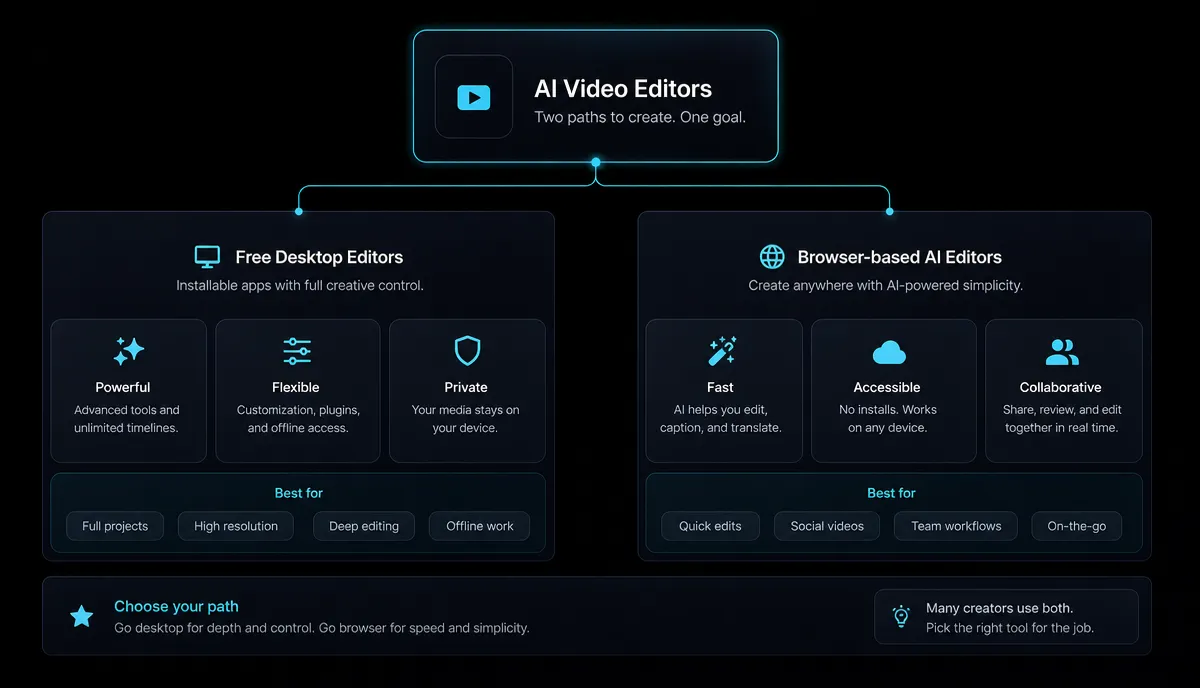
| Kostenlose Desktop-Upgrades Browserbasierte KI-Editoren | ||
| Am besten für | Präzises, bildbezogenes Schneiden; Projekte mit längeren Formen | Schnelle Social-Media-Clips, Bildunterschriften, Wiederverwendung |
| Wohin es läuft | Installiert auf deinem Computer | Im Browser-Tab gibt es nichts zu installieren |
| Lernkurve | Steiler; Echte Zeitlinien | Sanft; Aufgabenorientiert |
| Typische Ausgabe | Vollständige Bearbeitungen, Filme, YouTube-Langform | Shorts, Reels, TikTok, untertitelte Clips |
| Hardware-Last | Kommt auf deine Maschine an | Läuft von deinem Rechner |
Wenn deine Arbeit näher an der linken Spalte liegt – geschichtete Zeitleisten, Farbkorrektur, längere Bearbeitungen – ist ein kostenloser Desktop-Editor dein echter Upgrade-Weg, und ich werde diese unten ehrlich erläutern, auch wenn Recapo nicht dazu gehört. Wenn deine Arbeit näher an der richtigen Spalte liegt – hochvolumige Kurzform für soziale Medien – lies weiter über den Desktop-Bereich hinaus. Ehrlich zu sein über diese Aufteilung ist der ganze Punkt: Recapo passt nur zur zweiten Gruppe.
Kostenlose Desktop-Filmora-Alternativen, die einen Versuch wert sind
Das sind die Werkzeuge, die die Leute meinen, wenn sie nach kostenlosen Filmora-Alternativen suchen und den Schnitt auf einem echten Zeitplan halten wollen. Ich beschreibe jede nur in ihrer stabilen, bekannten Position – Sie sollten die aktuellen Details selbst überprüfen, denn kostenlose Stufen und Exportbedingungen ändern sich, und genau dafür ist der Selbsttest später in diesem Artikel gedacht.
| Werkzeug Positionierung Betrachten Sie es, wenn | ||
| DaVinci-Entschlossenheit | Eine professionelle Desktop-Suite, bekannt für Farbkorrektur und -verarbeitung | Du willst professionelle Kontrolle und investierst darin, sie zu lernen |
| CapCut (Desktop) | Ein kostenloser Desktop- und Mobileditor, der für soziale Bearbeitungen beliebt ist | Du willst eine einfache Zeitleiste plus Vorlagen und Effekte |
| Shotcut | Ein Open-Source-Desktop-Editor | Du willst frei und offen und hast nichts gegen eine schlichtere Benutzeroberfläche |
| OpenShot | Ein Open-Source-Desktop-Editor für einfachere Zeitlinien | Du machst einfache Schnitte und Titel |
| Kdenlive | Ein Open-Source-Desktop-Editor mit einem umfassenderen Funktionsumfang | Du willst mehr Tiefe als OpenShot, immer noch frei und offen |
Ein paar ehrliche Vorbehalte. "Kostenlos" und "kein Wasserzeichen" sind unterschiedliche Fragen – ein Tool kann kostenlos installiert werden und trotzdem auf einer niedrigeren Ebene exportiert werden, oder es ist komplett kostenlos, aber anspruchsvoll für deine Hardware. Open-Source-Editoren sind tatsächlich kostenlos und meist ohne Wasserzeichen, aber der Handel ist eine grobere Benutzeroberfläche und weniger Führung. Professionelle Suiten sind leistungsstark und kostenlos zum Einstieg, aber die Lernkurve ist real und die Finish-Features, auf die du achtest, könnten hinter einer kostenpflichtigen Version liegen. Nimm das alles nicht als Glauben aus einem Artikel – teste es (unten).
Browserbasierte KI-Editoren für soziale Creator
Nun die zweite Spalte. Wenn Sie beruflich Kurzvideos veröffentlichen oder einen Nebenjob sind, liegt der Engpass meist nicht im präzisen Schnitt – sondern im Durchsatz. Man muss die Bildunterschrift genau beschriften, die guten 30 Sekunden in einer langen Aufnahme finden, auf vertikal umrahmen und etwas sauber exportieren, wiederholt, ohne einen langen Installationszyklus. Browserbasierte KI-Editoren sind um diese Schleife herum aufgebaut.
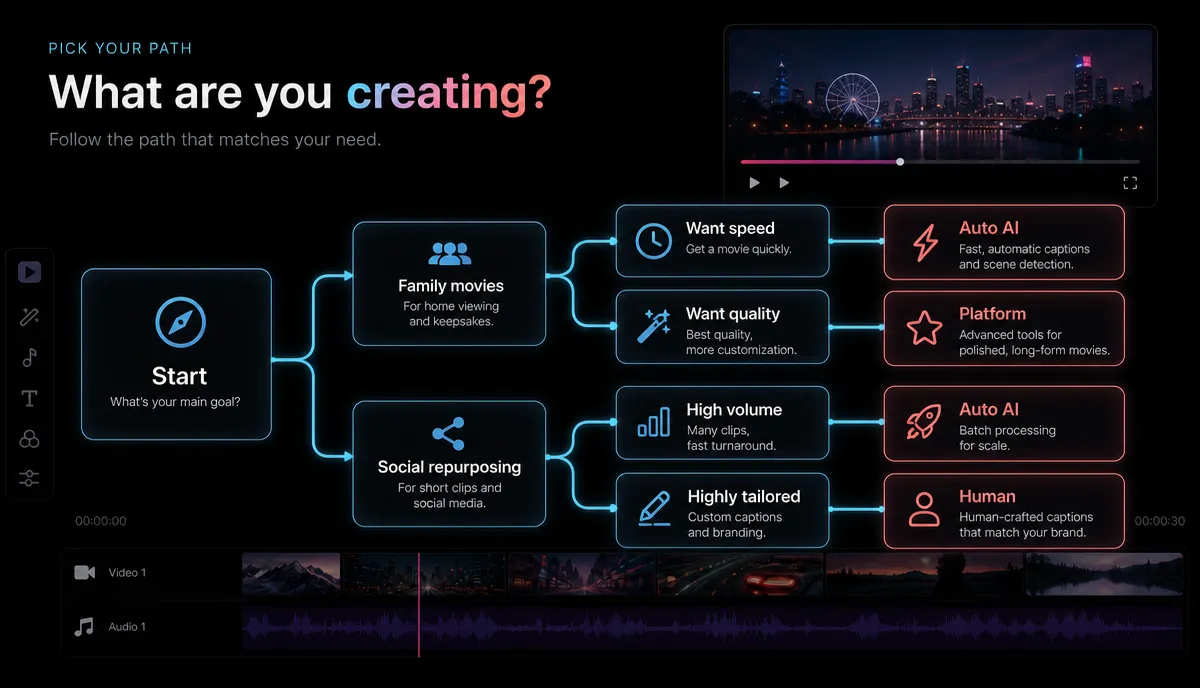
In ihrer stabilen Positionierung beschrieben, sind die Werkzeuge in diesem Bereich tendenziell spezialisiert:
- Einige sind bekannt für transkriptbasierte Bearbeitung, bei dem man das Video bearbeitet, indem man seinen Text bearbeitet.
- Einige sind bekannt für KI-Clipping, und schlägt automatisch kurze Segmente aus einem langen Upload vor.
- Einige sind bekannt für Text-zu-Video aus Vorlagen oder Drehbuch/Artikel-zu-Video, ein Video aus Wörtern zu erzeugen.
- Einige sind browserbasierte Unterschrifteneditoren Fokus auf Untertitel und Einbrennen.
Wo Recapo hineinpasst: Rückblick ist ein browserbasierter KI-Videobearbeitungsbereich genau für diese zweite Gruppe. Es läuft im Browser ohne Installation und bündelt die sich wiederholenden Kurzform-Aufgaben an einem Ort: transkribieren und unterschreiben, lange Videos in kurze Clips verwandeln, Zusammenfassungen und Skripte generieren, KI-Voiceover hinzufügen, die Größe anpassen und umrahmen auf vertikal und ein Cover vor dem Export entwerfen. Es akzeptiert MP4, MOV und andere gängige Formate mit bis zu 6 GB pro Aufgabe, und die Preise stehen auf der Preisseite. Es ist ehrlich gesagt kein Ersatz für eine Farbkorrektur-Suite oder eine Frame-Timeline – wenn das deine Arbeit ist, nutze die Desktop-Spalte. Wenn deine Arbeit mit sozialen Clips in großer Menge beschriftet ist, passt dieses Werkzeug genau dazu.
Wenn Sie hier die größere Landschaft sehen möchten, unsere Zusammenfassungen der Beste KI-Clip-Generatoren und CapCut-Alternativen Schau dir die benachbarten Optionen genauer an.
Wie man jede Alternative in 20 Minuten testet
Das Nützlichste, was du tun kannst, ist, aufzuhören, Feature-Listen zu lesen, und einen kontrollierten Test mit deinem eigenen Filmmaterial durchzuführen. Marketingseiten sagen dir nicht, ob ein Tool verarbeitet wird Deine Akzent, Deine Exportziel, oder Deine Frage zum Wasserzeichen. Ein kurzer Test tut es. Hier ist ein Framework, das für jedes Tool auf beiden Listen funktioniert.
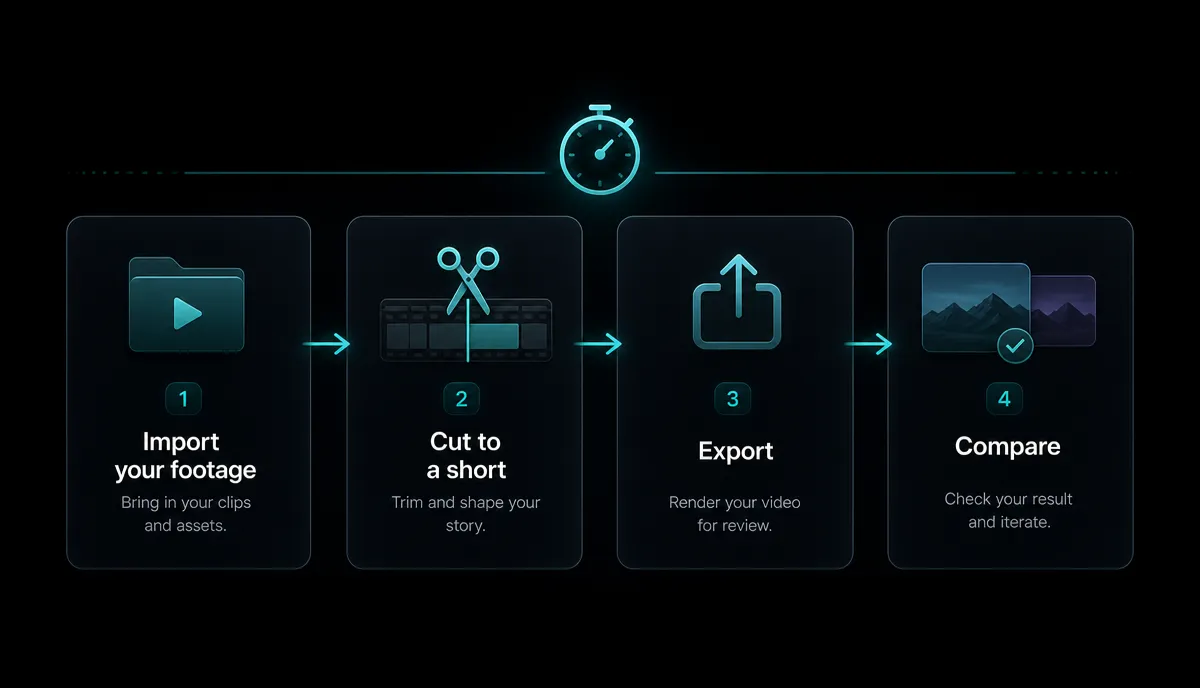
- Wähle eine echte, repräsentative Akte. Kein sauberer Democlip – eine echte Aufnahme, die man veröffentlichen würde, idealerweise 5–10 Minuten mit etwas Hintergrundgeräusch und natürlicher Sprache.
- Mach in jedem Werkzeug denselben Job. Für soziale Creator ist das normalerweise: automatisch untertiteln, ein 30–45-Sekunden-Highlight schneiden, auf vertikal umstellen und exportieren.
- Miss vier Dinge ab und schreibe sie auf:
| Was man überprüfen sollte Wie man es beurteilt | |
| Bildunterschriftengenauigkeit | Lies das Transkript mit der Audioaufnahme durch – zähle echte Fehler, schau nicht auf die Augen |
| Zeit zum ersten Export | Starte eine Stoppuhr; Wie lange dauert es bis zum fertigen Clip? |
| Wasserzeichen beim Export | Exportiere auf der kostenlosen/Einstiegsebene und schau dir die eigentliche Datei an – das klärt die Frage "kein Wasserzeichen" direkt |
| Format- und Größenunterstützung | Versuche, deine echte Datei hochzuladen, nicht eine verkleinerte Probe – vergewissere dich, dass sie dein Format und deine Länge akzeptiert |
- Vergleiche die fertigen Dateien nebeneinander, nicht die Schnittbildschirme. Das Ergebnis ist das, was dein Publikum sieht.
- Töte alles, was Schritt 2 nicht besteht. Wenn du keinen Clip in 20 Minuten auf einer repräsentativen Datei fertigstellen kannst, ist das nicht dein Werkzeug – egal wie gut die Landingpage aussieht.
So habe ich den ganzen Artikel bewusst geschrieben: Ich werde die Wassermarkenpolitik, den Preis oder die Exportlimits eines Konkurrenten nicht behaupten, weil diese sich ändern und man sie sowieso überprüfen müsste. Der obige Test sagt Ihnen die Wahrheit über Ihren heutigen Arbeitsablauf.
Ein langes Video wird in Shorts umgenutzt, ohne etwas zu installieren
Hier ist der Workflow der zweiten Spalte, komplett im Browser, damit Sie sehen können, was Ihnen mit "keine Installation" tatsächlich bringt. Das ist die Schleife, die die meisten Kurzform-Creator jede Woche laufen.
- Lade deine lange Aufnahme hoch. Öffne die browserbasierter KI-Editor und hängen Sie Ihre MP4 oder MOV ein – eine komplette Episode, einen VOD-Stream oder eine Talking-Head-Aufnahme, bis zu 6 GB pro Aufgabe.
- Transkribieren und Bildunterschrift. Erstellen Sie zuerst das Transkript; Untertitel sind sowohl ein Gewinn für die Barrierefreiheit als auch das Rohmaterial, um deine besten Momente zu finden.
- Schneide das lange Video in Clips. Ziehe die stärksten 20–60-Sekunden-Segmente in eigenständige Kurzfilme zusammen. Unser Leitfaden auf YouTube Shorts aus langen Videos erstellen behandelt, wie man die Momente erkennt, die tatsächlich reisen.
- Reframe auf vertikal. Skaliere jeden Clip auf 9:16, damit er das Bild auf TikTok, Shorts und Reels ausfüllt, anstatt im Letterbox zu stehen.
- Polieren und exportieren. Bereinigen Sie die Bildunterschriften, fügen Sie optional einen KI-Voiceover oder eine Zusammenfassung hinzu, entwerfen Sie ein Cover und exportieren Sie eine saubere Datei, die bereit zum Posten ist.
Da alles in einem Tab läuft, kann man das von jedem Rechner aus tun, mitten im Projekt das Gerät wechseln und den Download-Install-Update-Zyklus komplett überspringen – genau die Reibung, die viele Leute überhaupt erst nach Alternativen suchen lässt.
Welche Alternative passt eigentlich zu dir?
Passt man das Werk der Spalte zu, wird die Entscheidung einfach.
| Deine Situation Schau dir an | |
| Hochzeit, Familie oder längere YouTube-Bearbeitungen | Kostenlose Desktop-Upgrades (DaVinci, CapCut Desktop, Kdenlive) |
| Du willst kostenlos und quellfrei, ohne Wasserzeichen | Open-Source-Desktop-Editoren (Shotcut, OpenShot, Kdenlive) |
| Hochvolumige, untertitelte Kurzfilme für soziale Medien | Browserbasierte KI-Editoren (Recapo und Peers) |
| Du bearbeitest auf verschiedenen oder ausgeliehenen Maschinen hinweg | Browserbasiert, nichts zu installieren |
| Präzise Farbkorrektur und Finish | Eine professionelle Desktop-Suite |
| Lange Aufnahmen schnell in viele Clips verwandeln | Browserbasierter KI-Editor mit Clipping |
Die ehrliche Zusammenfassung: Es gibt keine einzige beste Filmora-Alternative, sondern nur die beste Alternative zu dem, was du machst. Wenn Sie ein sozialer Creator sind, der in Untertiteln und Wiederverwendung versinkt, beseitigt ein browserbasierter KI-Arbeitsbereich die meiste Reibung. Wenn Sie präzise, langformige Bearbeitungen durchführen, ist ein kostenloser Desktop-Editor Ihr echtes Upgrade – und dieser Artikel schickt Sie gerne dorthin.
FAQ
Was ist die beste kostenlose Alternative zu Filmora ohne Wasserzeichen? Es kommt darauf an, was du bearbeitest. Für Frame-Level-Desktop-Bearbeitung sind Open-Source-Editoren wie Shotcut, OpenShot und Kdenlive kostenlos und in der Regel wasserzeichenfrei, allerdings auf Kosten einer einfacheren Benutzeroberfläche. Für Social Short Form entfernt ein browserbasierter KI-Editor die Installation vollständig. Anstatt der Behauptung eines Artikels zu vertrauen, führe einen Testexport auf Einsteigerebene durch und schau dir die eigentliche Datei an – das beantwortet die Wasserzeichen-Frage direkt für das von dir in Betracht gezogene Tool.
Gibt es Wondershare Filmora-Alternativen, die im Browser laufen? Ja. Browserbasierte KI-Editoren laufen in einem Tab ohne Installation, was der Hauptreiz für Ersteller ist, die den Rechner wechseln oder keinen schweren Download wollen. Recapo ist ein Beispiel dafür, erstellt für Untertitel, Ausschnitt und das Neurahmen sozialer Video. Es ersetzt keine Farbkorrektur-Suite für Desktops, also wähle danach aus, ob deine Arbeit Social Shortform oder präzise Longform ist.
Ist ein Desktop-Editor oder ein Browser-Editor besser für YouTube und TikTok? Für schnelle, volumenreiche Kurzformate – Bildunterschriften, Ausschnitte, vertikale Neuausrichtungen – setzt sich ein browserbasierter KI-Editor meist in Sachen Durchsatz durch. Für geschichtete, präzise und längere Bearbeitungen gibt dir eine Desktop-Timeline mehr Kontrolle. Viele Creator nutzen beides: ein Browser-Tool für den wöchentlichen Clip-Grind und einen Desktop-Editor für gelegentliche große Projekte.
Werde ich Qualität verlieren, wenn ich von Filmora wegkomme? Nein – die Qualität wird hauptsächlich durch das Quellmaterial und die Exporteinstellungen bestimmt, nicht durch die Marke des Editors. Was sich zwischen den Tools ändert, ist der Arbeitsablauf und die Benutzeroberfläche. Verwenden Sie den 20-minütigen Selbsttest, um fertige Exporte nebeneinander zu vergleichen; Wenn das Ergebnis sauber aussieht und den Spezifikationen deiner Zielplattform entspricht, hast du nichts verloren.
Kann ein Browser-Editor große Videodateien verarbeiten? Innerhalb gewisser Grenzen, ja. Recapo akzeptiert MP4, MOV und andere gängige Formate mit bis zu 6 GB pro Aufgabe, was die meisten einzelnen Aufnahmen, Episoden und Stream-Segmente problemlos abdeckt. Für größere Teile die Quellcode, bevor du sie hochlädst, oder komprimiere sie zuerst.
Probier es mit deinem eigenen Filmmaterial aus
Der schnellste Weg herauszufinden, ob ein browserbasierter Workflow zu Ihnen passt, ist, einen echten Clip durchzulaufen. Laden Sie eine lange Aufnahme hoch, untertiteln Sie automatisch, schneiden Sie eine vertikale Aufnahme kurz und exportieren Sie sie – vergleichen Sie diese fertige Datei dann mit dem, was Sie von Ihrem aktuellen Editor bekommen würden. Erstelle ein kostenloses Recapo-Konto Und lass es durch den 20-minütigen Test in deinem eigenen Video laufen. Wenn deine Arbeit Social Shortform ist, wirst du den Unterschied schon beim ersten Clip spüren; Wenn nicht, weißt du das auch und hast ein viel klareres Gefühl dafür, in welche Spalte du gehörst.
Quellen und offizielle Quellen
- YouTube empfahl Upload-Codierungseinstellungen
- YouTube-Hilfe: Untertitel und Bildunterschriften hinzufügen
- YouTube-Hilfe: Videoeinstellungen bearbeiten


