Wie man Kapitel zu einem YouTube-Video fügt
Wie man Kapitel zu einem YouTube-Video hinzufügt: Das genaue Zeitstempel-Format, das YouTube verlangt, eine Copy-Paste-Vorlage und Korrekturen, wenn Kapitel nicht angezeigt werden.
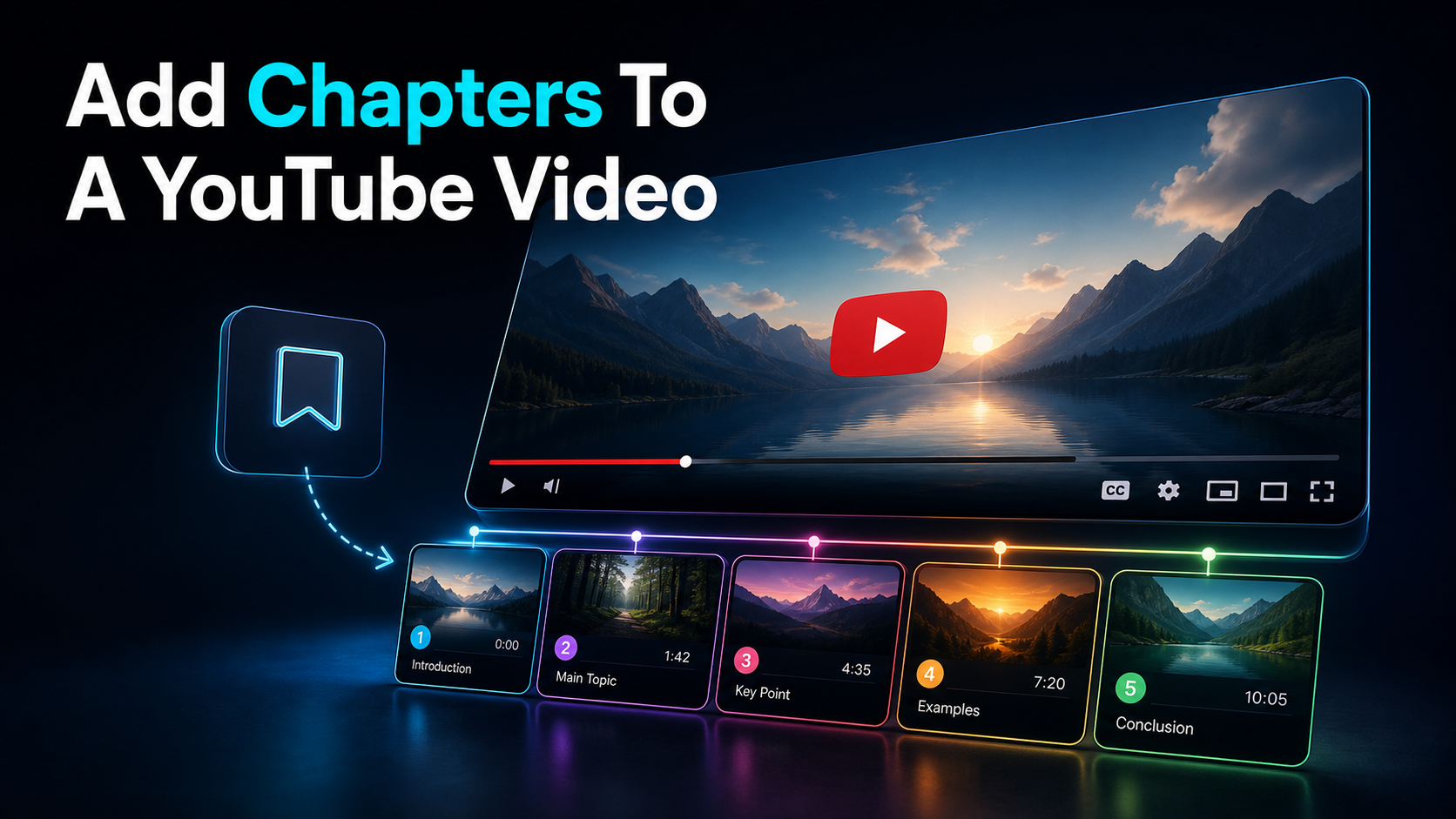
Das Hinzufügen von Kapiteln zu einem YouTube-Video dauert etwa zwei Minuten und keine Bearbeitungssoftware: Man tippt eine Liste von Zeitstempeln in das Beschreibungsfeld, beginnend mit 00:00, und YouTube teilt die Fortschrittsleiste in benannte, klickbare Abschnitte. Dieser Leitfaden gibt dir die genauen Formatierungsregeln, die YouTube durchsetzt, eine Copy-Paste-Vorlage, die du ausfüllen kannst, und einen Fehlerbehebungsblock für den Moment, in dem Kapitel nicht angezeigt werden – sowie eine praktische Möglichkeit, saubere Kapitel-Breakpoints bei einer langen Zusammenfassung oder einem Interview zu finden. Lerne, wie man Kapitel zu einem YouTube-Video einfügt, und du wirst das Format nie wieder vermasseln.
Faktencheck-Hinweis: Die Plattformregeln und Produktlimits wurden am 10. Juli 2026 mit offiziellen Quellen überprüft. Sie können sich ändern, daher sollten Sie die verknüpfte Quelle überprüfen, bevor Sie auf eine Schwelle oder Spezifikation reagieren.
Was YouTube-Kapitel eigentlich machen
YouTube-Video-Kapitel teilen die rote Fortschrittsleiste in beschriftete Segmente auf. Wenn ein Betrachter über die Zeitleiste schwebt, sieht er benannte Abschnitte statt einer langen ununterbrochenen Spur; Auf der Watch-Seite wird die Kapitelliste zu einem anklickbaren Inhaltsverzeichnis, in dem sie herumspringen können. Das Ganze basiert auf nichts weiter als einer Liste von Zeitstempeln in deiner Beschreibung – kein spezieller Upload, kein Bearbeitungstool, kein Plugin.
Zwei Dinge machen die Kapitel die zwei Minuten wert:
- Navigation und Erinnerung. Bei allem, was länger als ein paar Minuten dauert – eine Filmzusammenfassung, ein Tutorial, ein Interview – schauen die Zuschauer selten von Anfang bis Ende. Kapitel lassen sie auf dem Teil landen, für den sie gekommen sind, was sie im Video hält, anstatt zu einem Konkurrenten zu springen.
- Suchfläche. Kapiteltitel sind indexiert, und gut gekennzeichnete Momente können laut der eigenen YouTube-Dokumentation als "Schlüsselmomente" in den Google-Suchergebnissen erscheinen. Ein Kapitel namens "Wie es endet" ist eine kleine zusätzliche Tür zu deinem Video.
Die Mechanik ist immergrün. Die Benutzeroberfläche wird immer wieder neu gestaltet, aber die zugrundeliegende Regel – Zeitstempel in der Beschreibung erzeugen Kapitel – hält seit Jahren.
Die Formatierungsregeln, die YouTube durchsetzt, setzt YouTube durch.
Hier entstehen die meisten "Kapitel werden nicht gezeigt"-Probleme. YouTube behandelt deine Beschreibungszeitstempel nur als Kapitel, wenn jede untenstehende Regel erfüllt ist. Verpasst man eines, ignoriert es still die ganze Liste.
| Herrschaft Anforderung Warum es Menschen zum Stolpern bringt |
| Erster Zeitstempel | Muss genau 00:00 | Menschen beginnen ihre Liste bei 00:12 oder beim ersten echten Thema |
| Mindestanzahl | Mindestens 3 Zeitstempel | Zwei Kapitel reichen nicht; YouTube braucht drei oder mehr |
| Mindestlänge | Jedes Kapitel 10 Sekunden oder länger | Zwei Markierungen im Abstand von 6 Sekunden brechen die Liste auf |
| Bestellung | Aufsteigend (chronologisch) | Ein Zeitstempel, der nicht in der richtigen Reihenfolge eingefügt wird, tötet es |
| Format | MM:SS oder HH:MM:SS über eine Stunde hinaus | Die Verwendung eines Punktes (1.30) anstelle eines Doppelpunkts fehlschlägt |
| Platzierung | Im Video Beschreibung, jeder auf seiner eigenen Linie | Zeitstempel, die mitten im Absatz vergraben sind, werden nicht registriert |
Diese Anforderungen – der 00:00 Start, mindestens drei Kapitel, zehn Sekunden Etage und aufsteigende Reihenfolge – stammen direkt aus der YouTube-Hilfe-Dokumentation und sind genau die Bedingungen, die die Plattform überprüft. Behandle sie als Vorflug-Checkliste und Kapitel "funktionieren einfach".
Kapitelvorlage kopieren und einfügen
Hier ist die Form, die YouTube möchte. Jede Zeile ist ein Zeitstempel, ein Leerzeichen, dann der Abschnittsname:
Um es zu verwenden: Ersetze die Titel durch deine eigenen, behalte die erste Zeile auf 00:00, liste sie in aufsteigender Reihenfolge auf und achte darauf, dass keine zwei Zeitstempel näher als zehn Sekunden liegen. Behalte mindestens drei Zeilen. Das ist die gesamte Spezifikation.
Eine leere Version zum Ausfüllen, während du das Video durchsuchst:
Geben Sie jeden Zeitstempel genau so ein, wie er im YouTube-Player (MM:SS) steht, einen pro Zeile. Für ein Video, das eine Stunde oder länger ist, zeigt der Spieler HH:MM:SS, also passt das an – 1:04:20, nicht 64:20. Die Titel können so schlicht oder so prägnant sein, wie man möchte; das Format ist komplett YouTube-Prüfungen.
Wie man Kapitel zu einem YouTube-Video fügt, Schritt für Schritt
Du kannst Kapitel beim Hochladen oder zu jedem Video hinzufügen, das du bereits veröffentlicht hast. Die Beschreibung ist in jedem Fall dasselbe.
Auf dem Desktop (YouTube Studio):
- Öffne YouTube Studio → Content und klicke auf das Video, das du bearbeiten möchtest.
- Im Feld Beschreibung gehe du zu einer neuen Zeile und gib
00:00an, gefolgt vom Titel deines ersten Kapitels. - Fügen Sie jeden verbleibenden Zeitstempel auf eine eigene Zeile hinzu, in aufsteigender Reihenfolge, mindestens zehn Sekunden auseinander – mindestens drei Zeilen.
- Überprüfe nochmal, dass die erste Zeile genau
00:00ist. - Klicke Speichern. Nach einem Moment erscheinen die Kapitel als Abschnitte auf der Fortschrittsleiste.
Auf dem Handy:
- Öffne die YouTube-App, gehe zu deinem Video und tippe Bearbeiten (Bleistift) in der Beschreibung oder bearbeite es in der YouTube Studio-App.
- Gib dieselbe Zeitstempelliste ein –
00:00erste, einer pro Zeile, aufsteigend, mindestens zehn Sekunden. - Speichern. Die gleichen Regeln gelten; Die App hat keinen separaten "Kapitel"-Schalter.
Es gibt keinen eigenen "Kapitel hinzufügen"-Button – Kapitel sind ein Nebenprodukt einer korrekt formatierten Beschreibung. Wenn du weißt, wie man in der Beschreibung Zeitstempel auf YouTube hinzufügt, weißt du bereits, wie man Kapitel hinzufügt. Der einzige Unterschied zwischen einem Zeitstempel, der den Playhead überspringt, und einem vollständigen Kapitel ist, dass alle sechs oben genannten Formatierungsregeln erfüllt werden.
Handbuchkapitel vs. YouTube-Automatikkapitel
Wenn du nichts hinzufügst, kann YouTube Kapitel für dich generieren. Das Verständnis des Unterschieds zeigt dir, wann du es von Hand machen solltest.
| Handbuchkapitel YouTube-Automatikkapitel |
| Wer schreibt die Titel | Du | YouTubes maschinelles Lernen |
| Kontrolle über Breakpoints | Voll | Keine – es vermutet |
| Wortwahl / Schlüsselwörter | Deine Entscheidung | Generisch, oft wörtlich |
| Aufbau | ~2 Minuten | Null |
| Zuverlässigkeit | Shows, wann immer die Regeln eingehalten sind | Kann erscheinen oder auch nicht |
YouTubes automatische Kapitel (und seine "Schlüsselmomente") werden durch maschinelles Lernen erstellt, das dein Video liest und laut YouTube auch Zeitstempel nutzen kann, auf die andere Zuschauer Bezug nehmen. Sie sind kostenlos und zurückhaltend, aber die Titel sind generisch und die Cutpoints nur eine Vermutung – in Ordnung für ein Video, das man nicht markieren konnte, schwach für alles, was man bewerten oder behalten möchte.
Du kannst automatische Kapitel ausschalten, wenn du lieber alles steuern möchtest: Im Schnittbildschirm des Videos öffne Mehr anzeigen und entkreuze Automatische Kapitel und Schlüsselmomente erlauben. Sobald du drei gültige manuelle Zeitstempel hinzufügst, übernimmt deine Liste sowieso – manuell gewinnt immer vor automatisch.
Die ehrliche Faustregel: Markiere alles, was lang oder immergrün ist, von Hand und lass Auto-Kapitel die niedrigen Uploads abdecken.
Warum deine YouTube-Kapitel nicht angezeigt werden
"YouTube-Kapitel werden nicht angezeigt" ist fast immer ein Formatierungsfehler, kein Bug. Lauf diesen Tisch entlang, bevor du denkst, etwas sei kaputt.
| Symptom Wahrscheinliche Ursache Fix |
| Gar keine Kapitel | Der erste Zeitstempel ist nicht 00:00 | Mach die erste Zeile genau 00:00 |
| Gar keine Kapitel | Weniger als 3 Zeitstempel | Füge ein drittes (und darüber hinaus) hinzu. |
| Liste ignoriert | Ein Kapitel dauert weniger als 10 Sekunden | Jeder Zeitstempel ≥ 10 Sekunden auseinander |
| Liste ignoriert | Zeitstempel nicht in der richtigen Reihenfolge | Sortieren aufsteigend, von oben nach unten |
| Ein Marker wird nicht registriert | Falscher Trenner (1.30, 1;30) | Benutze einen Doppelpunkt: 1:30 |
| Nichts wird registriert | Zeitstempel laufen mitten im Absatz | Setze jede auf eine eigene Linie |
| Letztes Kapitel fehlt | Zeitstempel überschreitet die Videolänge | Entfernen oder korrigieren |
| Nach dem Speichern immer noch nichts | Cache-/Propagationsverzögerung | Warten Sie ein paar Minuten, aktualisieren Sie die Korrektur, überprüfen Sie nochmal |
Ein paar zusätzliche Anmerkungen aus Erfahrung. Kapitel werden auf der Beobachtungsseite und der Fortschrittsleiste angezeigt, also schau dort und nicht in der Studio-Bearbeitungsansicht. Wenn du auf dem Handy bearbeitet hast, kannst du bestätigen, dass der Speicherstand tatsächlich durchgegangen ist. Und wenn die gesamte Liste nach einer Überarbeitung verschwunden ist, hast du mit ziemlicher Sicherheit die 00:00 Linie durchbrochen oder unter drei gültige Einträge gefallen – diese beiden machen die große Mehrheit der "Kapitel verschwunden"-Fälle aus.
Saubere Kapitel-Breakpoints in langen Videos finden
Die Formatierung ist trivial; Die eigentliche Arbeit bei einem langen Video besteht darin, wo die Kapitel hingehören. Das Hin- und Herblättern durch eine 40-minütige Zusammenfassung oder ein zweistündiges Interview, um Themenwechsel zu finden, ist der mühsame Teil – und hier spart ein wenig Vorbereitung Echtzeit.
Zwei Abkürzungen helfen dir, Marker zu platzieren, ohne das ganze Ding zweimal anzuschauen:
- Zuerst zusammenfassen, dann kartieren. Wenn man das Video durch einen video-summarizer) laufen lässt, erhält man eine komprimierte Übersicht über das, was behandelt wird, sodass man die natürlichen Abschnitte auf einen Blick sehen und jeden in einen Kapiteltitel umwandeln kann. Unser Leitfaden zu wie man ein langes Video zusammenfasst erklärt den Workflow.
- Teile es in Szenen auf. Für eine Zusammenfassung oder ein storybasiertes Video teilt ein scene-breakdown-generator] das Material in deutliche Beats auf – Cold Open, Setup, Turn, Finale, Auflösung –, die fast eins zu eins auf Kapitel abgebildet werden. Du liest die Zeitstempel ab, wo jeder Beat beginnt, und fügst sie in deine Beschreibung ein.
Keines der beiden Tools fügt die Kapitel für dich auf YouTube hinzu – du fügst die Zeitstempel trotzdem selbst in die Beschreibung ein –, aber sie verwandeln "Löschen des ganzen Dings auf der Suche nach Breakpoints" in "Lies eine Gliederung und kopiere die Zeiten". Bei einem wirklich langen Upload ist das der Unterschied zwischen fünf und fünfundvierzig Minuten.
Benennung von Kapiteln für Suche und Aufbewahrung
Der Zeitstempel ist mechanisch; Im Titel bekommst du einen kleinen SEO- und Bindungsvorteil. Ein paar Gewohnheiten zahlen sich aus:
- Laden Sie das nützliche Wort voran. "Audio beheben" schlägt "Teil 3" — ein Betrachter, der die Kapitelliste durchfliegt, sollte wissen, was jeder Abschnitt liefert.
- Passt an, wie Leute suchen. Wenn jemand nach dem spezifischen Thema sucht, das ein Abschnitt behandelt, nenne das Kapitel so; Diese Titel sind indexiert und können als Schlüsselmomente auftreten.
- Halte den Hook ehrlich. Ein Kapitel namens "Der Twist" erhält den Klick nur, wenn der Twist tatsächlich vorhanden ist. Clickbait-Kapiteltitel wirken wie Unordnung und kosten dein Vertrauen.
Kapiteltitel sind nur ein strukturierter Ausschnitt deiner Beschreibung, also macht dieselbe Disziplin, die eine gute Beschreibung ausmacht, gute Kapitel. Wenn Sie ein umfassenderes Framework für die Metadaten rund um Ihr Video möchten, behandelt unser Leitfaden zum Schreiben von YouTube-Titeln und Beschreibungen) das Gesamtbild. Drei bis acht gut benannte Kapitel sind der ideale Punkt für die meisten Videos – genug, um sich zurechtzufinden, nicht so viele, dass die Liste zu Rauschen wird.
Wo Recapo hineinpasst
Seien wir ehrlich: Das Hinzufügen von Kapiteln ist eine kostenlose, manuelle Aufgabe, die man im YouTube-Beschreibungsfeld erledigt. Es ist kein Bearbeitungstool erforderlich, und Recapo klebt keine Zeitstempel für dich in YouTube ein – und du solltest auch nichts für ein zweiminütiges Copy-Paste bezahlen.
Wo ein browserbasierter Arbeitsbereich seinen Platz verdient, ist oberhalb der Zeitstempel bei Langform-Inhalten. Recapo ist ein KI-Video-Arbeitsbereich ohne Installation; Für eine ausführliche Zusammenfassung oder ein Interview, das du nachträglich kapitelst, kann das Video in eine Gliederung zusammengefasst und in Szenen unterteilt werden, damit du erkennen kannst, wo jedes Kapitel beginnen sollte – anstatt die Zeitleiste blind zu durchsuchen. Und wenn du neu nutzt, ist jedes gerade definierte Kapitel ein natürlicher Kurzfilm: Recapo kannst diesen Abschnitt ausschneiden, für Shorts, Reels oder TikTok auf 9:16 umrahmen, unterschriften, eine Voiceover hinzufügen, ein Cover entwerfen und exportieren – alles in einem Tab. Es akzeptiert MP4, MOV und andere gängige Formate bis zu 6 GB pro Aufgabe, was ein langes Quellvideo bequem abdeckt.
Die ehrliche Grenze: Die Kapitelliste selbst bleibt ein YouTube-Beschreibungsjob, den du tippen kannst. Der Wert Recapo darin, die Breakpoints auf langen Aufnahmen zu finden und diese Segmente in Clips umzuwandeln, die du anderswo posten kannst. Die Pläne stehen auf der Preisseite.
FAQ
Wie viele Kapitel braucht ein YouTube-Video?
Mindestens drei. YouTube verlangt mindestens drei Zeitstempel – wobei der erste 00:00 und jedes Kapitel mindestens zehn Sekunden lang ist – bevor überhaupt Kapitel gerendert werden. Es gibt keine klare Obergrenze, aber drei bis acht ist der praktische Sweet Spot für die meisten Videos: genug, um sich zurechtzufinden, ohne die Liste zu einem Durcheinander zu machen. Wenn du weniger als drei gültige Zeitstempel hinzufügst, erscheinen keine Kapitel.
Warum erscheinen meine YouTube-Kapitel nicht?
Es ist fast immer ein Fehler bei der Formatierung. Überprüfe zuerst vier Dinge: Der erste Zeitstempel ist genau 00:00, du hast mindestens drei Zeitstempel, jedes Kapitel dauert zehn Sekunden oder länger, und sie sind in aufsteigender Reihenfolge in ihren eigenen Zeilen aufgeführt. Ein abweichender Punkt statt eines Doppelpunkts (1.30 vs. 1:30), ein Zeitstempel, der mitten im Absatz vergraben ist, oder ein Marker, der über die Videolänge hinausgeht, unterbrechen ebenfalls die Liste. Beheben Sie das, speichern, warten Sie kurz und aktualisieren Sie die Watch-Seite hart.
Was ist der Unterschied zwischen manuellen und automatischen Kapiteln?
Handbuchkapitel sind die Zeitstempel, die du in der Beschreibung schreibst – du kontrollierst die genauen Bruchpunkte und die Formulierung. YouTubes automatische Kapitel werden durch maschinelles Lernen generiert, das sowohl die Cutpoints als auch generische Titel errat. Auto ist kostenlos und zurückhaltend, aber ungenau; Das Handbuch gibt dir Schlüsselwörter-würdige Titel und Breakpoints, die du gewählt hast. Wenn du drei gültige manuelle Zeitstempel hinzufügst, überschreiben sie die automatischen. Du kannst die automatischen Kapitel auch in den Videoeinstellungen unter "Mehr anzeigen" deaktivieren.
Brauche ich eine Bearbeitungs-App, um Kapitel hinzuzufügen?
Nein. Kapitel werden ausschließlich erstellt, indem eine korrekt formatierte Zeitstempelliste in die Videobeschreibung eingegeben wird – es ist keine Bearbeitungssoftware, kein Plugin oder kostenpflichtiges Tool beteiligt. Die einzige "Arbeit" neben dem Tippen ist die Entscheidung, wohin die Kapitel gehen, was bei einem langen Video einfacher ist, wenn man es zusammenfasst oder zuerst in Szenen aufteilt. Aber der Kapiteleinteilungsschritt selbst findet komplett im Beschreibungsfeld von YouTube statt, und zwar kostenlos.
Wie füge ich Zeitstempel zu einem YouTube-Video auf dem Handy hinzu?
Öffnen Sie das Video in der YouTube-App (oder in der YouTube Studio-App), bearbeiten Sie die Beschreibung und geben Sie dieselbe Zeitstempelliste ein – 00:00 zuerst, einer pro Zeile, in aufsteigender Reihenfolge, mindestens zehn Sekunden auseinander, mindestens drei. Die mobile App hat keine separaten Kapitel-Schaltmöglichkeiten; Die identischen Formatierungsregeln, die auf dem Desktop funktionieren, erzeugen die Kapitel. Speichere die Beschreibung und die Segmente erscheinen auf der Fortschrittsleiste, genau wie im Web.
Ein einzelnes Video zu markieren ist ein zweiminütiges Copy-Paste – aber wenn der Grund für Ihre Ankunft eine lange Zusammenfassung oder ein Interview ist, das mühsam zu analysieren ist, ist das der Teil, den es wert ist, automatisiert zu werden. Erstelle ein kostenloses Konto, lade dein Filmmaterial hoch – MP4 oder MOV, insgesamt bis zu 6 GB pro Aufgabe – und lass Recapo das Video in eine Gliederung zusammenfassen und in Szenen aufteilen, damit du genau lesen kannst, wo jedes Kapitel beginnt. Und während Sie dort sind, schneiden Sie diese Segmente in vertikale Shorts, Reels oder TikToks mit Bildunterschriften und einem Cover aus und exportieren Sie – ein Tab, keine Installation. Du gibst die Zeitstempel auf YouTube ein; Recapo findet und nutzt es wieder, sodass ein langes Video an mehr als einem Ort seinen Platz verdient.
Quellen und offizielle Quellen
- YouTube: Deine Videos entdecken lassen
- YouTube Hilfe: Die Grundlagen von YouTube Analytics
- YouTube: Empfohlene Upload-Codierungseinstellungen
- Recapo.ai: Produktübersicht und aktuelle Upload-Grenzen
- Recapo.ai: KI-Videoeditor