
Video vertikal machen (9:16) für Shorts, Reels & TikTok
Konvertiere horizontales Video in vertikale 9:16 für Shorts, Reels und TikTok – drei Methoden vergleicht, plus Sicherheitszonen-Spezifikationen für jede Plattform.

video in hochformat umwandeln — Dieser Leitfaden erklärt das Thema mit praktischen Schritten, Beispielen und einem Workflow, den Sie sofort nutzen können.
Es gibt drei Möglichkeiten, ein horizontales Video vertikal zu erstellen: Beschneiden, mit Motivverfolgung neu rahmen oder mit einem verschwommenen Hintergrund polstern. Für die meisten Creator-Inhalte – Talking Heads, Interviews, Tutorials – liefert das Subjekt-Tracking-Reframing das nativst wirkende Ergebnis, und die Zielspezifikation ist überall gleich: 9:16 bei 1080×1920 bei YouTube Shorts, Instagram Reels und TikTok. Dieser Leitfaden vergleicht die drei Methoden ehrlich, listet die Regeln für sichere Zonen pro Plattform auf und behandelt die Fehler, die ein konvertiertes Video wie konvertiert erscheinen lassen.
Die drei Methoden, ehrlich gesagt verglichen.
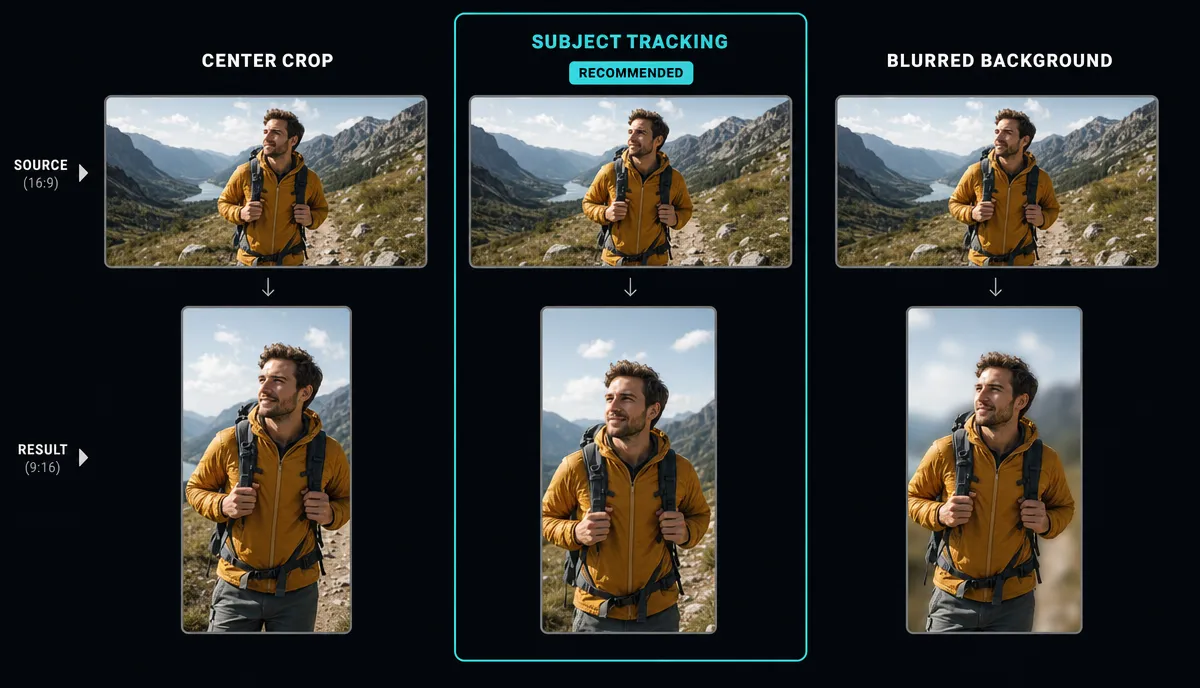
Methode 1: Mittel- oder manueller Zuschnitt
Schneide ein 9:16-Fenster aus dem 16:9-Rahmen heraus. Die Geometrie ist brutal: Auf derselben Höhe behält das vertikale Fenster etwa ein Drittel der ursprünglichen Breite. Alles andere ist weg.
- Funktioniert, wenn Das Motiv ist zentriert und statisch – ein Stativ-Sprechkopf, ein abgesperrtes Produktbild.
- Pausen bei Alles Wichtige lebt an der Seite. Zweite Redner, Dias und Demos auf dem Bildschirm werden alle amputiert.
- Kosten: nahezu null für einen Clip, bei dem der mittlere Ausschnitt funktioniert; Manuelles Beschneiden pro Einstellung wird nach ein paar Clips schmerzhaft.
Methode 2: Subjektverfolgungs-Reframe
Das 9:16-Fenster bewegt sich, um dem Motiv Aufnahme für Einstellung zu folgen. Das ist es, was "Smart Reframe"-Funktionen bewirken, und sie sind der richtige Standard für Menschen vor der Kamera: Moderatoren, die sich bewegen, Walking-Shots, Podcast-Setups, bei denen der aktive Sprecher die Seiten wechselt.
Die ehrliche Einschränkung: Bei zwei Personen gleichzeitig im Bild muss der Tracker einen auswählen, und er hat keine Meinung dazu, was bei B-Roll zählt. Plane, die Szenenwechsel zu überprüfen, anstatt dem Ergebnis blind zu vertrauen.
Methode 3: Pillarbox mit verschwommenem Hintergrund
Platzieren Sie den vollständigen 16:9-Rahmen in die Mitte einer 9:16-Leinwand und füllen Sie den Raum darüber und darunter mit einer verschwommenen, gezoomten Kopie des Filmmaterials. Nichts wird beschnitten.
- Funktioniert, wenn Das gesamte Bild zählt – Gameplay, Screen-Demos, breite Action, Zwei-Personen-Bildausschnitt, das man nicht aufteilen kann.
- Der Kompromiss: Es liest sich wie wiederverwendeter Inhalt. Das eigentliche Video nimmt einen horizontalen Streifen ein, die Flächen sind kleiner, und der Text darin schrumpft mit. Die Zuschauer scrollen schnell über "weniger native" hinaus.
Schneller Auswahl: Eine Person, die → Methode 2 spricht. Die Seiten des Rahmens enthalten Informationen → Methode 3. Ein abgesperrter, zentrierter Schuss → Methode 1, weil er frei ist.
Plattformspezifikationen und Sicherheitszonen
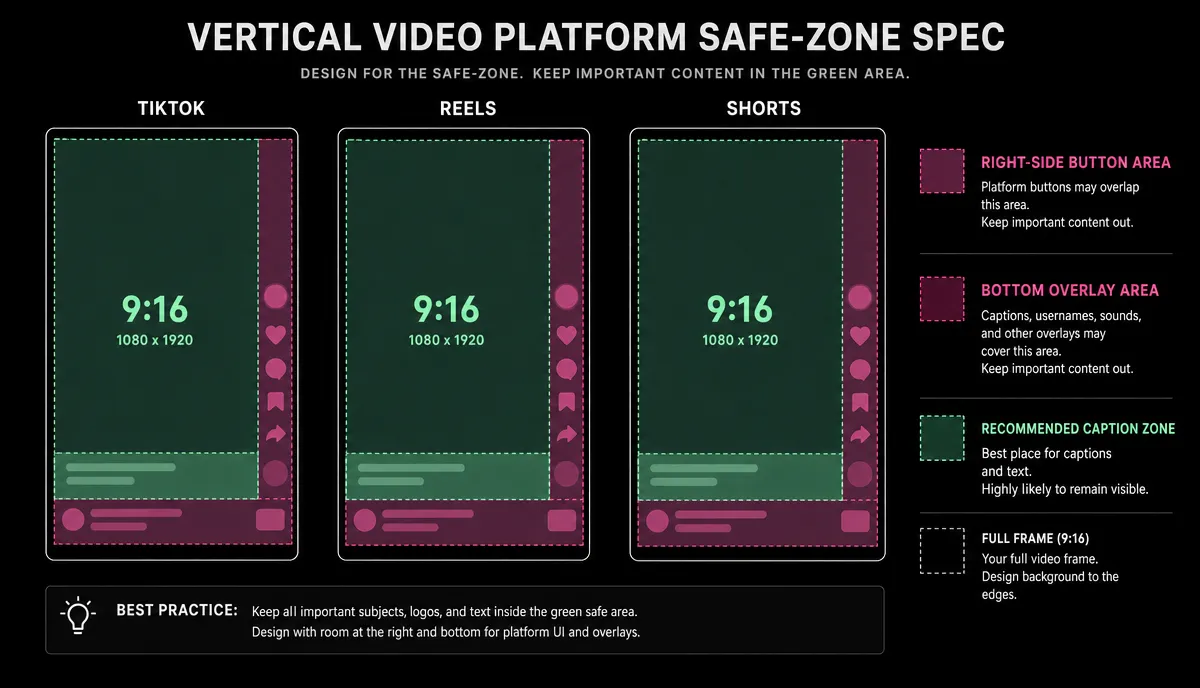
Die Leinwand ist auf allen Bahnsteigen identisch; die darauf gezeichnete Benutzeroberfläche ist es nicht.
| Plattformspezifikation Sicherheitszonenbedenken | ||
| TikTok | 9:16, 1080×1920 | Spalte auf der rechten Seite (liken, kommentieren, teilen) plus der Block für Bildunterschrift und Beschreibung unten links |
| Instagram Reels | 9:16, 1080×1920 | Unterer Streifen: Kontoname, Audiozeile und Bildunterschrift – der unterste Teil des Bildes ist immer abgedeckt |
| YouTube Shorts | 9:16, 1080×1920 | Rechte Aktionstasten und das Titel-/Kanal-Overlay am unteren Rand |
Die genauen Overlay-Größen ändern sich mit App-Updates, daher sollten Sie sich keine Pixelwerte merken. Die praktische Regel: Bewahre Gesichter, Produktfotos und jeden Text, der aus dem unteren Viertel des Bildes herausgelesen werden muss, weg vom rechten Rand. Komponiere einmal für den strengsten Fall, und dieselbe Masterdatei funktioniert auf allen drei Plattformen.
Schritt für Schritt: der Subjektverfolgungsweg
- Lade die horizontale Quelle hoch. Recapo ist browserbasiert und verwendet MP4, MOV und andere gängige Formate bis zu 6 GB pro Aufgabe.
- Stellen Sie die Ausgabe auf 9:16 ein. Wenn der Clip für eine Plattform bestimmt ist, beginne mit dem Tool dieser Plattform – dem TikTok-Video-Resizer oder die Instagram Reels-Reels-Resizer – sodass das Verhältnis und die Exporteinstellungen von Anfang an mit dem Ziel übereinstimmen.
- Führe das automatische Reframe durch und schau dir das Ergebnis einmal mit voller Geschwindigkeit an. Beachte, wo das Crop-Fenster springt, verzögert oder das falsche Thema wählt.
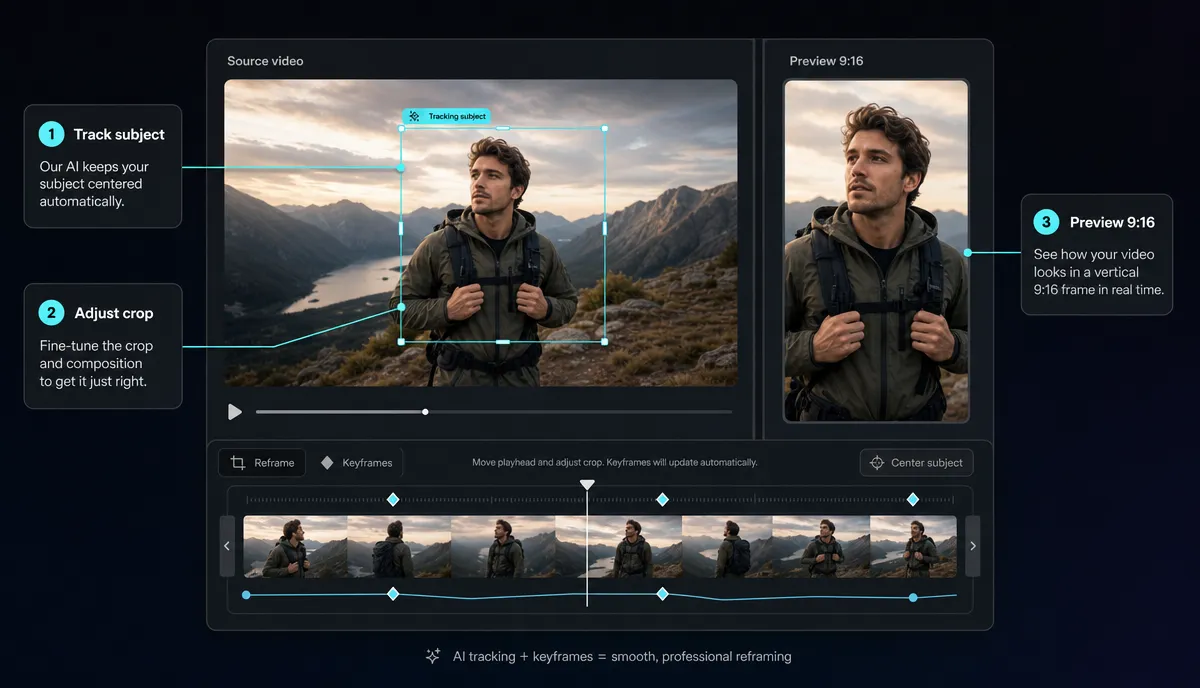
- Beheben Sie die Fehler. Positioniere den Rahmen manuell so, dass das Tracking die falsche Person gewählt hat; Für Aufnahmen, bei denen die Seiten Informationen enthalten, greift man stattdessen auf die Pillarbox-Methode zurück.
- Bewege Bildunterschriften und Überlagerungen in die sichere Zone – unteres Viertel frei, rechter Rand frei.
- Exportiere und prüfe die Datei selbst, nicht die Vorschau: Die Ausgabe sollte 1080×1920 sein. Wenn 1920×1080 angezeigt wird, hast du horizontales Letterbox-Video, kein vertikales Video.
Batch-Konvertierung mehrerer Clips
Zehn Clips einzeln zu konvertieren bedeutet, das Setup neunmal zu wiederholen. Mach es stattdessen in einer Sitzung: gleiches Verhältnis, gleicher Bildunterschriftsstil, gleiche Sicherheitszonen-Regeln für jeden Clip, sodass nur noch pro Clip die Tracking überprüft werden muss. Wenn die Quellen in gemischten Containern oder Codecs ankommen, normalisieren Sie sie über eine Videoformatkonverter Erstens verhält sich jeder Clip beim Export identisch.
Batch-Umwandlung passt natürlich zum Batch-Clipping. Wenn du diese Clips zuerst aus einem langen Video herausschneidest, ist dieser Workflow abgedeckt Wie man YouTube Shorts aus langen Videos erstellt.
Häufige Fehler
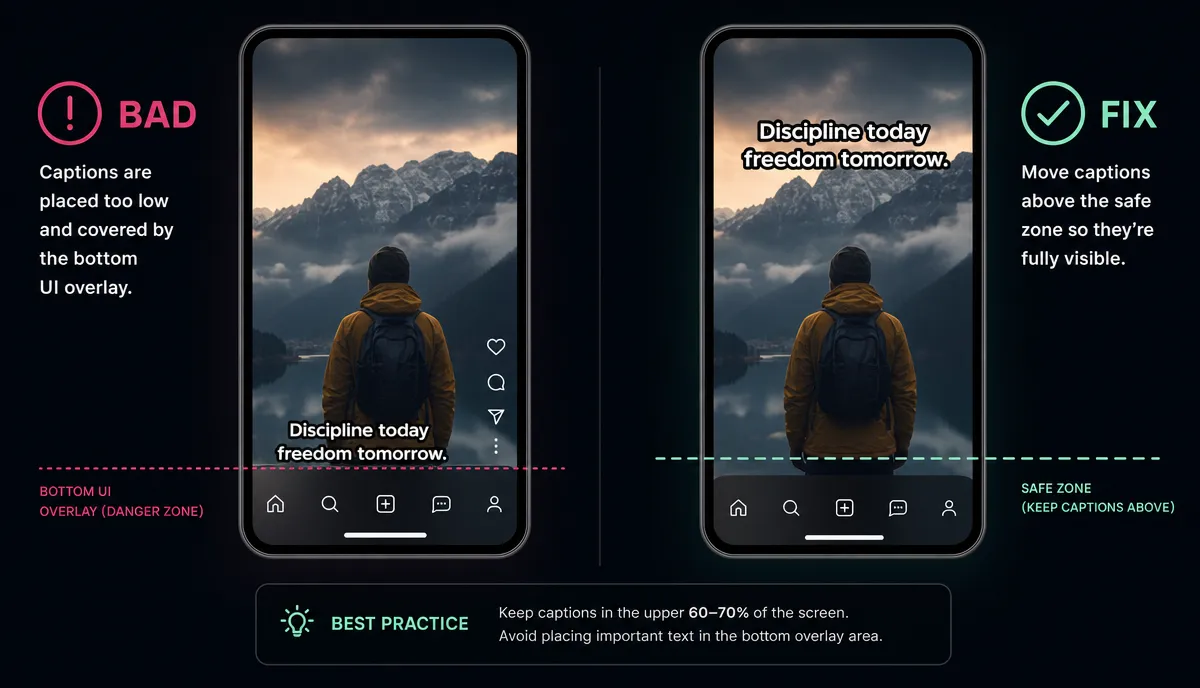
- Untertitel unter der Plattform-Benutzeroberfläche. Der häufigste Ausfall. Untertitel sitzen ganz unten im Bild, sehen im Editor perfekt aus und verschwinden dann hinter dem Bildunterschriftenblock oder der Titelüberlagerung in der App. Halten Sie sie oberhalb des unteren Viertels – Platzierung und Styling werden abgedeckt Wie man Untertitel zu einem Video fügt.
- Subjekt halb außerhalb des Bildes. Ein zentraler Schnitt, der auf Aufnahmen angewendet wird, in denen der Lautsprecher seitlich driftet, lässt für ganze Szenen ein halbes Gesicht auf dem Bildschirm erscheinen. Wenn sich das Subjekt überhaupt bewegt, nutze Tracking und überprüfe das Ergebnis.
- Fake-Vertikal: 16:9 mit schwarzen Balken. Der Export einer horizontalen Datei mit dem vertikalen Inhalt zwischen den Balken lässt die Plattform sie als Landschaftsvideo behandeln – sie wird klein angezeigt, mit überall totem Raum. True 9:16 bedeutet, dass die Pixelmaße der Datei 1080×1920 sind, also höher als breit. Überprüfen Sie vor dem Hochladen.
- Textgröße für einen Desktop-Viewer. Overlay-Text, der auf einem Monitor großzügig mit 16:9 aussah, befindet sich jetzt in einem Handybreitenstreifen. Nach der Konvertierung überprüfen Sie jedes Textelement in der tatsächlichen Handygröße, nicht im Editor herausgezoomt.
Wenn das Konvertieren die falsche Entscheidung ist
Zwei Fälle, in denen die ehrliche Antwort ist, überhaupt nicht zu konvertieren:
- Die Informationen sind horizontal. Nebeneinander-Vergleiche, weite Einstellungen, die der Punkt sind, dichte Dashboards. Wenn die Bedeutung in der Breite liegt, erzeugt jede vertikale Methode ein schlechteres Video, kein konvertiertes. Überlasse diese Segmente dem Langform-Upload.
- Der Inhalt sollte immer vertikal sein. Wenn Sie wissen, dass ein Werk für Shorts, Reels oder TikTok bestimmt ist, rahmen Sie beim Shooting vertikal ein: Motivzentriert, Gesten fest gehalten, keine kritischen Requisiten an den Rändern. Umwandlung ist ein Werkzeug zur Umnutzung, kein Ersatz für die Planung der Aufnahme.
FAQ
Welche Größe sollte ein vertikales Video für TikTok, Reels und Shorts haben?
9:16 Uhr bei 1080×1920 auf allen drei Bahnsteigen. Eine Masterdatei funktioniert überall – die eigentlichen Unterschiede sind die UI-Overlays, also komponiere mit dem unteren Viertel und der rechten Kante frei, anstatt eine separate Version pro Plattform zu exportieren.
Wie mache ich ein horizontales Video vertikal, ohne etwas zuzuschneiden?
Verwenden Sie die Methode mit verschwommenem Hintergrund: Das vollständige 16:9-Bild zentriert auf einer 9:16-Leinwand mit verschwommener Füllung oben und darunter. Du behältst jeden Pixel auf Kosten eines kleineren Bildes, das sich wie umfunktioniert anfühlt. Es ist die richtige Entscheidung für Gameplay- und Screen-Demos und die falsche für einen Kommentator.
Warum lädt mein vertikales Video mit schwarzen Balken hoch?
Die exportierte Datei ist fast sicher 16:9 mit dem vertikalen Bild darin schwebend, und nicht eine echte 1080×1920-Datei. Überprüfe die Pixelmaße des Exports – wenn die Breite größer als die Höhe ist, exportiere sie bei 9:16 erneut.
Funktioniert Auto-Reframing mit zwei Personen im Bild?
Teilweise. Das Tracking hält ein Motiv gut gerahmt, aber bei zwei Personen muss es sich entscheiden, und es kann falsch wählen, wenn der aktive Lautsprecher wechselt. Überprüfen Sie Mehrpersonenaufnahmen und stellen Sie die Bildausschnitte manuell dort ein, wo der Tracker falsch ratet.
Kann ich ein horizontales Video per Shorts, Reels oder TikTok hochladen?
Die Plattformen akzeptieren es, aber es wird Letterboxed in einem vertikalen Feed abgespielt: ein kleines Bild mit leerem Raum oben und darunter, das mit Videoaufnahmen in voller Höhe konkurriert. Wenn der Clip wichtig ist, konvertiere ihn richtig; Wenn das breite Framing der ganze Punkt ist, gehört es wahrscheinlich stattdessen auf deinen Longform-Kanal.
Das Konvertieren eines Clips ist eine lästige Aufgabe; Jede Woche eine Charge umzuwandeln ist eine Pipeline. Recapo läuft im Browser: horizontales Filmmaterial hochladen (MP4/MOV, bis zu 6 GB pro Aufgabe), mit Motivverfolgung auf 9:16 neu ausrahmen, die Aufnahmen korrigieren, die ein menschliches Auge erfordern, und echte 1080×1920-Dateien exportieren, deren Untertitel bereits in der sicheren Zone sind. Erstelle ein Konto Und führe deine nächste Charge in einer Sitzung durch.
Quellen und offizielle Quellen
- YouTube-Hilfe: Erstellen Sie YouTube Shorts
- TikTok Ads Manager Videoanzeigen-Spezifikationen
- Meta Ads Leitfaden: Instagram Reels Video

