Wie man eine Google-Meet-Aufnahme in Clips verwandelt
Wie man eine Google Meet-Aufnahme in Clips umwandelt: Vom Drive herunterladen, transkribieren, um nach Text zu schneiden, Momente auflisten, auf 9:16 umrahmen und unterschrift – keine Installation.
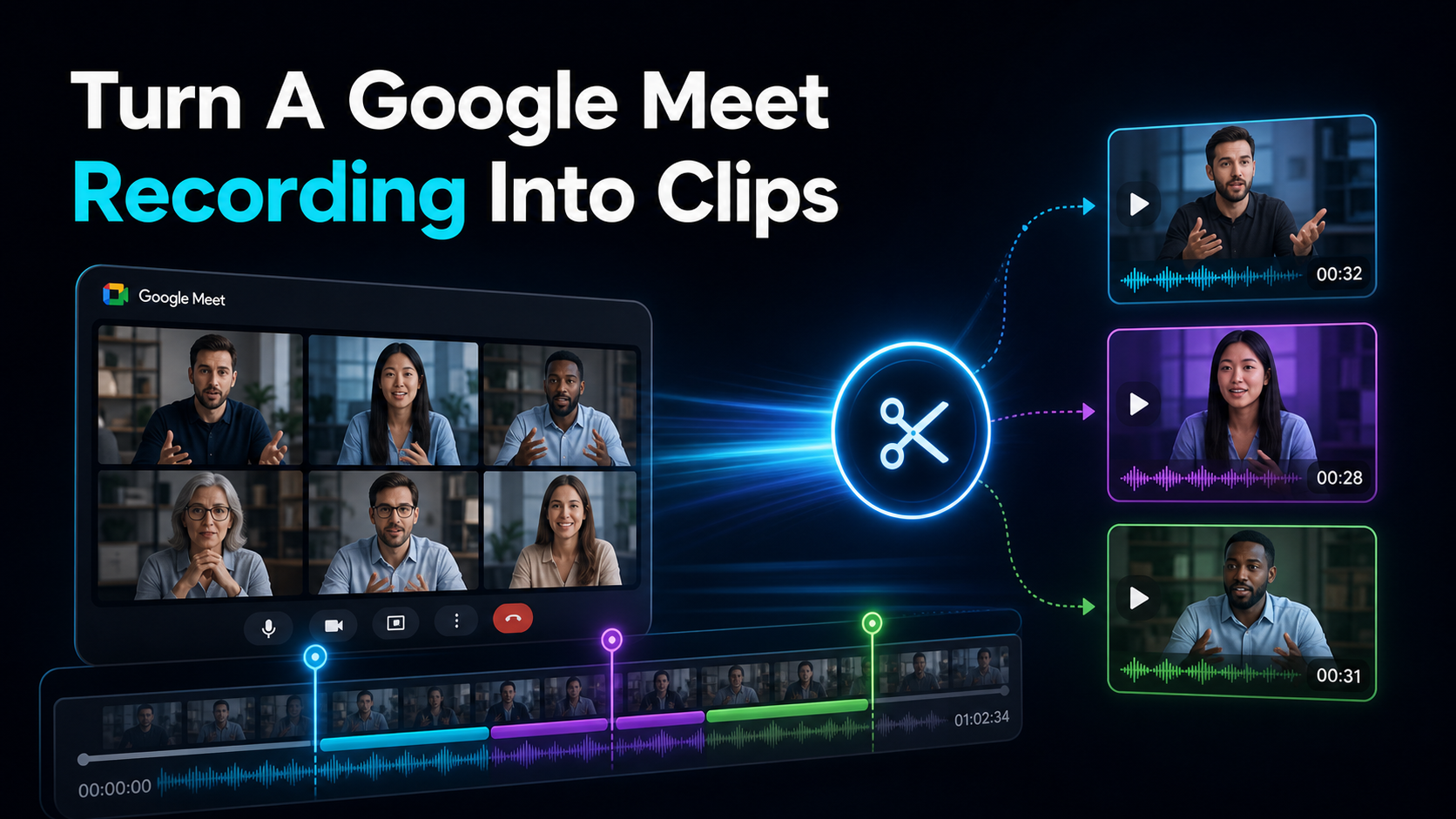
Um eine Google Meet-Aufnahme in Clips umzuwandeln, macht man vier Dinge in der Reihenfolge: Man zieht die MP4 aus Google Drive, transkribiert sie, um nach Text zu schneiden, kürzt die Momente, die für sich stehen, und rahmt dann jeden vertikal neu und fügt Untertitel hinzu. Der Haken, den niemand erwähnt, ist der allererste Schritt – Google Meet wird ohne Editor ausgeliefert, und die Aufnahme landet nie auf deinem Desktop; es speichert auf Drive und schickt dir einen Link per E-Mail – also beginnt die ganze Arbeit mit einem Download, nicht mit einer Bearbeitung. Dieser Leitfaden geht den gesamten Weg in einem Browser ohne Installation, und er ist ehrlich von Anfang an: Meeting-Aufzeichnungen neigen zu internen, B2B-Meetings, daher ist das Ausschneiden einer engeren, oft einmaligen Aufgabe als die Umwandlung eines Podcasts oder Webinars in Shorts. Wenn Sie eine Meet-Aufnahme haben, die es wert ist, veröffentlicht zu werden – ein Kundeninterview, ein Expertenpanel, ein aufgezeichneter Vortrag – hier erfahren Sie, wie Sie es von Drive zu einem fertigen vertikalen Clip bringen.
Google Meet gibt dir eine Datei, keinen Editor
Bevor Sie einen Ausschnitt machen, sollten Sie wissen, was Ihnen Google Meet tatsächlich bietet, denn es prägt jeden folgenden Schritt. Die Aufnahme ist eine Funktion im Google Workspace, und wenn sie verfügbar ist, bleibt die Aufnahme nicht in Meet – laut Googles Support-Dokumenten wird sie als MP4 auf Google Drive im Ordner "Meet Recordings" des Personen, der mit der Aufnahme begonnen hat, gespeichert, und Google schickt nach Abschluss der Verarbeitung einen Link an diese Person und den Meeting-Organisator. Was Meet dir nicht gibt, ist ein Editor. Es gibt keinen Trimmgriff, keine Clip-Taste, keinen Export-A-Highlight irgendwo in Meet oder Drive.
Der Ablauf ist also immer derselbe: Hol zuerst die Datei aus dem Laufwerk, dann mache die eigentliche Bearbeitung woanders. Diese eine Tatsache ist der Grund, warum es schwieriger ist, eine Meet-Aufnahme in Clips zu verwandeln, als es sollte. Man schneidet nicht vor Ort – man überträgt eine rohe B2B-Aufnahme, meist 16:9 und meist 30 bis 60 Minuten Gespräch, in ein Werkzeug, das sie schneiden, umformen und für einen vertikalen Feed beschriften kann.
Die vier Schritte, um eine Google Meet-Aufnahme in Clips zu verwandeln
Entfernt man das Rauschen, besteht die Aufgabe aus vier Zügen, immer in folgender Reihenfolge:
- Export: Lade die MP4 von Google Drive herunter.
- Transkribieren: Rede in Text umwandeln, damit du durch Lesen schneiden kannst, nicht durch Schrubben.
- Shortlist: Halte die wenigen Momente, die überlebt haben, aus dem Zusammenhang gerissen.
- Reframe + Bildunterschrift: Geh auf 16:9 → 9:16 und brenne Text für Sound-off-Feeds ein.
Der Grund, warum diese vier systematisiert werden sollten, ist, dass eine Meet-Aufnahme und ein veröffentlichungsfähiger Short nahe gegensätzliche Varianten sind:
| Eine rohe Google-Meet-Aufnahme ist... Ein veröffentlichungsfähiger Kurzfilm braucht... |
| Horizontales 16:9, oft ein Gitter mit sprechenden Köpfen | Vertikal 9:16 mit einem Motiv im Zentrum |
| 30 bis 60 Minuten Besprechungsgespräch | 15 bis 60 Sekunden, ein in sich geschlossener Punkt |
| Voller Termingespräche, "Kannst du meinen Bildschirm sehen?", und Stilleheit | Ein Haken in der ersten Sekunde |
| Tonabhängig, kein Text auf dem Bildschirm | Einbrennende Bildunterschriften für stilles Scrollen |
| Sitze im Drive ohne angeschlossenen Editor | Eine Datei, die in ein Tool hochgeladen wurde, das sie schneiden kann |
Schließt man jede dieser Lücken, hat man einen Clip. Da Meet-Aufnahmen so viel Gespräche haben, ist der wichtigste Schritt die, auf die sich alle Meeting-Clip-Tools konzentrieren – Textschnitt – und genau darauf setzt sich dieser Workflow aus.
Schritt 1 – Holen Sie die Aufnahme aus Google Drive
Wo man suchen sollte und welche Datei man greifen sollte:
- Öffnen Sie Google Drive und finden Sie den Ordner "Meet Recordings" in Mein Laufwerk – oder klicken Sie einfach auf den Link, den Google Ihnen nach Abschluss der Aufnahme per E-Mail geschickt hat. Die Bearbeitung kann bei einem langen Meeting eine Weile dauern, also keine Panik, wenn sie nicht sofort nach Ende des Gesprächs da ist.
- Lade die MP4 auf deinen Computer herunter. Du kannst nicht mehr das noch in Drive gespeicherte Dateien hochladen, und eine heruntergeladene Datei hebt alle Sharing-Berechtigungsprobleme beseitigt, bevor sie starten.
- Wenn Sie auch eine separate Bildschirmfreigabe oder ein gespeichertes Chat-Transkript haben, behalten Sie diese – das Bildschirmfreigabe kann als Schnitt dienen, und das Transkript ist ein Vorsprung bei Schritt 2.
Ein Hinweis: Standardmäßig erhalten nur der Organisator und die Person, die mit der Aufnahme begonnen hat, die Datei. Wenn das nicht du warst, bitte sie, es zu teilen oder herunterzuladen, bevor du Clips planst – eine Berechtigungswand ist der häufigste Grund, warum dieser Workflow bei Schritt eins ins Stocken kommt.
Schritt 2 – Transkribiere zuerst, damit du nach Text schneiden kannst
Das unterscheidet das Schneiden einer Meet-Aufnahme vom Clippen eines Vlogs: Es besteht fast nur aus Gesprächen und sehr wenig visuell. Genau deshalb sind die Werkzeug-Rankings für diesen Job – Noota, tl; dv, Bluedot, RepurposeMyWebinar – sind um das Transkript herum aufgebaut. Wenn der Inhalt ein Gespräch ist, ist der schnellste Weg, eine Google Meet-Aufnahme zu bearbeiten, sie zu lesen, nicht eine Zeitleiste zu löschen, um nach dem guten Teil zu suchen.
Also transkribiere zuerst die Aufnahme. Lass es durch Sprache-zu-Text, um ein vollständiges, zeitgestempeltes Transkript zu erhalten, und lies dieses Transkript, um herauszufinden, wo die nützlichen Dinge tatsächlich passieren – die klare Antwort, die starke Erklärung, die zitierfähige Zeile. Textnachschneiden verwandelt einen 45-minütigen Scrub in ein paar Minuten Überfliegen, und so nimmt man eine Wand von Google Meet Recording to Clips-Kandidaten und grenzt sie schnell ein.
Ein Audio-Hinweis beim Meeting, den man frühzeitig anmerken sollte: Die Teilnehmer des Treffens schließen sich an völlig unterschiedlichen Mikrofonen zusammen – hier ein eingebauter Laptop, dort ein gutes Headset – und Gespräch mit Hintergrundgeräuschen lassen jeden Transkribierenden raten. Erwarte, dass Namen, Firmenbedingungen und Fachjargon korrigiert werden. Du wirst dieses aufgeräumte Transkript später für Bilduntertitel wiederverwenden, sodass die Mühe nicht umsonst ist.
Schritt 3 — Listen Sie die Momente auf, die es wert sind, geschnitten zu werden
Ein sauberes Transkript sagt dir, wo du suchen sollst; Es entscheidet nicht für dich. Um die Suche zu beschleunigen, führe die Aufnahme durch ein langes Video zu kurzes Video AI durch, das alles liest und automatisch Kandidatenmomente hervorhebt. Betrachten Sie das als Shortlist, nicht als Urteil – Sie wissen, wofür Ihr Publikum tatsächlich stehen wird, also überprüfen Sie die Vorschläge und lassen Sie die drei oder vier, die für sich allein stehen, aus dem Zusammenhang gerissen.
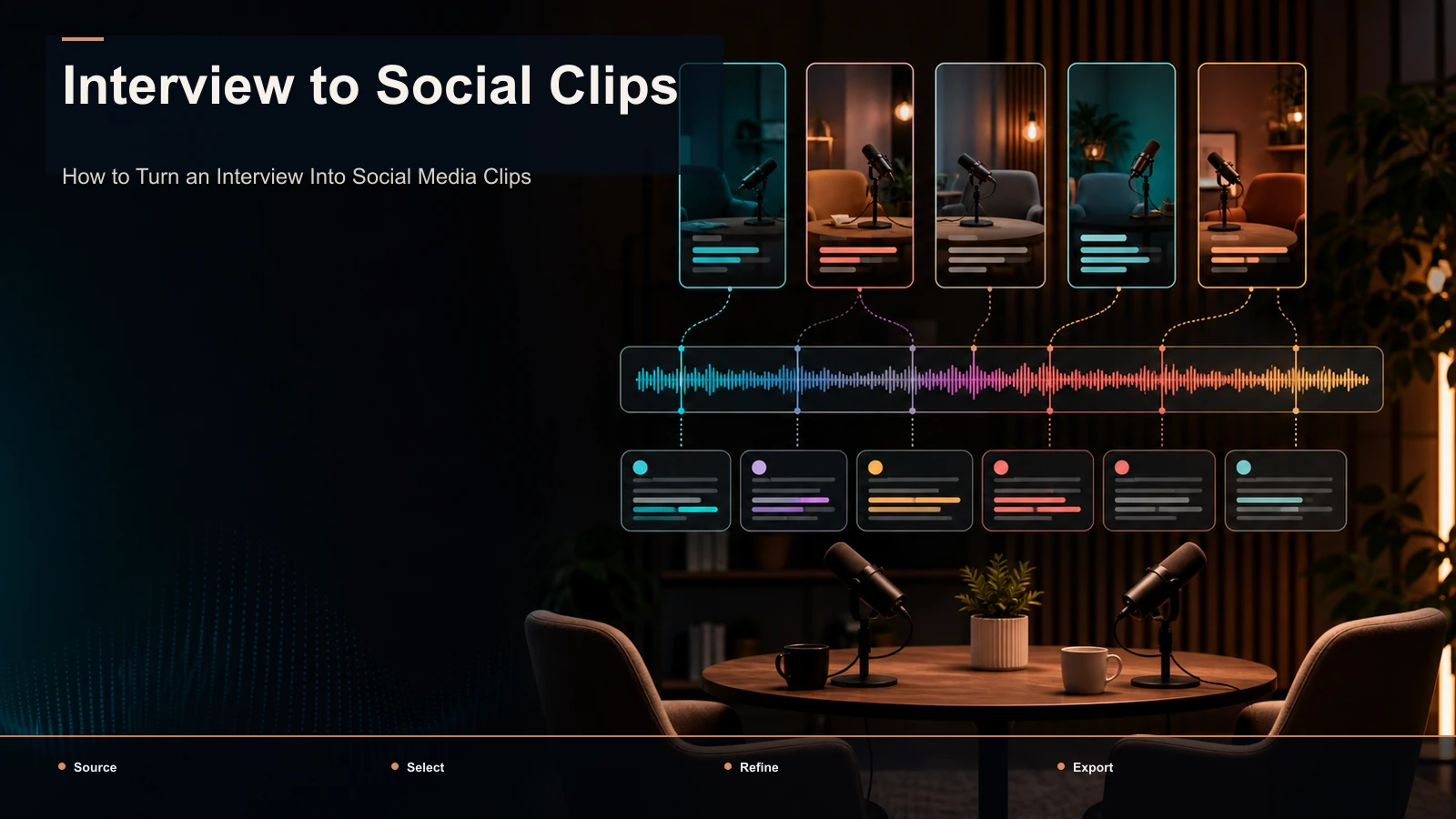
"Aus dem Zusammenhang gerissen" ist der ganze Test für einen Meeting-Clip. Ein Moment, der nur Sinn ergibt, wenn man die vorherigen zehn Minuten durchgesehen hat, überlebt mit einer Übertragung nicht. Wenn die Aufnahme ein Gespräch mit zwei Personen ist – ein Kundeninterview, ein Experten-Q&A – verwandle ein Interview in soziale Clips, wie man in sich geschlossene Momente auswählt. Und wenn du lieber das ganze Meeting in eine Erklärung destillieren möchtest, als es in mehrere Clips zu schneiden, wie man ein langes Video zusammenfasst ist die andere Richtung, in die du gehen kannst.
Schritt 4 — Umrahmen auf 9:16 und Bildunterschrift für Sound-Off
Zwei mechanische Stufen stehen zwischen einem Keeper und einem veröffentlichungsfähigen Clip.
Erstens: Umstrukturierung. Eine Meet-Aufnahme ist 16:9, und jeder vertikale Feed – Shorts, Reels, TikTok – will 9:16. Schreibe den breiten Rahmen nicht in eine vertikale Box mit schwarzen Balken oben und unten ein; Schneide in den Rahmen ein und halte den Lautsprecher zentriert. Ein einzelner sprechender Kopf sitzt bereits mitten im Bild, sodass er sauber neu gerahmt wird. Ein Raster von Teilnehmern ist der Hardcase – kein vertikaler Schnitt passt vier Gesichter – also schneide einen Abschnitt an, an dem eine Person klar dominiert, oder reframe auf denjenigen, der spricht.
Zweitens, Bildunterschrift. Einige vertikale Videos werden stumm angesehen, daher werden die Untertitel der Clip während des Scrollens verstanden. Führe den Schnitt durch auto-captions, um den Text zu generieren und einzubrennen – und stütze dich auf das aufgeräumte Transkript aus Schritt 2, damit du wiederholst, anstatt von vorne anzufangen. Style es für Lesbarkeit: kontrastreiche Schriftart, sichere Ränder, sodass sich unter den Interface-Buttons nichts versteckt. Wenn du das machst, liest ein Google Meet to Shorts-Schnitt klar mit ausgeschaltetem Ton.
Lohnt sich dein Meet-Recording wirklich, geclippt zu werden?
Jetzt der ehrliche Teil, denn es beeinflusst, ob dieser Workflow überhaupt sinnvoll ist, gebaut zu werden. Die meisten Google Meet-Aufnahmen sind intern – Stand-ups, Syncs, Planungsanrufe – und interne Meetings sind schreckliche Shorts. Das Schneiden ist meist ein Einzelfall: Jemand hat etwas gesagt, das es wert ist, gerettet zu werden, man schneidet es einmal ab, und es ist vorbei. Das ist ein echter Job, aber keine wöchentliche Content-Engine.
Die Meet-Aufnahmen, die es wert sind, geklippt zu werden, sind die nach außen gerichteten Aufnahmen:
- Kundengespräche und Fallstudie-Anrufe: sozialer Beweis, der für sich allein steht.
- Expertengremien, AMAs und Gäste-Q&As: echte Einblicke in zitierfähigen Abschnitten.
- Aufgezeichnete Vorträge, Demos und leichte Webinare laufen auf Meet: Lehrinhalte, die sauber umfunktioniert.
Wenn deine Aufnahme eines davon ist, verdient sich das Clippen seinen Unterhalt. Wenn es eine interne Synchronisation ist, sei ehrlich, dass du einen einmaligen Schnitt machst und keinen Kanal startest – und bestimme den Aufwand entsprechend. Eine Google Meet-Aufnahme auf einen teilbaren Moment zu kürzen, dauert fünf Minuten; Mach daraus keine Produktion.
Wo ein No-Install-Tool hineinpasst – und wie man es testet
Die Positionierung, ganz klar. Die SERP zur Umwandlung von Meet-Aufnahmen in Clips ist voll von Meeting-First-Tools – Noota, tl; dv, Bluedot, RepurposeMyWebinar – die meisten basieren auf transkriptbasiertem Trimming. Recapo ist nicht die einzige Option und wird es auch nicht behaupten. Was es für diese spezielle Aufgabe bietet, ist, dass der gesamte Weg in einem Browser-Tab verläuft, ohne etwas zu installieren: Meet MP4 hochladen, transkribieren mit Sprache-zu-Text], Shortlist mit dem Long Video to Short Video AI, Reframe in Vertical, Untertitel mit auto-captions], Cover hinzufügen und exportieren – ohne mehrere Abonnements für eine Aufnahme zusammenzufügen.
Da Preise und Grenzen sich ändern und jedes Werkzeug sich als mühelos verkauft, sollte man keine Positionierung auf Vertrauen nehmen – auch nicht dieses hier. Führe dieselbe Meet-Aufnahme mit zwei Tools aus und bewerte das, was zählt:
| Test Was man überprüfen sollte |
| Transkriptqualität | Wie gut kommt es mit ungleichmäßigen Meeting-Mikrofonen, Namen und Firmenjargon um? |
| Textbasiertes Schneiden | Kannst du direkt aus dem Zeugnis herausschneiden, oder bist du gezwungen, den Zeitplan zu streichen? |
| Reframe | Bleibt der Lautsprecher im 9:16-Ausschnitt zentriert oder driftet er nach außen? |
| Bildunterschriftengenauigkeit | Verwendet es dein korrigiertes Transkript erneut oder musst du dieselben Namen zweimal korrigieren? |
| Einsatz | Wie viele Klicks gibt es vom Drive Download bis zu einem fertigen, mit Untertiteln versehenen vertikalen Clip? |
Da Meeting-Clipping oft ein Einzelfall ist, ist die fairste Art, die Passform zu beurteilen, eine einzelne Aufnahme von Anfang bis Ende. Die Preisgestaltung befindet sich auf der Preisseite; Führe eine deiner eigenen Meet-Dateien durch den gesamten Pass und schau, ob das besser ist als fünf Tabs zu öffnen.
FAQ
Wo speichert Google Meet seine Aufnahmen?
Zu Google Drive. Die Aufnahme landet als MP4 im Ordner "Meet Recordings" der Person, die mit der Aufnahme begonnen hat, und Google schickt nach Abschluss der Verarbeitung einen Link an diese und den Meeting-Organisator. Es gibt keinen Editor in Meet oder Drive, daher ist der erste Schritt in jedem Clipping-Workflow, die MP4 herunterzuladen.
Kann ich eine Google Meet-Aufnahme ohne spezielle Software bearbeiten?
Ja – aber nicht innerhalb von Meet, das keinen Redakteur hat. Laden Sie die MP4 von Drive herunter und öffnen Sie sie in einem browserbasierten Videotool. Von dort aus kannst du es transkribieren, nach Text schneiden, auf Vertikal umrahmen und ohne Installieren etwas beschriften.
Wie schneide ich eine Google Meet-Aufnahme per Text statt per Scrubbing?
Transkribiere es zuerst. Sobald du ein zeitgestempeltes Transkript hast, liest du, um die nützlichen Momente zu finden, und schneidest aus dem Text, was viel schneller ist, als eine 45-minütige Zeitleiste zu löschen. Deshalb sind Meeting-Clip-Tools eher um das Transkript als um den Rahmen aufgebaut.
Welches Seitenverhältnis sollten Google Meet Clips für Shorts, Reels und TikTok haben?
9:16 Uhr vertikal für alle drei. Eine Meet-Aufnahme ist 16:9, also reframe in den vertikalen Rahmen mit dem Lautsprecher zentriert, anstatt den breiten Rahmen mit schwarzen Balken zu Letterboxen. Einmal umrahmen, und derselbe Schnitt funktioniert bei jedem vertikalen Feed.
Lohnt es sich, interne Google Meet-Anrufe in Clips umzuwandeln?
Normalerweise nicht als wiederkehrende Inhalte. Interne Synchronisationen ergeben schwache Shorts; Die Aufnahmen, die es wert sind, geschnitten zu werden, sind nach außen gerichtet – Kundeninterviews, Experten-Q&A, aufgezeichnete Gespräche. Für ein internes Gespräch sollte man es als einmalige Kürzung eines einzelnen teilbaren Moments betrachten, nicht als Content-Pipeline.
Haben Sie eine Google Meet-Aufnahme, die mehr als eine Uhr wert ist? Erstellen Sie ein kostenloses Konto., laden Sie die MP4 von Drive herunter und starten Sie den gesamten Durchgang in Ihrem Browser: transkribieren Sie ihn mit [Sprache-zu-Text]](/de/tools/speech-to-text/), schneiden Sie die eigenständigen Momente heraus, setzen Sie jede auf 9:16 mit dem Lautsprecher in der Mitte und brennen Sie Untertitel ein, die für einen Soundoff-Feed gestaltet sind — MP4 oder MOV, insgesamt bis zu 6 GB pro Aufgabe. Wenn es ein Einzelfall ist, hast du deinen Clip in wenigen Minuten; wenn du jede Woche Kundengespräche oder Interviews aufnimmst, hast du eine wiederholbare Möglichkeit gefunden, sie in Shorts umzuwandeln. Beginne mit der Datei, die bereits in deinem Meet Recordings-Ordner liegt.
Quellen und offizielle Quellen
- YouTube-Hilfe: Erstellen Sie einen Short
- YouTube: Deine Videos entdecken lassen
- YouTube Hilfe: Untertitel und Untertitel hinzufügen
- Recapo.ai: Produktübersicht und aktuelle Upload-Grenzen
- Recapo.ai: KI-Videoeditor