Wie man Untertitel zu einem Podcast-Video (und Clips) hinzufügt
Wie man ein Podcast-Video untertitelt: Die Folge einmal transkribieren, Korrektur lesen und die Podcast-Untertitel stylen, dann das Transkript wiederverwenden, um vertikale Clips zu untertiteln.
Um ein Podcast-Video zu untertiteln, transkribiert man die komplette Folge einmal, liest Korrektur und zeitt den Text, brennt dann entweder die Untertitel ins Video oder exportiert eine Sidecar SRT/VTT-Datei – und wenn man klug arbeitet, verwendet man dasselbe Transkript wieder, um untertitelte vertikale Clips für YouTube Shorts, TikTok und Instagram Reels zu schneiden. Der Fehler, den die meisten Creator machen, ist, das Untertiteln als eine einmalige Aufgabe zu behandeln, die sie pro Plattform wiederholen. Es sollte der erste Schritt einer wiederholbaren Pro-Episoden-Pipeline sein.
Dieser Leitfaden stellt es so dar: Transkribiere einmal, unterschreibe einmal und lass einen einzigen sauberen Durchgang dein vollständiges Video, deine Sidecar-Untertiteldateien und jeden Kurzfilm, den du aus der Folge schneidest, einführen. Wir behandeln den Unterschied zwischen eingebrannten Untertiteln und Sidecar-Dateien, den Schritt-für-Schritt-Workflow, die podcast-spezifischen Genauigkeitsprobleme, die generische Tutorials überspringen, und wie man dieses eine Transkript in eine Menge untertitelter Clips verwandelt.
Wichtige Erkenntnisse
- Untertiteln Sie die Folge einmal, verwenden Sie dann das Transkript für das vollständige Video, die Sidecar-Dateien und jeden Clip – untertiteln Sie nicht je nach Plattform neu.
- Eingebrannte Bildunterschriften sind für soziale Clips; Sidecar-SRT/VTT-Dateien sind für den Langform-Upload, bei dem die Plattform sie rendert.
- Podcast-Audio unterbricht die automatische Untertitelung auf vorhersehbare Weise – Namen, Fachjargon, Zahlen und Gespräch – also planen Sie Korrekturlesezeit, nicht nur die Bearbeitungszeit.
- Recapo passt die Transkribierung → Bildunterschrift → → Exportkette in einem Browser-Tab umrahmen; Nutze es als Workflow-Ebene, nicht als magischen Knopf.
Warum Videountertitel von Podcasts nicht verhandelbar sind
Untertitel in einem Podcast-Video sind keine Höflichkeit – sie sind belastend. Drei Kräfte machen sie verpflichtend.
Erstens: stumm-zuerst-Ansehen. Einige Feed-Ansichten erfolgen mit ausgeschaltetem Ton, und Plattformdokumentation von YouTube und Meta drängt die Creator konsequent zu Untertiteln genau aus diesem Grund. Ein Podcast-Clip ist fast reines Sprechen, also ist ein ununtertitelter Clip eine Person, die ihren Mund bewegt, wenn der Ton stumm ist. Bildunterschriften sind es, die den Scroll stoppen lassen.
Zweitens: Zugänglichkeit und Reichweite. Untertitel machen Ihre Sendung für gehörlose und schwerhörige Zuschauer sowie für die viel größere Gruppe, die in einem ruhigen Büro, einem lauten Fitnessstudio oder in einer Sprache, die nicht ihre erste ist, nutzbar ist. Das ist ein Publikum, das man sonst einfach nicht bekommt.
Drittens: Entdeckungsbarkeit. Sowohl der Bildschirmtext als auch eine hochgeladene Bildunterschriftdatei bieten den Plattformen etwas zum Lesen – Sidecar-Dateien speisen das Transkript ein, das Such- und Empfehlungssysteme indexieren. Nichts davon funktioniert, wenn die Bildunterschriften falsch sind, daher ist die Genauigkeit, wie unten behandelt, das ganze Spiel.
Die Quintessenz: Podcast-Untertitel sind kein angenehmes Highlight, das man am Ende noch drauflegt. Sie sind das Zeug, und das Transkript, das sie erstellt, ist ein Vermögenswert, den man die ganze Woche über wiederverwendet.
Einbrennende Untertitel vs. Beiwagen SRT/VTT
Bevor du irgendetwas unterschreibst, entscheide, welche Art von Bildunterschriften das Ziel benötigt. Es gibt zwei, und sie sind nicht austauschbar.
Eingebrannte (fest codierte) Untertitel werden dauerhaft in die Videopixel eingearbeitet. Jeder Betrachter sieht sie, genau so gestaltet, wie du sie entworfen hast, an jedem Spieler. Das ist genau das, was man für vertikale Social Clips will, bei denen man sich nicht auf die Bildunterschriften-UI der Plattform verlassen kann und Styling Teil des Anhängers ist.
Sidecar-Untertitel sind eine separate Datei – meist SRT oder VTT – die parallel zum Video geführt wird. Die Plattform rendert sie, der Betrachter kann sie umschalten und Suchmaschinen können sie lesen. Das ist es, was du für die vollständige Folge auf YouTube oder bei einem Podcast-Host willst, wo du wählbaren, indexierbaren Text und natives Styling möchtest.
| Eingebrannte Bildunterschriften Seitenwagen SRT/VTT |
| Wo es lebt | In die Videopixel eingebrannt | Separate .srt / .vtt Akte |
| Am besten für | Vertikale Clips (Shorts/Reels/TikTok) | Vollständige Folge auf YouTube / Podcast-Moderator |
| Viewer-Steuerung | Immer an, kann nicht umschalten | Ein/aus schalten, manchmal übersetzen |
| Design | Volle Kontrolle (deine) | Plattformnativ, begrenzt |
| Durchsuchbarer Text | Nein (es ist ein Bild) | Ja (maschinenlesbar) |
| Bearbeitung nach dem Export | Neu-Rendering erforderlich | Bearbeiten Sie die Textdatei jederzeit |
Die meisten Podcaster brauchen am Ende beides: Sidecar-Dateien für den Langformat-Upload, eingebrannte Bildunterschriften für die Clips. Die gute Nachricht ist, dass ein einziges genaues Transkript eines der beiden erzeugt – genau deshalb beginnt die folgende Pipeline mit der Transkription und nicht mit dem Styling.
Der Workflow pro Folge, um ein Podcast-Video zu untertiteln
Hier ist die Sequenz, die skaliert. Es läuft sauber in einem browserbasierten Arbeitsbereich wie Recapo — keine Installation, Transkribieren-Unterschriften-Umstrukturen-Exporten an einem Ort –, aber die Schritte gelten für jedes Toolkit.
- Transkribiere zuerst die ganze Folge. Bevor du mit dem Styling anfängst, unterschreibe die gesamte Aufnahme automatisch, um ein zeitlich bearbeitetes, bearbeitbares Transkript zu erhalten. Lade die Folge hoch (gängige Formate wie MP4 und MOV funktionieren) und lass das Tool das Timing auf Wortebene erzeugen, das du lesen und korrigieren kannst. Eine 60-minütige Folge zu lesen dauert ein paar Minuten; Das Schrubben dauert eine Stunde.
- Korrekturlesen anhand des Audios. Das ist der Schritt, den die Leute überspringen und bereuen. Korrigiere die Worte, die Auto-Captioning bei Podcasts zuverlässig falsch macht – siehe nächsten Abschnitt – und räume Füllmaterial auf, wo eine Bildunterschrift nur "ähm, äh, du weißt schon" lesen würde.
- Fügen Sie Sprecherlabels hinzu, wenn es ein Gespräch ist. Für Interviews und Co-Moderationen markieren Sie, wer spricht. Im vollständigen Video liest sich das wie
HOST:/GUEST:; Bei Clips kann man Labels fallen lassen oder Farbe verwenden, aber das zugrunde liegende Transkript sollte wissen, wer was gesagt hat. - Wähle Burn-in vs. Sidecar pro Ziel. Für die vollständige Folge exportiere eine Sidecar-Datei, damit die Plattform wählbare Untertitel rendert. Für Clips solltest du sie einbrennen.
- Formatieren Sie die Bildunterschriften auf dem Bildschirm. Für alles, was eingebrannt ist, stellen Sie Schriftart, Größe, Kontrast und Platzierung der sicheren Zone ein (später abgedeckt). Halte es lesbar, bevor du es hübsch machst.
- Einmal pro Ziel exportieren. Exportiere das vollständige Video und/oder die Sidecar-Datei mit Untertiteln und gehe dann zu den Clips – du transkribierst nicht erneut, sondern verwendest nur das bereits korrigierte Transkript wieder.
Der ganze Sinn der Reihenfolge: Der teure, menschliche Teil (das Korrekturlesen) passiert einmal, von Anfang an, und alles nachgeschaltete erbt ein Transkript, dem du bereits vertraust.
Podcast-Audio zerstört automatische Untertitel auf vorhersehbare Weise
Generische "Untertitel hinzufügen"-Tutorials gehen von einer klaren, einsprachigen Erzählung aus. Podcast-Audio ist das Gegenteil und beeinträchtigt Autocaptioning auf einige wiederkehrende Weise. Sie zu kennen macht das Korrekturlesen von einer Schnitzeljagd zu einer Checkliste.
| Problem Warum Podcasts es auslösen Die Lösung |
| Falsche Namen | Gastnamen, Marken und Serientitel sind nicht im allgemeinen Wortschatz eines Models vertreten | Suche und ersetze jedes Eigennomen einmal; Erstellen Sie ein Glossar pro Sendung |
| Fachjargon und Akronyme | Nischenshows sind dicht mit Begriffen, die die Models falsch verstehen | Beheben Sie die erste Instanz und ersetzen Sie dann alle |
| Zahlen & Statistiken | "40.000 $", "2019", "Drei-zu-eins" werden durcheinandergebracht | Überprüfen Sie jede Zahl mit dem Audio – diese werden zitiert und gescreenshott. |
| Überschneiden | Zwei Menschen, die gleichzeitig sprechen, verwirren Wortgrenzen | Überlappungen manuell auflösen; Wählen Sie den Redner, der den Punkt vermittelt |
| Füller und Fehlstarts | "Also, ähm, ja" verwirrt die Lesung | Trimm-Filler in der Bildunterschrift verwenden, selbst wenn du es im Audio behältst |
| Homophone | "their/there", "to/two" schalten unklare tonwerte ein. | Untertitel als Text lesen, nicht nur als Ton |
Eine praktische Regel: Korrekturlesen Sie zuerst Zahlen, Namen und die Pointe jedes clipwürdigen Moments – das sind die Zeilen, die zitiert und als Screenshots aufgenommen werden. Wenn dein Quellton rau ist (hallende Räume, günstige Mikrofone, entfernte Gäste), solltest du mit mehr Korrekturen rechnen und überlege, den Ton vor der Transkribierung zu reinigen, da sauberer Ton sauberere Untertitel erzeugt. Für die systematische Version siehe wie man die Genauigkeit der automatischen Unterschriften verbessert.
Von einer Folge zu einer Reihe von untertitelten Clips
Hier zahlt sich die Pipeline aus. Das Transkript, das du bereits Korrektur gelesen hast, ist das Rohmaterial für deine Kurzformat-Clips – du untertitelst die Folge nicht und fängst dann mit den Clips von vorne an, sondern verwendest sie wieder.
- Finde die clipwürdigen Momente im Transkript. Überfliegen Sie den korrigierten Text für einzelne Gedanken: eine heiße Meinung, eine klare Erklärung, eine überraschende Zahl, eine Geschichte mit einer Wendung. Lesen ist hier auch besser als Scrubben.
- Schneide die lange Folge in kurze Kandidaten. Teile die Aufnahme in ein KI-Tool, das lange Videos in Shorts verwandelt, um hochsignalreiche Segmente hervorzuheben, und behandele dann die Picks als Kandidaten – behalte die guten, schneide die Grenzen von Hand um, sodass jeder Clip mit dem ersten interessanten Wort beginnt.
- Reframe auf vertikal. Konvertiere jeden Clip auf 9:16 für Shorts, Reels und TikTok. Bei einer gefilmten Sendung schneiden Sie auf den aktiven Lautsprecher zu; Für reine Audioaufnahmen setzt du stärker auf Untertitel als visuelle Bilder.
- Untertitel für die Clips einbrennen. Führe jeden vertikalen Schnitt durch einen Video Caption Generator) und style die Untertitel für stummes Ansehen. Da das Timing aus deinem Korrektur-Transkript stammt, übernehmen die Clip-Unterschriften die gleiche Genauigkeit – keine Namen und Nummern neu angeordnet.
- Füge ein Cover hinzu und exportiere. Wähle einen Rahmen oder eine Titelkarte, exportiere eine untertitelte MP4-Datei und eine Datei fließt alle drei vertikalen Plattformen.
Das ist die Schleife: einmal transkribieren, einmal korrigieren, dann eine vollständige untertitelte Folge und fünf bis sieben untertitelte Clips aus demselben Durchgang drehen. Für einen tieferen Einblick in die Clip-Auswahl siehe how to turn a a podcast into clips.
Styling-Bildunterschriften für vertikale Clips, die zuerst stumm sind
Eingebrannte Clip-Unterschriften leben oder sterben an der Lesbarkeit, nicht an der Dekoration. Ein paar Regeln decken das meiste ab.
- Halte sie in der sicheren Zone. Platziere Bildunterschriften im mittleren Drittel des 9:16-Rahmens, frei von den oberen und unteren Bändern, wo sich Plattform-Buttons, Benutzernamen und Fortschrittsleisten befinden. Text unter der "für dich"-Benutzeroberfläche ist Text, den niemand liest.
- Größe für ein Handy auf Armlänge. Groß, kräftig, kontrastreich. Ein dunkler Strich oder ein subtiler Hintergrundrahmen hält weißen Text über helles Filmmaterial oder eine auffällige Wellenform lesbar.
- Ein oder zwei Zeilen auf einmal. Werfen Sie keinen ganzen Satz auf den Bildschirm. Zeigen Sie eine Phrase an, synchronisieren Sie sie mit der Sprache und lassen Sie sie sich bewegen – Wort-für-Wort- oder Phrasen-für-Phrase-Animation hält das Augentracking aufrecht.
- Verwenden Sie Farbe oder Beschriftungen für die Lautsprecher. Bei einem Zwei-Personen-Clip zeigt eine Farbe pro Sprecher (oder ein kleines Namensschild) den Zuschauern an, wer spricht, ohne den Bildausschnitt zu überladen.
- Korrektur die Pointe lesen. Ein falsches Wort in der Zeile, das den Clip landen lässt, wird ihn umbringen. Überprüfen Sie die Heldenclips, bevor Sie Untertitel einbrennen – nach dem Einbrennen bedeutet das Beheben eines Tippfehlers ein erneutes Rendern.
Das Ziel sind Bildunterschriften, die ein Zuschauer in einer halben Sekunde mit ausgeschaltetem Ton lesen kann. Clevere Schriftarten sind optional; Lesbarkeit ist es nicht.
SRT vs. VTT: Welche Sidecar-Datei für den Longform-Upload
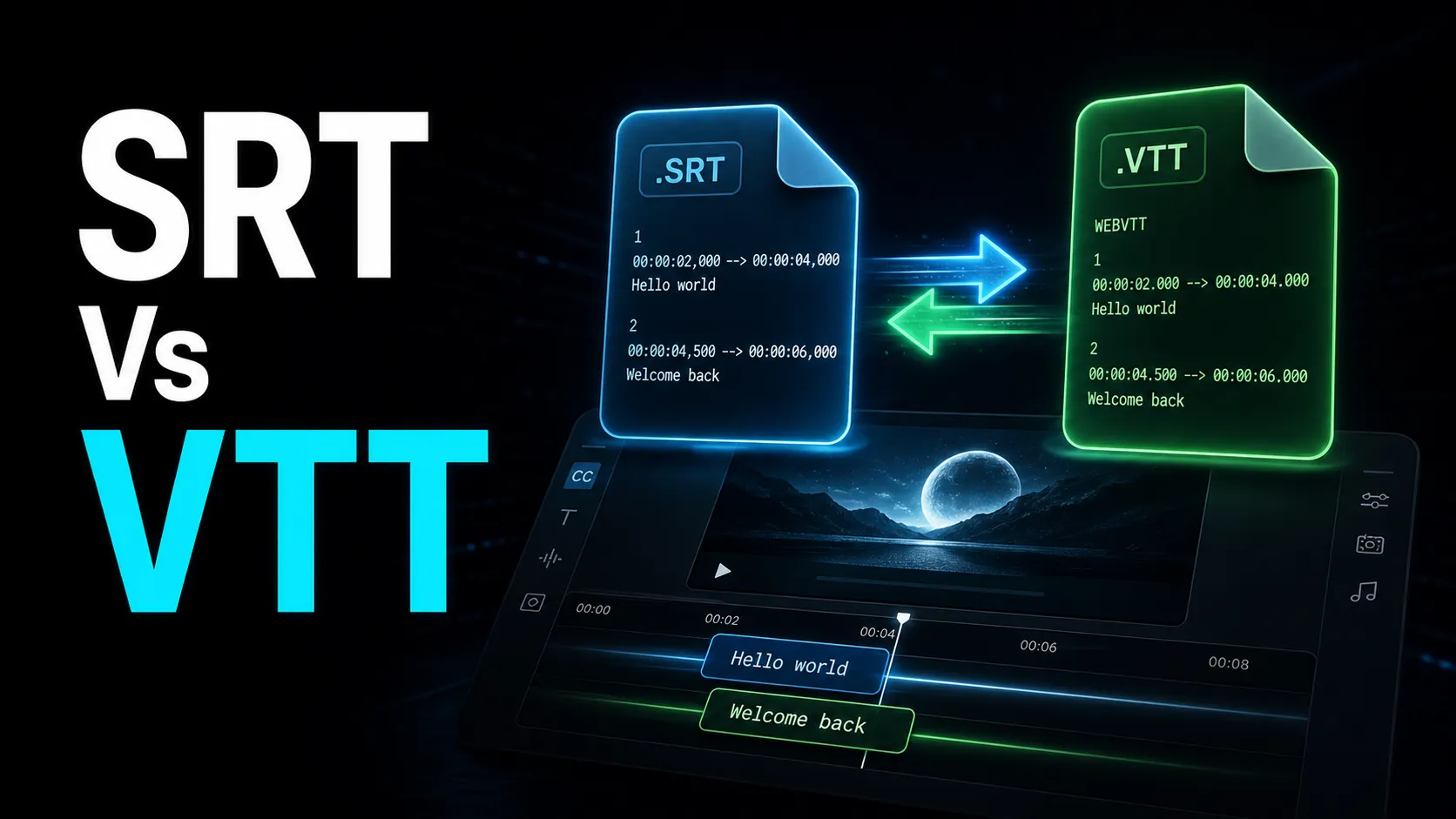
Für die komplette Folge exportierst du eine Sidecar-Datei, anstatt Untertitel einzubrennen – und du triffst auf zwei gängige Formate. SRT (SubRip) ist die schlichte, nahezu universelle Option: Zeitstempel und Text, fast überall akzeptiert. VTT (WebVTT) ist das webnatives Format, das Styling- und Positionierungsmetadaten auf dieselbe Kernstruktur legt.
Die Kurzfassung: SRT für breite Kompatibilität, VTT, wenn die Plattform oder der Spieler es ausdrücklich möchte. Die meisten Video- und Podcast-Hosts akzeptieren SRT für einen einfachen Upload; einige Webplayer und Untertitelungstools bevorzugen oder verlangen VTT. So oder so stammen beide aus demselben korrigierten Transkript, sodass du die Arbeit nie wiederholst – du exportierst denselben Text in einem anderen Wrapper. Für die vollständige Aufschlüsselung der beiden Formate und wann jedes von ihnen relevant ist, siehe SRT vs. VTT. Halte dein Master-Transkript sauber und zeitlich abgestimmt und behandle SRT oder VTT als Exportziel, nicht als etwas, das du Zeile für Zeile von Hand bearbeitest.
Ein schneller Selbsttest für jedes Podcast-Untertitelungstool
Der Bereich für Podcast-Tools ist überfüllt, und jedes Tool verspricht genaue Untertitel. Vertraue der Funktionsliste nicht – führe einen Test durch. Nimm eine echte eigene Folge mit ihrer tatsächlichen Mikrofonqualität, den Gästenamen und dem Gespräch, und misse vier Dinge:
- Transkriptionsgenauigkeit deiner Inhalte. Wie viele Namen, Begriffe und Zahlen musst du pro zehn Minuten korrigieren? Das ist die Zahl, die entscheidet, ob das Werkzeug Zeit spart oder nur die Arbeit bewegt.
- Bearbeitungsfriktion. Kannst du ein Wort reparieren, einen wiederkehrenden Namen ersetzen und das Timing anpassen, ohne die Benutzeroberfläche zu bekämpfen?
- Exportflexibilität. Kannst du sowohl eingebrannte Untertitel für Clips als auch eine Sidecar-Datei für den Langform-Upload aus demselben Transkript bekommen?
- Zeit für einen untertitelten Clip. Vom Upload bis zu einem fertigen 9:16-untertitelten Clip – wie viele Minuten und wie viele manuelle Schritte?
Führe denselben fünfzehnminütigen Test bei allem durch, was du in Betracht ziehst; Sie sagt mehr als jede Vergleichstabelle. Recapo ist eine browserbasierte Lösung für genau diese Kette – transkribieren, beschriften, neu rahmen und exportieren – aber lass den Test entscheiden, nicht die Präsentation.
FAQ
Wie füge ich einem Podcast-Video kostenlos Untertitel zum Ausprobieren hinzu? Beginnen Sie damit, die Folge in ein zeitlich begrenztes Transkript zu transkribieren, dann Korrektur zu lesen – dieses einzelne korrigierte Transkript erzeugt sowohl eingebrannte Bildunterschriften für Clips als auch einen Sidecar-SRT/VTT für den vollständigen Upload. Browserbasierte Tools ermöglichen es Ihnen, den gesamten Transkribieren-und-Untertitel-Durchgang ohne Software zu installieren; Prüfen Sie die Preisseite, was jeder Tarif beinhaltet.
Sollte ich Untertitel einbrennen oder eine SRT-Datei hochladen? Beides, für unterschiedliche Ziele. Brennen Sie Untertitel in vertikale soziale Clips ein, in denen Sie das Styling steuern und sich nicht auf die Bildunterschriften-Benutzeroberfläche der Plattform verlassen können. Lade ein Sidecar-SRT (oder VTT) für die vollständige Folge auf YouTube oder bei einem Podcast-Host hoch, wo du auswählbaren, durchsuchbaren, umschaltbaren Text möchtest.
Wie behebe ich schlechte Auto-Captions in einem Podcast? Korrekturlesen Sie das Transkript anhand des Audios, wobei Sie Namen, Fachjargon, Zahlen und jede Zeile, die Sie ausschneiden möchten, priorisieren. Einen wiederkehrenden Namen oder Begriff einmal korrigieren und alle ersetzen, erstellen Sie ein Glossar pro Sendung und reinigen Sie den groben Ursprungston vor dem Transkribieren – saubererer Klang liefert sauberere Untertitel.
Kann ich dieselben Untertitel für meine Folge und meine Clips wiederverwenden? Ja – genau das ist der ganze Sinn des Untertitels. Lesen Sie zuerst das vollständige Transkript Korrektur, exportieren Sie eine Sidecar-Datei für den Langform-Upload und verwenden Sie dann denselben zeitlich begrenzten Text, um Bildunterschriften in jeden vertikalen Clip einzubrennen. Die Clips übernehmen die bereits korrigierte Genauigkeit, sodass du Namen und Zahlen nicht pro Clip neu korrigieren musst.
Was ist der Unterschied zwischen SRT und VTT bei Podcast-Untertiteln? Beide sind Sidecar-Unterschriftendateien mit Zeitstempeln und Text. SRT ist das schlichtere, nahezu universelle Format, das die meisten Hosts akzeptieren; VTT ist webbasiert und unterstützt zusätzliches Design und Positionierung. Nutze SRT für breite Kompatibilität und VTT, wenn eine bestimmte Plattform oder ein Spieler danach fragt – beide exportieren Sie aus demselben Transkript.
Bildunterschrift deine nächste Folge einmal, verwende sie überall
Der Workflow ist einfach, sobald du aufhörst, dich zu wiederholen: Transkribiere die Episode einmal, korrigiere das Transkript einmal und lass dann diesen einzelnen Durchgang dein vollständiges Video mit Untertiteln, deinen Sidecar SRT/VTT und eine Reihe von untertitelten vertikalen Clips erzeugen. Alles, was nachgelagert wird – umformulieren, Bildunterschriften einbrennen, exportieren – erbt ein Transkript, dem du bereits vertraust. Erstelle ein kostenloses Recapo-Konto, lade deine neueste Folge hoch und verwandele eine Aufnahme in eine vollständig untertitelte Folge plus eine Woche Clips – keine Installation erforderlich.
Quellen und offizielle Quellen
- YouTube Hilfe: Untertitel und Untertitel hinzufügen
- MDN Web Docs: WebVTT API
- Recapo.ai: Produktübersicht und aktuelle Upload-Grenzen
- Recapo.ai: KI-Videoeditor
- FFmpeg: Offizielle Dokumentation