
Wie man fest programmierte Untertitel aus einem Video entfernt
Wie man fest codierte Untertitel aus einem Video entfernt – die ehrliche Wahrheit über eingebrannte Untertitel sowie Zuschneiden, FFmpeg und KI-Methoden sowie wie man sauber neu untertitelt.

Vom Recapo.ai Redaktionsteam · Faktenprüfung am 10. Juli 2026
Die praktische Antwort, wie man hardcodierte Untertitel aus einem Video entfernt, ist eine, die die meisten Tutorials gegen Ende verbergen: Sobald Untertitel in die Pixel eingebrannt sind, gibt es kein sauberes "Löschen". Der Text ist Teil des Bildes geworden, und kein Werkzeug kann Aufnahmen wiederherstellen, die nie dahinter aufgezeichnet wurden. Realistisch gesehen kannst du den Text beschneiden, verschwimmen oder abdecken oder den Bereich KI-neu malen – jeweils mit sichtbaren Nachteilen. Dieser Leitfaden erklärt alle drei Entfernungsmethoden ehrlich und behandelt dann den Workflow, den die meisten Menschen tatsächlich brauchen: das Entfernen von veralteten, fremden oder hässlichen Unterschriften, um saubere neue hinzuzufügen. Wenn dein eigentliches Ziel eine frische, lesbare Bildunterschriftsspur ist und kein perfektes Radieren, sind die letzten beiden Abschnitte die, die du lesen solltest.
Was "fest codierte Untertitel" eigentlich sind, sind "fest codierte Untertitel"
Hartkodierte Untertitel tragen mehrere Namen – eingebrannte Untertitel, offene Untertitel oder eingebrannter Text. Wie auch immer man sie nennt, sie teilen ein definierendes Merkmal: Der Text wird direkt in jedes Videobild als Bilddaten dargestellt. Sie wird nicht auf einer separaten Spur übertragen, die man ausschalten kann.
Das ist der entscheidende Unterschied zu sanften Untertiteln. Wenn du es verstehst, verrät dir sofort, ob dein Job einfach oder nahezu unmöglich ist.
| Wo der Text lebt | Eine separate .srt/.vtt Datei oder eine umschaltbare Spur | In die Pixel jedes Frames eingemalt |
| Kannst du es ausschalten? | Ja, mit einem Klick | Nein – es gehört zum Bild |
| Wie man ihn "entfernt" | Lösche die Datei oder deaktiviere den Track | Rekonstruiere die überdeckten Pixel (unvollkommen) |
| Später bearbeitbar | Vollständig – Text, Timing, Stil | Nicht ohne das Video neu zu lackieren |
Wenn deine Untertitel weich sind – ein Seitenwagen .srt, oder eine Spur, die man in einem Player wie VLC umschalten kann – du hast überhaupt kein Problem mit der Entfernung. Du löschst die Datei, deaktivierst den Track oder exportierst sie ohne sie erneut. Der Rest dieses Leitfadens ist für den schwierigen Fall: Text, der wirklich in das Bild eingebettet ist.
Die praktische Einschränkung: Warum eingebrannte Untertitel nicht perfekt entfernt werden können
Hier ist die Physik dahinter. Wenn Software Text auf einen Rahmen brennt, werden die Pixel, die früher hinter diesem Text lagen, überschrieben und weggeworfen. Der ursprüngliche Hintergrund ist verschwunden. Jede "Entfernung" ist daher kein Rückgängigmachen – es ist Raten, was Might Ich war dort und habe einen Ersatz gestrichen.
Diese Vermutung reicht je nach Methode von grob bis clever, aber es ist immer eine Vermutung. Erwarten Sie eines dieser Ergebnisse:
Setze also Erwartungen, bevor du anfängst: Bei einem geschäftigen oder bewegten Hintergrund ist "unsichtbar" nicht möglich. Ein realistisches Ziel ist "sauber genug, dass es niemand auf den ersten Blick bemerkt" – oder, noch nützlicher, "sauber genug, um eine neu Bildunterschriftsband über dem alten Spot." Diese Umdarstellung ist wichtig, weil sie auf den Arbeitsablauf hinweist, der tatsächlich die Probleme der meisten Menschen löst, auf den wir unten eingehen.
Erstens: Überprüfe immer eine saubere Quelle
Bevor du gegen die Pixel kämpfst, mach das Günstigste: Versuche, eine Version ohne Untertitel zu bekommen. Es ist besser als jede Entfernungsmethode und dauert nur wenige Minuten.
Wenn irgendwo eine saubere Quelle existiert, nutze sie und überspringe den Rest. Entfernungsmethoden sind nur sinnvoll, wenn eine untertitelfreie Version tatsächlich nicht verfügbar ist.
Methode 1 – Untertitel ausschneiden
Die zuverlässigste Methode, eingebrannte Untertitel zu entfernen, ist, sie gar nicht zu reparieren – sondern sie vom Bild abzuschneiden. Da offene Bildunterschriften fast immer in einem Band unten (gelegentlich oben) liegen, kann man diesen Streifen komplett beschneiden.
Schritte:
- Beachte, wo das Untertitelband beginnt. Bei einem 1080-Meter-Höhenbild könnten untere Bildunterschriften etwa die untersten 120–180 Pixel einnehmen.
- Schneid das Band ab. Für einen 1920×1080-Eingang, bei dem Sie die unteren 160 Pixel entfernen möchten, gilt die FFmpeg-Ausschnittfilter kann die Eingabedimensionen direkt verwenden:
ffmpeg -I input.mp4 -vf "crop=iw:ih-160:0:0" -c:a kopiere output.mp4Das erhält die Eingabebreite, hält das Bild oben links verankert und entfernt 160 Pixel von unten. Ersetzen160mit der gemessenen Höhe deines Bildunterschriftenbands und schaue das Ergebnis vor, bevor du eine vollständige Datei bearbeitest. - Formate oder skaliere das Ergebnis auf das gewünschte Seitenverhältnis.
Wenn es gut funktioniert: der Text ist auf ein sauberes Band beschränkt, und man kann es sich leisten, diesen Bildabschnitt zu verlieren – was oft der Fall ist, wenn man ein Landschaftsvideo ohnehin in vertikalen Shorts, Reels oder TikTok umfunktioniert. Dort sind der Beschnitt und das Reframe dieselbe Operation. Ein browserbasierter TikTok-Video-Resizer Macht genau das: Sie reframe 16:9-Aufnahmen auf 9:16 und ermöglicht es Ihnen, das Bild so zu ziehen, dass das alte Bildunterschriftenband außerhalb des Beschnitts fällt.
Der Haken: Das Zuschneiden wirft das echte Bild weg, und wenn die Untertitel wichtige Handlungen überschneiden, kann man sie nicht schneiden, ohne die Aufnahme zu schneiden. Es ist die sauberste Methode, wenn die Geometrie kooperiert, und nutzlos, wenn nicht.
Methode 2 — Verwischen oder mit dem Delogo-Filter von FFmpeg abdecken
FFmpeg's delogo Der Filter wurde entwickelt, um statische Wasserzeichen zu verbergen, funktioniert aber auch auf einem festen Untertitelband. Es sampelt die Pixel um ein Rechteck und interpoliert darüber – im Grunde eine intelligente Unschärfe des Bereichs.
Die x/y Setze die obere linke Ecke der Kiste, w/h Seine Größe. Positioniere es über dem Bildunterschriftenband und FFmpeg verschmiert den Text mit dem umgebenden Bild.
Wenn es gut funktioniert: Der Text liegt an einer einheitlichen Stelle, der Hintergrund dahinter ist recht schlicht, und die Buchstaben sind klein. Auf einem statischen, einfachen Hintergrund kann das interpolierte Patch wirklich schwer zu erkennen sein.
Der Haken: delogo hat keine Ahnung, was unter den Text gehört, sodass auf einem detaillierten oder bewegten Hintergrund ein offensichtlicher Fleck entsteht. Es kann auch keine Untertitel folgen, die ihre Position ändern, und tut nichts gegen den Moment, in dem die Szene an einen Ort wechselt, an dem die Box nicht mehr passt. Behandle es als schnelle Lösung für einfache, statische Fälle – nicht als allgemeine Lösung.
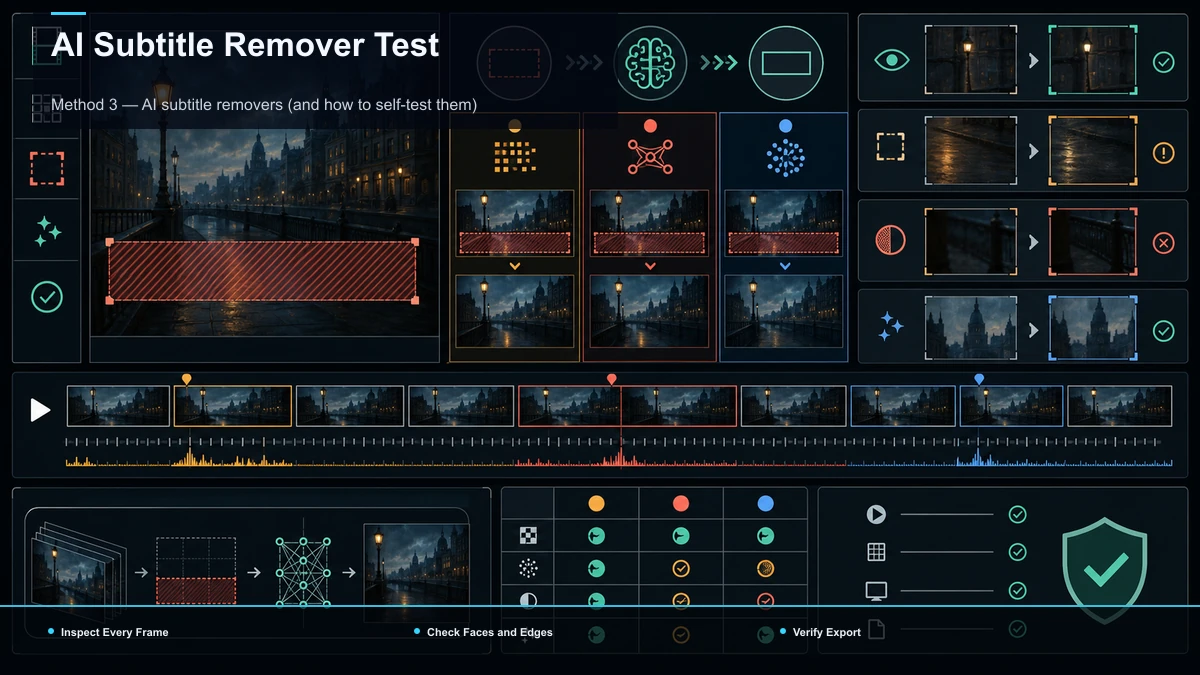
Methode 3 — KI-Untertitelentferner (und wie man sie selbst testet)
KI-basierte Untertitelentferner sind die Kategorie, die sich die meisten Menschen vorstellen, wenn sie nach einem "Untertitelentferner" suchen. Sie erkennen den Textbereich automatisch und malen ihn Bild für Bild ein, um einen plausiblen Hintergrund zu rekonstruieren. Im rechten Clip sind sie die am besten aussehenden der drei Methoden; Im falschen Clip halluzinieren sie.
Ich werde keine Qualität, Preis-, Wasserzeichen-Richtlinie oder Exportlimits eines Tools nennen – diese ändern sich ständig und variieren je nach Plan, und die Marketing-"Vorher/Nachher"-Clips sind selektiv ausgewählt. Beurteile stattdessen jeden KI-Entferner mit demselben kurzen Selbsttest:
- Gib ihm einen harten 10-Sekunden-Clip, nicht die Demo des Tools – eine mit Bewegung und detailliertem Hintergrund unter dem Text.
- Bild für Bild durch die Ausgabe. Ghosting und Flicker verstecken sich zwischen den Bildern, nicht in einem Standbild.
- Achte auf die Gesichter und Ränder. Übermalen von Artefakten treten am schlimmsten dort auf, wo Text eine Person oder eine harte Linie überlappt.
- Schau dir an, was das mit dem ganzen Bild macht. Manche Tools kodieren und weichen das gesamte Video neu, nicht nur den gepatchten Bereich.
- Verifizieren Sie den Export selbst: Auflösung, jedes Wasserzeichen, Format – in Ihrer eigenen Datei, bevor Sie darauf vertrauen oder bezahlen. Glauben Sie nicht einfach auf das Wort der Landingpage.
Wenn ein Werkzeug einen wirklich schwierigen 10-Sekunden-Test übersteht, wird es dein leichteres Material bewältigen. Wenn es auf dem harten Clip verschmiert, können keine Einstellungen das gesamte Video retten. Dieser fünfminütige Test ist mehr wert als jede Rezension, weil er auf Deine Material.
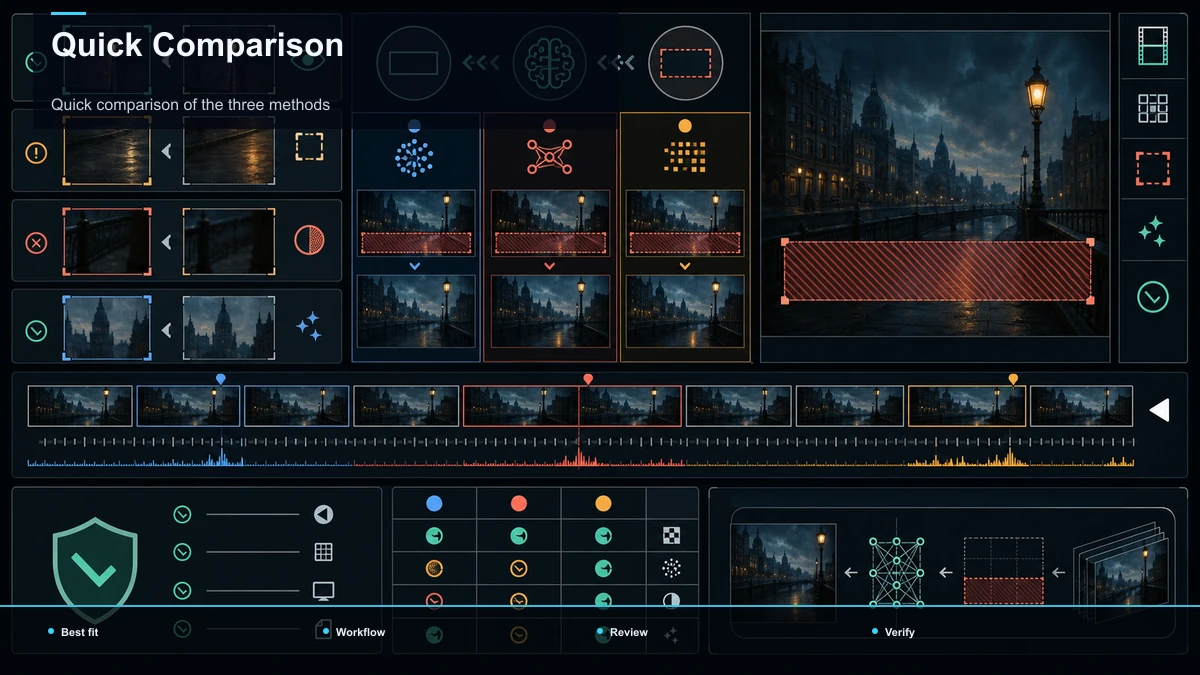
Schneller Vergleich der drei Methoden
| Schneid es raus | Schneidet das Bildunterschriftsband vom Rahmen ab | Du darstellst sowieso auf vertikal um. | Verliert das eigentliche Bild; Man kann keine Überaktion beschneiden |
FFmpeg delogo | Interpoliert/verwischt ein festes Rechteck | Der Hintergrund ist schlicht und statisch | Offensichtliche Verschmierung von Details oder Bewegungen |
| KI-Inpainting | Erkennt Text, streicht Bild für Bild neu | Kurze Clips, moderate Hintergründe | Ghosting/Halluzination auf Hardfootage |
Keine der drei ist eine magische Löschung. Cropping ist am vorhersehbarsten, delogo die schnellsten für einfache Fälle, und die KI die ehrgeizigste – und diejenige, die bei komplexem Filmmaterial am ehesten enttäuschen wird. Wähle nach, wie verzeihend dein Hintergrund ist und was du als Nächstes tun willst.
Der bessere Workflow: alte Bildunterschriften entfernen und dann saubere hinzufügen
Treten Sie zurück und fragen Sie Warum Du willst, dass die Untertitel verschwinden. In der Praxis ist es fast immer eines dieser Beispiele:
In all diesen Fällen war ein perfektes Löschen nie das eigentliche Ziel – eine saubere, korrekte Bildunterschrift war es. Und das ändert den Plan komplett: Man braucht nicht, dass der alte Text fehlerfrei verschwindet, sondern das alte Band bekommt Aus dem Weg (zuschneiden oder ein neues Band darüber setzen) und dann die Untertitel richtig neu verfassen. Das Entfernen ist nur ein Mittel zu einer sauberen Neuunterschrift.
Hier passt ein browserbasierter Unterschriften-Workflow, und es lohnt sich, bei der Zeile präzise zu sein. Recapo löscht keine eingebrannten Untertitel per KI — kein Tool macht das fehlerfrei, und es wäre unehrlich, etwas anderes zu behaupten. Was Recapo macht, ist das Die andere Hälfte: Es handelt sich um einen KI-Video-Arbeitsbereich ohne Installation, der dein Filmmaterial transkribiert und eine frische, genaue Bildunterschrift generiert. Sobald du eine einigermaßen saubere Basis hast – beschnitten, aus einer sauberen Quelle oder mit dem alten Band, das bald abgedeckt wird – kannst du:
Wenn Sie ausländisches Filmmaterial lokalisieren, unseren Leitfaden auf Wie man Untertitel übersetzt behandelt diesen Pfad von Ende zu Ende, und Wie man Untertitel zu einem Video fügt Es geht vorbei, wie man einen sauberen Untertitel-Track von Grund auf aufbaut. Die ehrliche Zusammenfassung: Das Entfernen eingebrannter Untertitel ist eine verlustreiche, unvollkommene Aufgabe, die am besten minimal gehalten wird – und die Version, die die meisten Ersteller eigentlich wollen, ist "alte Untertitel weg, bessere Untertitel dran", was eine Aufgabe zum Nachbefüllen ist, keine zum Löschen.
FAQ
Kann man fest programmierte Untertitel komplett aus einem Video entfernen?
Nicht sauber. Da eingebrannte Untertitel in die Pixel eingebrannt sind, existiert der ursprüngliche Hintergrund hinter dem Text nicht mehr – jede Entfernung ist eine Rekonstruktion und hinterlässt Rückstände, Unschärfe oder Geisterbilder, besonders über Bewegung oder Gesichter. Das beste Ergebnis entsteht, wenn man die Entfernung komplett vermeidet: Man sollte eine saubere, untertitelfreie Quelle finden, falls es eine gibt. Wenn nicht, erwarte "auf den ersten Blick gut genug", nicht unsichtbar.
Was ist der Unterschied zwischen hardcodierten und weichen Untertiteln?
Fest codierte Untertitel (auch eingebrannte Untertitel oder offene Untertitel genannt) werden in jedes Bild als Teil des Bildes gerendert, sodass sie nicht ausgeschaltet werden können. Weiche Untertitel leben in einem separaten Gebäude .srt/.vtt Datei oder einen umschaltbaren Track, also entfernst du sie, indem du die Datei löschst oder den Track deaktivierst. Wenn du deine Untertitel in einem Player ausschalten kannst, sind sie weich und es gibt nichts zu "entfernen" – einfach ohne sie exportieren.
Entfernt der Delogo-Filter von FFmpeg eingebrannte Untertitel?
Es verbirgt sie, anstatt sie wirklich zu entfernen. Die delogo Filter interpoliert über ein von dir definiertes Rechteck und verschmiert den Text mit den umgebenden Pixeln. Es funktioniert einigermaßen mit einer kleinen, statischen Bildunterschrift über einem schlichten Hintergrund, erzeugt aber einen sichtbaren Fleck auf detailliertem oder bewegtem Material, und es kann keine Untertitel folgen, die die Position ändern oder Szenen bearbeiten, in denen die Box nicht mehr passt.
Ist Zuschneiden eine gute Methode, um fest programmierte Untertitel zu löschen?
Oft ist es das zuverlässigste. Da offene Bildunterschriften meist in einem Band am unteren Rand des Bildes liegen, entfernt das Beschneiden dieses Streifens sie vollständig, ohne dass es Artefakte gibt, um neu zu malen. Am besten funktioniert es, wenn man es sich leisten kann, diesen Bildausschnitt zu verlieren – was üblich ist, wenn man ein Querformat für Shorts, Reels oder TikTok vertikal umrahmt. Es scheitert, wenn die Untertitel die Aktion überlappen, die du beibehalten musst.
Wie entferne ich alte Untertitel und füge neue hinzu?
Mach zuerst das alte Caption-Band aus dem Weg – schneide es ab, benutze eine saubere Quelle oder plane, es abzudecken – und baue dann einen neuen Track auf. Transkribiere das Video, um genaue Untertitel zu generieren, bearbeite die Formulierung, style sie an deinen Kanal und übersetze, falls du lokalisierst. Das ist meistens das, was die Leute tatsächlich wollen, wenn sie nach der Entfernung von Untertiteln suchen: kein fehlerfreies Löschen, sondern saubere, korrekte Untertitel, die datierte oder fremde ersetzt.
Das Entfernen eingebrannter Untertitel ist eine verlustreiche Aufgabe, und kein Tool macht das fehlerfrei – wenn dein eigentliches Ziel also veraltete, fremde oder unbekannte Untertitel durch saubere ersetzt ist, verbringe den Tag nicht damit, gegen Pixel zu kämpfen. Erstelle ein kostenloses Konto und sobald dein Filmmaterial eine einigermaßen saubere Basis hat – beschnitten, aus einer sauberen Quelle oder bereit für eine neue Band – lade es hoch (MP4, MOV und andere gängige Formate, bis zu 6GB pro Aufgabe insgesamt) und lass Recapo es transkribieren, generiere einen frischen Untertiteltrack, style ihn passend zu deinem Kanal, übersetze ihn, wenn du lokalisierst, und reframe auf 9:16 für Shorts, Reels oder TikTok – alles in einem Browser-Tab, keine Installation. Recapo löscht den alten Text nicht für dich, aber es gibt dir die besseren Bildunterschriften, die von Anfang an der Sinn waren. Sieh dir an, was auf der Preisseite enthalten ist.


