
So erstellen Sie YouTube-Shorts auf dem Desktop ohne die mobile App
Erstellen Sie YouTube-Shorts auf dem Desktop, indem Sie einen Clip auswählen, ihn vertikal neu formatieren, Untertitel hinzufügen, den Export überprüfen und ihn in Studio hochladen.

Sie können von Anfang bis Ende YouTube-Shorts auf dem Desktop erstellen: Wählen Sie einen eigenständigen Moment aus, bearbeiten Sie ihn als quadratisches oder vertikales Video, fügen Sie lesbare Untertitel hinzu, exportieren Sie die Datei und laden Sie sie über YouTube Studio hoch. Sie benötigen die mobile App nicht, um einen Kurzfilm hochzuladen. Die aktuelle Desktop-Anleitung von YouTube akzeptiert qualifizierte quadratische oder vertikale Dateien mit einer Länge von bis zu drei Minuten, obwohl die beste redaktionelle Länge immer noch die kürzeste Version ist, die die Idee klar vermittelt.
Ein Desktop-Workflow ist besonders nützlich für lange Interviews, Podcasts, Tutorials, Webinare und Bildschirmaufzeichnungen, da eine größere Zeitleiste präzise Schnitte, die Überprüfung von Transkripten und die vertikale Neuausrichtung erleichtert. Der wichtige Teil besteht darin, für den Telefon-Feed zu erstellen, auch wenn Sie auf einem großen Monitor bearbeiten.
Wichtige Erkenntnisse
- YouTube Studio unterstützt das Hochladen von Shorts von einem Computer.
- Legen Sie eine quadratische oder vertikale Leinwand fest, bevor Sie die Bearbeitung abschließen. 9:16 ist ein praktisches Vollbild-Shorts-Layout.
- Wählen Sie eine vollständige Idee aus, anstatt ein beliebiges Segment aus einem langen Video herauszuschneiden.
- Überprüfen Sie Untertitel und sichere Bereiche in Telefongröße, nicht nur in einer großen Desktop-Vorschau.
- Laden Sie es als privaten oder nicht gelisteten Test hoch, wenn Sie die Klassifizierung und Überlagerungen vor einer breiteren Veröffentlichung überprüfen müssen.
Was im aktuellen Desktop-Workflow als Kurzschluss gilt
In der offiziellen YouTube-Anleitung zum Desktop-Upload heißt es, man solle sich bei YouTube Studio anmelden, Erstellen, dann Videos hochladen wählen und eine kurze Datei von bis zu drei Minuten mit einem quadratischen oder vertikalen Seitenverhältnis auswählen. In den dreiminütigen Shorts-Richtlinien von YouTube heißt es, dass qualifizierte Standardkanal-Uploads, die am oder nach dem 15. Oktober 2024 erstellt werden, als Shorts kategorisiert werden, wenn sie die aktuellen quadratischen oder vertikalen Bedingungen und Dauerbedingungen erfüllen.
Das bedeutet, dass Sie kein spezielles Desktop-Bearbeitungsformat oder ähnliches benötigen #Shorts Label, um die Datei geeignet zu machen. Das Video selbst muss den aktuellen Klassifizierungsregeln entsprechen. Ein breiterer 16:9-Upload wird nach den aktuellen Richtlinien von YouTube als Langform und nicht als Kurzform behandelt.
Plattformregeln können sich ändern. Sehen Sie sich daher die verlinkten YouTube-Hilfeseiten noch einmal an, bevor Sie einen zeitkritischen Produktionsleitfaden oder eine große Menge veröffentlichen.
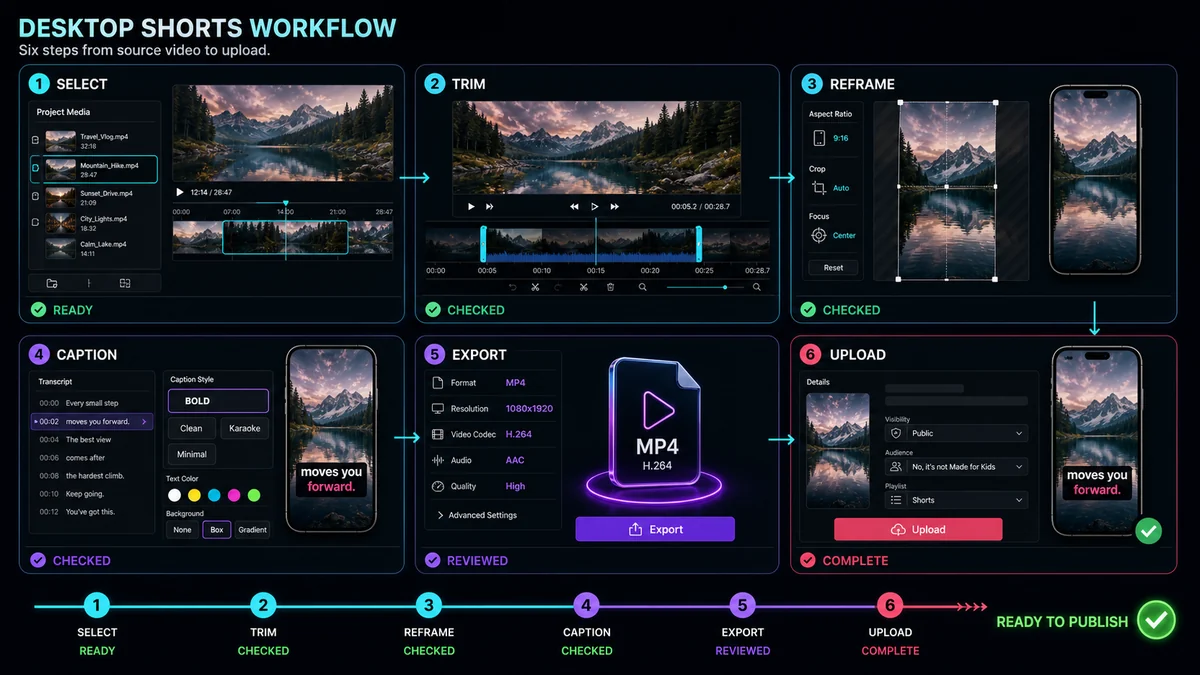
Desktop-Workflow auf einen Blick
| BühneHauptaufgabeÜberprüfungsfrage | ||
| Auswählen | Finden Sie einen vollständigen Moment | Ist es ohne das lange Video sinnvoll? |
| Trimmen | Setup- und Totzeit entfernen | Unterstützt jede verbleibende Sekunde das Versprechen? |
| Umformulieren | Erstellen Sie eine quadratische oder vertikale Komposition | Ist in jeder Aufnahme das richtige Motiv sichtbar? |
| Bildunterschrift | Zeitgesteuerten Text hinzufügen und korrigieren | Ist jede Zeile korrekt und per Telefon lesbar? |
| Exportieren | Erstellen Sie die endgültige Datei | Passt die heruntergeladene Version zum Projekt? |
| Hochladen | Fügen Sie Details in YouTube Studio hinzu | Wird es wie erwartet klassifiziert und angezeigt? |
Schritt 1: Definieren Sie ein Zuschauerversprechen
Schreiben Sie vor dem Öffnen des Editors einen Satz, der beschreibt, was der Betrachter lernen, sehen oder fühlen wird. Beispiele hierfür sind „Sehen Sie sich die Einstellung an, die diesen Fehler behebt“, „Hören Sie die klarste Antwort des Gastes“ oder „Sehen Sie sich das Vorher-Nachher-Ergebnis an.“
Nutzen Sie das Versprechen, schwaches Material abzulehnen. Ein langes Videokapitel kann mehrere nützliche Punkte enthalten, aber einem kurzen Videokapitel ist es leichter zu folgen, wenn es eine zentrale Frage beantwortet. Wenn ein Kandidatenclip vor der Schlüsselzeile eine Minute Kontext benötigt, suchen Sie sich einen klareren Moment oder fügen Sie einen sehr kurzen Aufbau hinzu, der nicht zu viel verspricht.
Schritt 2: Suchen Sie den Clip in der Langquelle
Sie können die Zeitleiste durchsuchen, ein Transkript lesen oder KI verwenden, um eine Auswahlliste zu erstellen. Suchen Sie nach einem klaren Start, einer klaren Entwicklung und einem klaren Ergebnis. Eine zitierfähige Zeile ohne Kontext mag beeindruckend klingen, den Betrachter jedoch verwirren; Ein vollständiger, aber langsamer Abschnitt erfordert möglicherweise eine genauere Bearbeitung.
Markieren Sie vor und nach dem Kandidaten etwas zusätzliches Material, damit Sie natürliche Schnittpunkte wählen können. Achten Sie auf Atemzüge, Satzenden, Raumton und visuelle Übergänge. Das exakte Schneiden am ersten und letzten Wort kann dazu führen, dass das Ergebnis abgeschnitten wirkt.
Recapos YouTube Shorts Maker beschreibt das Importieren von lokalem Filmmaterial oder einem Quelllink und die Verwendung eines Transkripts, um Momente zu finden. Für eine längere Quelle mit vielen Möglichkeiten ist die AI-Clip-Generator kann Kandidaten nach einem ausgewählten Clip-Ziel ordnen. Verwenden Sie eine der beiden Methoden, um den Zeitplan einzugrenzen, und treffen Sie dann selbst die endgültige redaktionelle Entscheidung.
Schritt 3: Legen Sie die vertikale Leinwand fest
Wechseln Sie zu 9:16, bevor Sie das Bild detailliert zuschneiden und die Bildunterschrift gestalten. Hier wird der tatsächlich verfügbare Platz für Gesichter, Produkte, Bildschirmsteuerungen und Text angezeigt. Dehnen Sie eine horizontale Quelle nicht, um die Leinwand auszufüllen.
Wählen Sie das Layout, das die Bedeutung bewahrt:
- Verwenden Sie für einen zentrierten Lautsprecher einen stabilen Zuschnitt.
- Bilden Sie den Bildausschnitt neu, wenn sich das Motiv oder die visuelle Priorität ändert.
- Wechseln Sie den Schnitt zwischen den Interviewrednern.
- Stapeln Sie ein Gesicht und einen Bildschirm, wenn beide sichtbar bleiben müssen.
- Verwenden Sie eine Hintergrundfüllung nur, wenn der gesamte breite Rahmen erforderlich und lesbar bleibt.
Halten Sie die Bewegung des Ernteguts zurückhaltend. Ein stabiler Rahmen mit gezieltem Schnitt ist oft klarer als ein Gerüst, das ständig kleinen Bewegungen folgt.
Schritt 4: Bearbeiten für einen vollständigen Kurzfilm
Kürzen Sie Begrüßungen, wiederholte Fragen, lange Pausen und Verweise auf fehlenden Kontext. Verschieben Sie die stärkste klare Linie oder das stärkste visuelle Element nahe an den Anfang, aber stellen Sie keinen Haken her, den der Rest des Clips nicht tragen kann.
Überprüfen Sie das Ende mit der gleichen Sorgfalt. Der Kurzfilm sollte sein Versprechen einlösen oder bewusst einen Übergang zu verwandten Inhalten schaffen. Ein abrupter Schnitt nach dem letzten Wort kann unnatürlich klingen; Behalten Sie genügend Raum für die Landung des Gedankens und entfernen Sie gleichzeitig die Leerlaufzeit.
Wenn das Video in einer Schleife läuft, muss das Ende auch sauber mit dem Anfang verbunden sein. Dies erfordert möglicherweise eine Anpassung der Bewegung, der Audio-Atmosphäre oder der Satzstruktur, anstatt einfach nur Frames zu duplizieren.
Schritt 5: Untertitel und mobile Grafiken hinzufügen
Horizontale untere Drittel und Desktop-Bildschirmbeschriftungen überleben einen vertikalen Zuschnitt selten unverändert. Bauen Sie sie als kürzere Linien neu auf und stapeln Sie die Informationen vertikal. Erstellen Sie für Untertitel das Transkript, korrigieren Sie Namen und Nummern, passen Sie das Timing an und platzieren Sie den Text außerhalb der unteren und rechten Schnittstellenbereiche.
Recapos Automatische Untertitel Beschreibt die Sprachauswahl, bearbeitbare synchronisierte Untertitel, Positions- und Stilsteuerung, Live-Vorschau und eine Videoausgabe mit Untertiteln. Unabhängig davon, ob Sie diesen Workflow oder die Untertitel-Tools von YouTube verwenden, muss automatischer Text von einem Menschen überprüft werden.
Beurteilen Sie die Lesbarkeit nicht nur bei 100 % Editor-Zoom auf einem Desktop-Monitor. Skalieren Sie die Vorschau auf die Telefongröße und prüfen Sie die längste Linie sowohl bei hellen als auch bei dunklen Aufnahmen.
Schritt 6: Führen Sie eine Überprüfung vor dem Export durch
Sehen Sie sich das Projekt an, ohne anzuhalten, einmal mit Ton und einmal stummgeschaltet. Der Sound-On-Pass erfasst abgeschnittene Wörter, ungleichmäßige Pegel und abrupte Übergänge. Der gedämpfte Durchgang zeigt, ob die visuelle Sequenz und der Text auf dem Bildschirm den Punkt noch vermitteln.
Nutzen Sie diese Checkliste:
- Ein klares Versprechen wird gleich zu Beginn festgelegt.
- Der Clip macht ohne die lange Quelle Sinn.
- Die Leinwand ist quadratisch oder vertikal.
- Das aktive Gesicht, Produkt, der Cursor oder die aktive Aktion bleibt sichtbar.
- Untertitel sind präzise, synchronisiert und in Telefongröße lesbar.
- Wesentlicher Text bleibt von möglichen Schnittstellenüberlagerungen fern.
- Das Ende fühlt sich gewollt an.
- Musik, Filmmaterial und Grafiken von Drittanbietern sind zur Verwendung freigegeben.
Schritt 7: Exportieren Sie die endgültige Datei
Exportieren Sie einen sauberen Master aus dem abgeschlossenen Projekt. Vermeiden Sie unnötige Exportketten, da jede zusätzliche Kodierung die Qualität beeinträchtigen kann. Sehen Sie sich die heruntergeladene Datei an – nicht nur die Editor-Vorschau – und überprüfen Sie Ausrichtung, Zuschnitt, Ton, Untertitel und Dauer.
Behalten Sie das bearbeitbare Projekt und die Untertitelquelle bei. Wenn nach dem Hochladen ein Problem mit dem sicheren Bereich auftritt, können Sie die Ebene anpassen und erneut exportieren, ohne den gesamten Kurzfilm neu zu erstellen.
Schritt 8: Über YouTube Studio hochladen
Auf dem Desktop:
- Melden Sie sich bei YouTube Studio an.
- Wählen Sie Erstellen und dann Videos hochladen.
- Wählen Sie die endgültige quadratische oder vertikale Datei.
- Vervollständigen Sie Titel, Beschreibung, Zielgruppe, Sichtbarkeit und andere anwendbare Einstellungen.
- Überprüfen Sie die von Studio angezeigten Prüfungen und den Verarbeitungsstatus.
- Nutzen Sie die private oder nicht gelistete Sichtbarkeit für einen Test, wenn Sie das Ergebnis vor einer breiteren Veröffentlichung prüfen müssen.
Auf der Hilfeseite für Desktop-Shorts von YouTube wird darauf hingewiesen, dass Ersteller mehr als eine Kurzdatei in einem Stapel hochladen können, die Details jedes Entwurfs jedoch noch vervollständigt werden müssen. Bestätigen Sie zur Qualitätskontrolle den richtigen Titel, die richtige Untertitelspur und die richtige Sichtbarkeit für jede Datei, anstatt davon auszugehen, dass die Stapeleinstellungen identisch sind.
Desktop vs. Mobilgerät: Welchen Workflow sollten Sie verwenden?
Desktop eignet sich hervorragend für die Bearbeitung langer Quellen, präzises Timing, Transkriptüberprüfung, mehrschichtige Untertitel und Dateiorganisation. Mobile ist praktisch für Aufnahmen, schnelle In-App-Effekte und Veröffentlichungen, wenn Sie nicht an der Workstation sind.
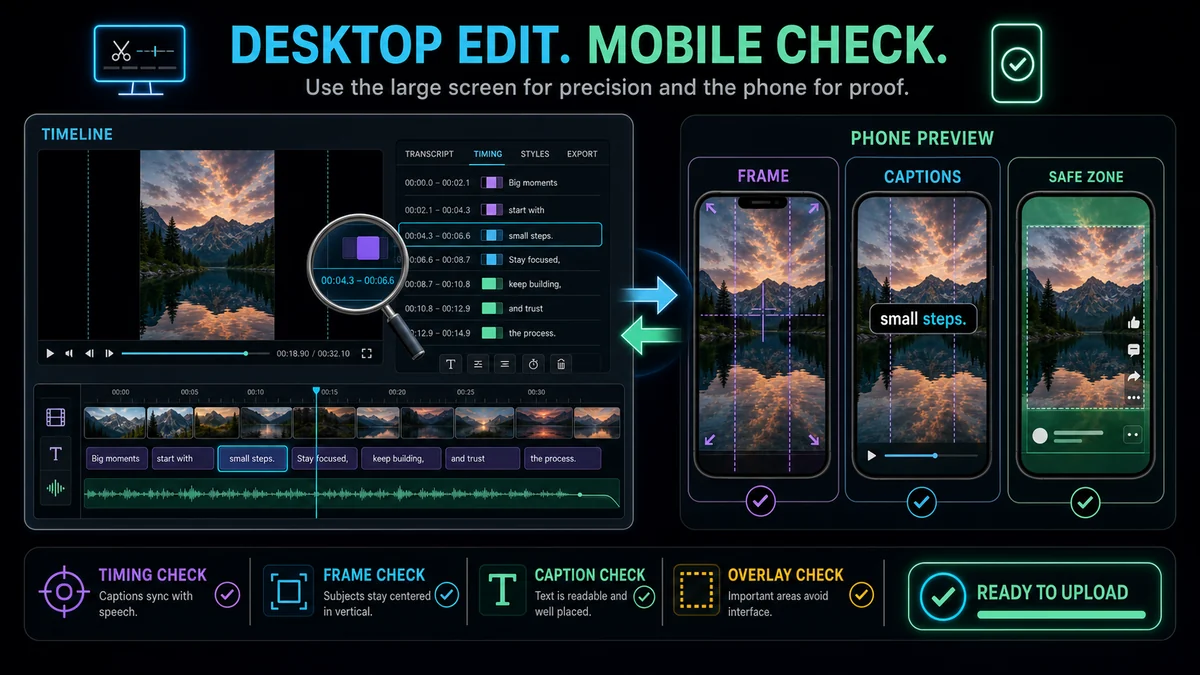
Sie müssen sich nicht dauerhaft für eines entscheiden. Ein Ersteller könnte auf dem Desktop schneiden und beschriften, in Studio hochladen und ein Telefon nur für die endgültige Feed-Vorschau verwenden. Wählen Sie die Oberfläche, mit der Sie jede Entscheidung am einfachsten überprüfen können.
Häufige Desktop-Fehler
Bearbeiten eines vertikalen Videos, als wäre es ein Querformat
Große Monitore verbergen Skalierungsprobleme. Halten Sie eine Vorschau in Telefongröße sichtbar und überprüfen Sie häufig den tatsächlichen vertikalen Zuschnitt.
Hochladen der Originaldatei im 16:9-Format
Eine breite Quelle entspricht nicht der aktuellen YouTube-Klassifizierung für quadratische oder vertikale Shorts. Exportieren Sie die beabsichtigte Kurzdatei und nicht den horizontalen Master.
KI ohne Kontextüberprüfung wählen lassen
KI kann die Suche verkürzen, aber ein hochrangiger Moment kann mitten im Gedanken beginnen oder vom fehlenden Kontext abhängen. Überprüfen Sie jeden Kandidaten als Erstzuschauer.
Vorausgesetzt, die Untertitel sind nach der Transkription fertig
Korrekter Wortlaut, Zeilenumbrüche, Timing und Platzierung. Automatische Untertitel sind ein Entwurf, nicht die endgültige redaktionelle Ebene.
Veröffentlichung vor der Prüfung der echten Datei
Die Editor-Timeline ist nicht das Ergebnis. Sehen Sie sich die exportierte Datei an und führen Sie gegebenenfalls einen Test-Upload durch.
Häufig gestellte Fragen
Kann ich einen YouTube-Kurzfilm von einem Computer hochladen?
Ja. Die offiziellen Anweisungen von YouTube unterstützen das Hochladen eines qualifizierten Kurzfilms über YouTube Studio auf einem Computer.
Benötige ich die mobile YouTube-App, um einen Kurzfilm zu erstellen?
Nein. Sie können das quadratische oder vertikale Video auf dem Desktop bearbeiten und über YouTube Studio hochladen. Einige mobile Erstellungsfunktionen unterscheiden sich möglicherweise, für den Upload selbst ist jedoch keine mobile App erforderlich.
Muss ein Desktop-Kurzfilm 9:16 sein?
Die aktuelle Klassifizierung von YouTube ermöglicht die Qualifizierung quadratischer oder vertikaler Videos. Eine 9:16-Leinwand ist eine praktische Wahl für die vertikale Vollbildanzeige, aber nicht die einzige geeignete Form.
Wie lang kann ein auf dem Desktop hochgeladener Kurzfilm sein?
Die aktuelle Hilfeanleitung von YouTube erlaubt die Qualifizierung von Shorts mit einer Länge von bis zu drei Minuten. Überprüfen Sie vor der Veröffentlichung die offizielle Seite, da sich die Plattformregeln ändern können.
Kann ich aus einem langen Video mehrere Shorts erstellen?
Ja, wenn die Quelle mehrere unabhängige Momente enthält. Geben Sie jedem Kurzfilm ein eigenes Versprechen, einen eigenen Kontext, einen eigenen Zuschnitt, eine eigene Untertitelüberprüfung und ein eigenes Ende, anstatt die Zeitleiste in willkürliche Intervalle zu unterteilen.
Bauen Sie auf dem Desktop, beurteilen Sie auf einem Telefon
Desktop-Tools machen die Bearbeitung langer Quellen und die detaillierte Überprüfung effizient, aber der Betrachter erlebt das Ergebnis immer noch in einem mobilen Feed. Benutzen Sie die Recapo YouTube Shorts Maker Um den Clip auszuwählen, zuzuschneiden und neu zu formatieren, überprüfen Sie ihn in Telefongröße und laden Sie die überprüfte Datei über YouTube Studio hoch.
Referenzen und offizielle Quellen
- Recapo YouTube Shorts Maker
- Automatische Untertitel von Recapo
- YouTube-Hilfe: Laden Sie YouTube-Shorts von einem Computer hoch
- YouTube-Hilfe: Dreiminütige YouTube-Shorts verstehen
- YouTube-Hilfe: Tipps zum Hochladen von Shorts
Verwandte Recapo-Anleitungen
- So erstellen Sie YouTube-Shorts aus horizontalen Videos
- YouTube Shorts Safe Zone-Leitfaden
- So finden Sie mit KI die besten Momente in einem langen Video
