
YouTube Shorts Safe Zone Guide: Halten Sie Text und Untertitel sichtbar
Verwenden Sie einen praktischen YouTube Shorts-Safe-Zone-Workflow, um Untertitel, Titel, Gesichter und Handlungsaufforderungen frei von Schnittstellenüberlagerungen zu halten.

Eine praktische sichere Zone für YouTube Shorts ist der zentrale Bereich, in dem wichtige Texte, Bildunterschriften, Gesichter und Produkte lesbar bleiben, nachdem die Shorts-Benutzeroberfläche angezeigt wird. Halten Sie kritische Inhalte vom unteren Metadatenbereich, den Aktionssteuerelementen auf der rechten Seite und den äußersten Rändern fern. Überprüfen Sie dann den tatsächlichen Upload auf einem Telefon. Verlassen Sie sich nicht auf eine einzelne permanente Pixelvorlage, da Overlays je nach Gerät, Schnittstellenstatus und zukünftigen YouTube-Updates variieren können.
Die sicherste Bearbeitungsgewohnheit besteht darin, den sichtbaren Rahmen als Ebenen zu behandeln: Ihr Video befindet sich darunter, während Navigation, Kanalinformationen, Beschreibungen und Aktionsschaltflächen möglicherweise darüber liegen. Ein sauberer 9:16-Export kann immer noch fehlschlagen, wenn der Hook, die Beschriftung oder das Produkt dort platziert wird, wo die Schnittstelle damit konkurriert.
Wichtige Erkenntnisse
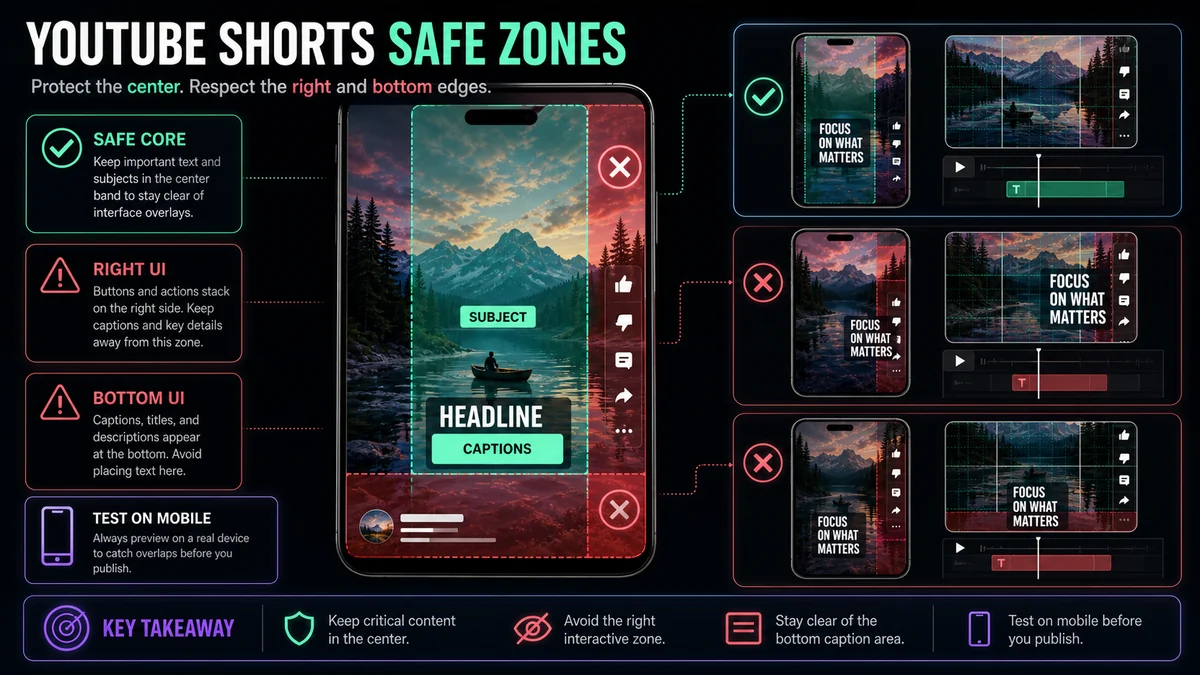
- Schützen Sie zuerst die Mitte; Behandeln Sie den unteren und rechten Rand als Überlagerungsbereiche mit hohem Risiko.
- Halten Sie wichtige Bedeutungen im sicheren Bereich und nicht nur dekorative Elemente.
- Verwenden Sie kurze Untertitelgruppen und testen Sie sowohl die höchsten als auch die breitesten Zeilen.
- Vorschau auf einem echten Telefon mit sichtbarer Benutzeroberfläche; Eine Vorschau nur für den Editor reicht nicht aus.
- Speichern Sie einen bearbeitbaren Master, damit die Platzierung angepasst werden kann, wenn YouTube seine Benutzeroberfläche ändert.
Was „sichere Zone“ für YouTube-Shorts bedeutet
Eine sichere Zone ist ein redaktioneller Arbeitsbereich und keine offizielle Garantie dafür, dass ein festes Rechteck für immer frei bleibt. In der öffentlichen Hilfedokumentation von YouTube werden die Berechtigungs- und Bearbeitungstools für Shorts erläutert, es wird jedoch keine universelle Pixel-Safe-Zone-Spezifikation für jedes Gerät und jeden Schnittstellenstatus bereitgestellt.
Diese Unterscheidung ist wichtig. Eine auf Screenshots basierende Vorlage kann für ein anfängliches Layout nützlich sein, sie passt jedoch möglicherweise nicht zu einem anderen Telefon, einer anderen Eingabehilfeneinstellung, einem anderen Untertitelstatus, einer erweiterten Beschreibung oder einem späteren App-Update. Verwenden Sie Ausschlusszonen, um die Komposition zu steuern, und verwenden Sie dann einen tatsächlichen Upload, um sie zu validieren.
Ordnen Sie die Überlagerungsrisiken zu, bevor Sie mit dem Entwurf beginnen
Denken Sie über den Rahmen in vier Regionen nach:
| RahmenbereichTypisches RisikoWas da hingehört | ||
| Zentralband | Geringstes Verstopfungsrisiko | Hauptgesicht, Produkt, Demonstration, Hauptunterschrift |
| Rechter Rand | Aktionskontrollen können hier gestapelt werden | Hintergrund oder unwesentliches visuelles Detail |
| Unterer Bereich | Kanal-, Beschreibungs-, Audio- und Fortschrittselemente können konkurrieren | Vermeiden Sie primäre Bildunterschriften und Handlungsaufforderungen |
| Ober- und Außenkanten | Gerätezuschnitt und Schnittstellenvariation | Hintergrund, Raum zum Atmen, unwesentliche Dekoration |
Dabei handelt es sich eher um eine Risikokarte als um ein Versprechen über genaue Kontrollen. Die Schnittstelle, die Sie zum Zeitpunkt des Hochladens sehen, ist die endgültige Autorität.
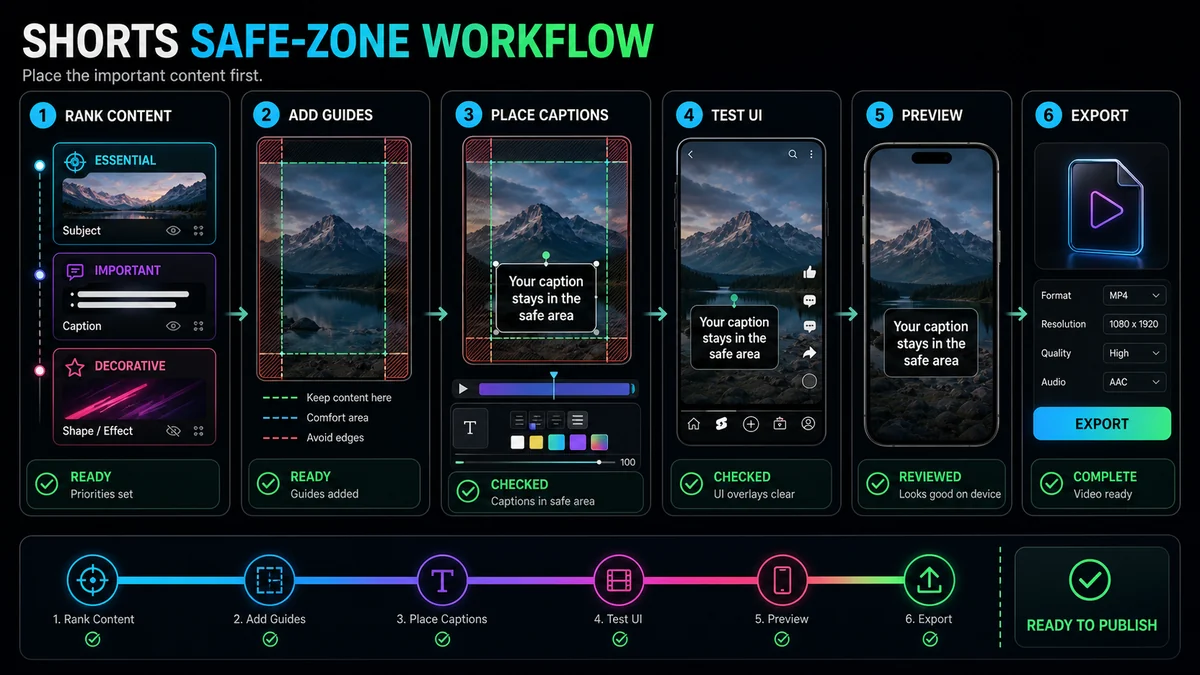
Schritt 1: Entscheiden Sie, was niemals abgedeckt werden darf
Listen Sie die Elemente auf, die ein Zuschauer benötigt, um den Kurzfilm zu verstehen. Normalerweise bedeutet das das Gesicht des Sprechers, das vorgeführte Objekt, ein Ergebnis, Bildunterschriften und einen Aufruf zum Handeln. Sekundärdekorationen, Hintergrundtexturen und visuelle Akzente benötigen nicht den gleichen Schutz.
Ordnen Sie jedes Element:
- Wichtig: Der Verlust zerstört die Nachricht.
- Unterstützend: Es verbessert das Verständnis, kann aber vereinfacht werden.
- Dekorativ: Es kann an einer Kante sitzen oder ohne Schaden verschwinden.
Platzieren Sie die wesentlichen Elemente zuerst. Dies verhindert einen häufigen Fehler: ein ansprechendes Layout zu entwerfen und dann Untertitel an den verbleibenden Platz zu drängen.
Schritt 2: Richten Sie eine konservative Zentralband ein
Erstellen Sie Führungsebenen im vertikalen Projekt und markieren Sie die unteren und rechten Bereiche als Warnbereiche. Halten Sie das Hauptthema und den Text in einem zentralen Band mit großzügigem Spielraum. Achten Sie darauf, dass ein Gesicht, ein Produktetikett oder eine Bildunterschrift die Anleitung nicht berühren, nur weil sie sich technisch gesehen innerhalb des Rahmens befindet.
Das Band muss nicht perfekt symmetrisch sein. Ein sprechender Kopf kann leicht links sitzen, um Platz für Untertitel zu lassen, während bei einer Produktdemonstration möglicherweise der zentrale untere Bereich für Hände benötigt wird. Entscheidend ist, dass wichtige Inhalte von der wahrscheinlichen UI-Konkurrenz ferngehalten werden.
Schritt 3: Platzieren Sie Bildunterschriften zum Lesen, nicht zur Dekoration
Bildunterschriften sollten der Sprache folgen und leicht lesbar bleiben. Verwenden Sie kurze Phrasengruppen, klare Zeilenumbrüche, ausreichend Kontrast und einen einheitlichen Ankerpunkt. Testen Sie die längste Bildunterschrift im Video – nicht nur das kurze Beispiel, das in einer Stilvorschau angezeigt wird.
Vermeiden Sie diese Muster:
- Bildunterschriften am unteren Rand.
- Lange Schlangen reichen bis zu den Bedienelementen auf der rechten Seite.
- Wort-für-Wort-Animation, die wichtigen Text im Rahmen bewegt.
- Text mit geringem Kontrast, der ohne Hintergrundbehandlung über wechselndem Filmmaterial platziert wird.
- Ein Untertitelblock, der den Mund, die Hände oder das vorgeführte Objekt des Sprechers abdeckt.
Der Shorts-Editor von YouTube enthält Timeline-Steuerelemente, mit denen Sie entscheiden können, wann Text angezeigt wird. Unabhängig davon, ob Text in YouTube hinzugefügt oder in das Video eingebrannt wird, überprüfen Sie Timing und Platzierung zusammen: Eine perfekt platzierte Bildunterschrift ist immer noch nicht hilfreich, wenn sie zu spät erscheint.
Schritt 4: Trennen Sie Bildunterschriften, Überschrift und Handlungsaufforderung
Stapeln Sie nicht jedes Textelement im selben sicheren Bereich. Geben Sie jeder Ebene einen Job:
- Eröffnungsüberschrift: Legt die Frage oder das Versprechen fest und geht dann.
- Bildunterschriften: Verfolgen Sie den gesprochenen Inhalt in einer stabilen Leseposition.
- Call-to-Action: Erscheint nur, wenn relevant und vermeidet die Verdeckung des Ergebnisses.
- Beschriftungen: Identifizieren Sie ein Produkt, einen Sprecher oder einen Schritt nur bei Bedarf.
Wenn die Eröffnungsüberschrift zu lange auf dem Bildschirm bleibt, konkurriert sie mit den Bildunterschriften. Wenn der Call-to-Action den gesamten unteren Bereich einnimmt, kann es zu Kollisionen mit Plattformmetadaten kommen. Ordnen Sie die Ebenen in einer Reihenfolge an, anstatt sie alle auf einmal anzuzeigen.
Schritt 5: Schützen Sie Gesichter, Hände und Bildschirmaufnahmen
Sichere Zonen gelten sowohl für Bildmaterial als auch für Text. Halten Sie Gesichter von den Bedienelementen der Benutzeroberfläche fern, insbesondere wenn es um eine Reaktion geht. Bewahren Sie bei Demonstrationen Hände und Gegenstand zusammen auf. Schneiden Sie bei Bildschirmaufnahmen das aktive Steuerelement zu und vergrößern Sie es ausreichend, um es auf einem Telefon lesen zu können.
Wenn die Quelle horizontal ist, kann ein einfacher Mittelzuschnitt dazu führen, dass ein Lautsprecher oder ein kritisches Schnittstellenpanel in einen Bereich mit hohem Risiko gelangt. Stellen Sie die Aufnahme neu ein, wechseln Sie zwischen Kompositionen oder verwenden Sie ein gestapeltes Layout. Die Recapo YouTube Shorts Maker kann einen anpassbaren 9:16-Ausschnitt aus lokalem Filmmaterial oder einem Quelllink erstellen; Die Überprüfung der Sicherheitszone sollte nach dieser ersten Ernte erfolgen.
Schritt 6: Überprüfen Sie eine Abdeckung getrennt vom Videorahmen
Eine Abdeckung und ein Einlaufrahmen erfüllen unterschiedliche Aufgaben. Ein Cover kann in unterschiedlichen Kontexten und Ausschnitten gezeigt werden, während das Videobild Wiedergabeüberlagerungen überstehen muss. Gehen Sie nicht davon aus, dass eine Textplatzierung für beide funktioniert.
Benutzen Sie die Recapo Cover Maker um mit einem Frame zu arbeiten und ein fettes Titellayout in Miniaturbildgröße zu testen. Halten Sie das Hauptgesicht und die Aktion des Covers vom Textblock fern und exportieren Sie bei Bedarf plattformspezifische Varianten. Kehren Sie dann zum vertikalen Video zurück und überprüfen Sie die eigenen sicheren Bereiche unabhängig voneinander.
Schritt 7: Testen Sie das echte Seherlebnis
Eine Editor-Vorschau ist eine Gestaltungshilfe. Ein privater oder nicht gelisteter Test-Upload ist eine stärkere Prüfung, da er die tatsächliche YouTube-Präsentation zeigt, ohne das Video allgemein verfügbar zu machen. In den Upload-Tipps von YouTube wird ausdrücklich empfohlen, Datenschutzeinstellungen für einen Testkurzfilm zu verwenden.
Führen Sie diese Überprüfung auf mindestens einem repräsentativen Telefon durch:
- Die erste Überschrift ist vollständig sichtbar, wenn die Shorts-Benutzeroberfläche vorhanden ist.
- Die längste Beschriftung kollidiert nicht mit Steuerelementen oder Metadaten.
- Gesicht, Mund und Hände der Person bleiben frei.
- Das gezeigte Produkt bzw. die Bildschirmsteuerung ist lesbar.
- Der Call-to-Action erscheint erst, nachdem der Betrachter das Ergebnis sieht.
- Text bleibt auf hellen und dunklen Rahmen lesbar.
- Das Öffnen und Beenden funktioniert weiterhin, wenn Elemente der Benutzeroberfläche sichtbar sind.
- Das bearbeitbare Projekt behält Leitfäden für zukünftige Überarbeitungen.
Wenn Sie eine Kollision sehen, verschieben Sie die Ebene und testen Sie erneut. Lösen Sie nicht jeden Konflikt, indem Sie den Text verkleinern; Ein kleinerer Typ kann zu anderen Zugänglichkeits- und Lesbarkeitsproblemen führen.
Ein Entscheidungsleitfaden für gängige Layouts
Sprechender Kopf mit Bildunterschriften
Halten Sie das Gesicht im oberen oder mittleren zentralen Bereich und platzieren Sie Beschriftungen darunter oder daneben, ohne den unteren Risikobereich zu betreten. Wenn der Sprecher gestikuliert, lassen Sie Platz für die Hände.
Interview mit zwei Rednern
Verwenden Sie eine Lautsprecherumschaltung oder eine vertikale Aufteilung. Vermeiden Sie es, eine Person hinter den rechten Bedienelementen zu platzieren. Testen Sie Namensbeschriftungen getrennt von Bildunterschriften.
Bildschirm-Tutorial
Schneiden Sie es auf den aktiven Schnittstellenbereich zu, verwenden Sie einen Zeiger oder markieren Sie es und verschieben Sie Beschriftungen vom demonstrierten Steuerelement weg. Ein vollständiger Desktop, gequetscht auf 9:16, ist normalerweise zu klein, um ihn zu verstehen.
Produktdemonstration
Schützen Sie das Produkt und die Hände als eine Einheit. Platzieren Sie Bildunterschriften dort, wo sie das Ergebnis nicht verdecken. Wenn sich das Objekt bewegt, rahmen Sie es bewusst neu ein, anstatt es in eine Überlagerungszone driften zu lassen.
Zitat oder Text-Kurzfassung
Halten Sie das Zitat kompakt und zentriert mit großzügigen Rändern. Vermeiden Sie es, die Quellenangabe oder den Aufruf zum Handeln ganz unten zu platzieren.
Häufige Fehler in der Sicherheitszone
Kopieren einer Pixelvorlage ohne Test
Vorlagen sind Schnappschüsse eines Schnittstellenstatus. Verwenden Sie sie als Leitfaden und validieren Sie dann den tatsächlichen Upload.
Untertitel zuletzt platzieren
Wenn kein Platz mehr bleibt, verdecken die Bildunterschriften letztendlich das Thema oder bleiben unter Kontrolle. Reservieren Sie beim Verfassen Platz für die Untertitel.
Alles schrumpfen
Inhalte können technisch einwandfrei, aber dennoch unlesbar sein. Formatieren, kürzen oder ordnen Sie Informationen neu, anstatt jedes Element zu reduzieren.
Ignorieren der längsten Schlange
Ein aus zwei Wörtern bestehendes Beispiel könnte hineinpassen, während eine echte Bildunterschrift in den rechten Rand übergeht. Testen Sie vor dem Export Worst-Case-Zeilen.
Vergessen, dass sich die Benutzeroberfläche ändert
Behalten Sie einen bearbeitbaren Master bei und überprüfen Sie die Benutzeroberfläche erneut, bevor Sie eine Kampagne mit hoher Priorität oder einen Batch-Export durchführen.
Häufig gestellte Fragen
Wie groß ist die sichere Zone von YouTube Shorts genau?
YouTube veröffentlicht kein universelles Pixelrechteck, das für alle Geräte und Schnittstellenzustände garantiert ist. Verwenden Sie eine konservative zentrale Platzierung und validieren Sie einen privaten oder nicht gelisteten Test-Upload.
Wo sollen Untertitel auf einem YouTube-Kurzfilm stehen?
Verwenden Sie eine stabile zentrale Position, die sich vom unteren Metadatenbereich und den Steuerelementen auf der rechten Seite fernhält. Die beste vertikale Position hängt auch davon ab, wo Gesicht, Hände und Produkt erscheinen.
Kann ich für jede Plattform dieselbe Safe-Zone-Vorlage verwenden?
Für alle Plattformen wird keine Vorlage garantiert. Jede App verwendet unterschiedliche Overlays und Anzeigekontexte. Überprüfen Sie daher die endgültige Version an jedem Zielort.
Soll Text in das Video eingebrannt oder in YouTube hinzugefügt werden?
Eingebrannter Text sorgt für eine feste visuelle Platzierung, während YouTube-Untertitel ein- oder ausgeschaltet werden können und die Zuschauersteuerung unterstützen. Viele Arbeitsabläufe verwenden gestalteten Bildschirmtext und eine präzise Plattformuntertitelspur.
Wie oft sollte ich meine Vorlage erneut überprüfen?
Überprüfen Sie dies erneut, wenn sich die Benutzeroberfläche ändert, wenn Sie ein neues Layout übernehmen und vor einer wichtigen Charge. Ein schneller Test-Upload ist zuverlässiger als die Annahme, dass ein alter Screenshot noch übereinstimmt.
Bauen Sie um den freien Raum des Betrachters herum
Der Zweck einer YouTube Shorts-Sicherheitszone besteht nicht darin, einem magischen Maß zu genügen. Dadurch soll die Nachricht erhalten bleiben, wenn die Plattformschnittstelle angezeigt wird. Verwenden Sie eine zentrale Komposition, trennen Sie Textrollen, testen Sie die längsten Untertitel und überprüfen Sie einen echten Upload. Beginnen Sie mit dem vertikalen Zuschneiden im Recapo YouTube Shorts Maker, bereiten Sie eine eindeutige Abdeckung mit dem vor Recapo Cover Maker, und halten Sie das Quellprojekt für zukünftige Änderungen an der Benutzeroberfläche bearbeitbar.
Referenzen und offizielle Quellen
- Recapo YouTube Shorts Maker
- Automatische Untertitel von Recapo
- Recapo Video Cover Maker
- YouTube-Hilfe: Tipps zur Bearbeitung von Shorts
- YouTube-Hilfe: Tipps zum Hochladen von Shorts
Verwandte Recapo-Anleitungen
- So erstellen Sie YouTube-Shorts aus horizontalen Videos
- So fügen Sie YouTube-Shorts automatische Untertitel hinzu
- So erstellen Sie YouTube-Shorts auf dem Desktop
