
Wie man Untertitel zu einem Video auf dem iPhone fügt
Fügen Sie Untertitel auf dem iPhone mit iMovie oder einem Browser-Workflow hinzu und überprüfen Sie dann Timing, Genauigkeit, Lesbarkeit, Platzierung der sicheren Zonen und den eingebrannten Export.
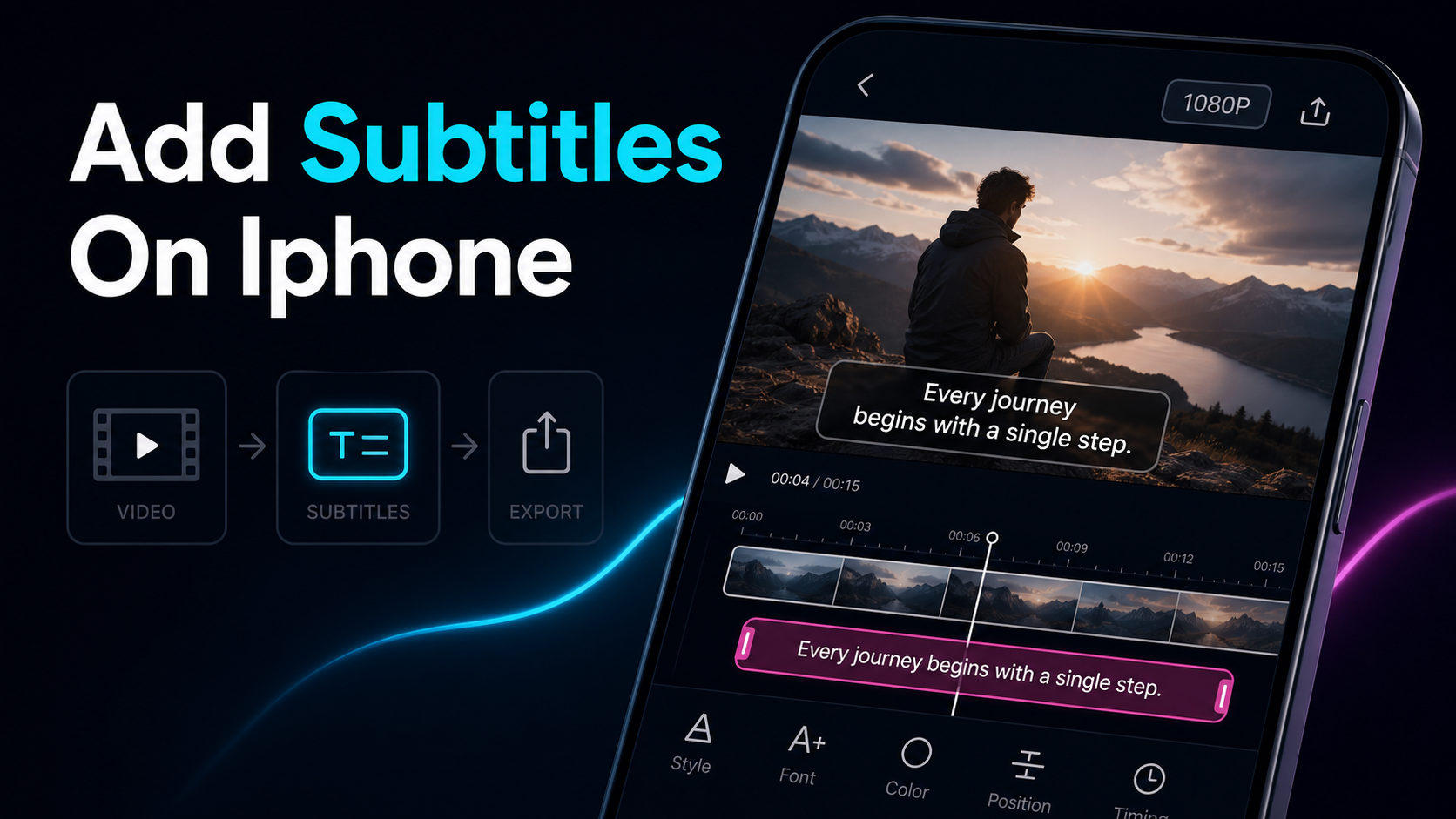
Wenn du wissen willst, wie man Untertitel auf dem iPhone einfügt, gibt es eigentlich zwei ehrliche Antworten: Geben Sie sie von Hand in iMovie ein oder transkribieren Sie sie automatisch in einem Browser-Tab und installieren Sie niemals etwas. Apples eigene Tools können ein Video direkt auf dem Handy untertiteln – iMovie fügt Text als "Titel" hinzu, und die kostenlose Clips-App generiert automatisch Untertitel aus deiner Stimme – aber beide sind für kurze, einzelne Clip-Projekte konzipiert und fangen an, dich zu bekämpfen, sobald dein Video mehr als nur wenige Untertitelzeilen enthält. Dieser Leitfaden geht Schritt für Schritt den nativen iMovie-Weg ab, ist ehrlich darüber, wo es langsam wird, und zeigt dann einen Browser-Weg, den du in Safari auf demselben Handy ausführen kannst: hochladen, automatische Untertitel, Wörter korrigieren und mit eingebrannten Untertiteln exportieren – keine App zum Installieren.
Wie man Untertitel auf dem iPhone fügt: Ihre zwei echten Routen
Bevor du Schritte machst, solltest du dir die Lage vorstellen, denn die gewählte Methode entscheidet, ob die Untertitelung fünf Minuten oder eine Stunde dauert. Es gibt einige praktische Möglichkeiten, Untertitel zu einem iPhone-Video hinzuzufügen, und sie tauschen "native und kostenlos" gegen "schnell bei einem langen Video" ab.
| Methode Am besten für Wie Untertitel erstellt werden Ein SRT importieren? Aufwand für ein vollständiges Video |
| iMovie (Titel) | Kostenlose native Bearbeitung, sehr kurze Clips | Man tippt jeden Titel von Hand, pro Clip-Segment, ein | Nein | Hoch – teile den Clip, füge pro Zeile einen Titel hinzu |
| Apple Clips (Live-Titel) | Ein sprechender Kopf, der in der App aufgenommen wurde | Auto von deiner Stimme während der Aufnahme | Nein | Niedrig zum Fangen, danach wenig Kontrolle |
| Untertitel-App von Drittanbietern | Automatische Untertitel auf dem Gerät mit Styling | App transkribiert automatisch; Du bearbeitest | Manchmal | Variiert – eine weitere Installation und ein Konto |
| Browser-Tool in Safari | Auto-Untertitel ohne Installation, die installiert werden muss | Hochladen, automatisch transkribieren, bearbeiten, einbrennen | Oft | Niedrig – ein Tab, der erste Entwurf ist automatisch |
Das Muster ist dasselbe, das man überall beim Bearbeiten sieht: Je nativer das Werkzeug, desto mehr Arbeit wird einem zurückgegeben. iMovie ist kostenlos und bereits auf deinem Handy, aber jede Untertitelzeile ist ein manueller Titel. Clips untertiteln automatisch, aber nur das, was du live aufnimmst. Der Browser-Weg überspringt die Installation und transkribiert den ersten Entwurf für dich, wobei die Zeit länger als ein kurzer Clip vergeht. Gleiche die Methode dem Auftrag zu: Eine einzeilige Bildunterschrift auf einer 15-sekündigen Geschichte ist ein iMovie-Auftrag; Ein dreiminütiger Talking-Head oder ein wiederverwendeter Clip mit durchgehenden Untertiteln ist es nicht.
Wie man Untertitel in iMovie auf dem iPhone fügt
Fang hier an, denn für einen kurzen Clip ist iMovie wirklich gut genug und es ist bereits installiert. Beachte die Sprache: iMovie hat keine "Untertitel"-Funktion unter diesem Namen – man fügt Text mit Titeln hinzu, was in der Praxis die Art und Weise ist, wie iMovie-Untertitel erstellt werden. Hier ist der Ablauf, basierend auf Apples eigener iMovie-Anleitung zum Hinzufügen von Titeln zu einem Clip.
- Öffne iMovie und starte ein Filmprojekt, dann füge dein Video über den Medienbrowser hinzu.
- Tippe auf den Clip auf der Zeitleiste, damit er ausgewählt ist (eine gelbe Umrisse erscheint).
- Tippe auf die Titel-Taste (das T) und wähle einen Stil aus. Schauen Sie sie zuerst vor – verschiedene Stile animieren, zoomen oder sliden.
- **Gib deinen Untertiteltext für dieses Segment ein und setze die Position, wenn der Stil es erlaubt (das untere Drittel ist der übliche Bildtext).
- Teile den Clip auf, damit sich der Text im Laufe der Zeit ändert. Tippe auf den Clip, wähle Teilen an jeder Stelle, an der die Wörter wechseln sollten, und füge dann jedem neuen Abschnitt einen neuen Titel hinzu. So fälscht man echte, wechselnde Untertitel in einem Werkzeug, das einen Titel mit einem Clip verknüpft.
- Vorschau, dann an deine Fotos teilen. Die exportierte Datei hat den Text im Rahmen eingebrannt – es gibt keinen separaten Bildunterschriften-Track.
Für eine einzelne Bildunterschrift bei einem kurzen Clip ist das der ganze Job und es funktioniert. Das Problem ist, was passiert, wenn die Bildunterschrift alle paar Sekunden für drei Minuten geändert werden muss.
Warum iMovie-Untertitel langsam werden
Hier ist die ehrliche Grenze, und das ist der Grund, warum die Leute überhaupt nach einer iPhone-Untertitel-App suchen. Die Titel von iMovie wurden als Eröffnungstitelkarte konzipiert, nicht als laufende Bildunterschrift, und einige Einschränkungen stapeln sich bei einem echten Video schnell:
- Ein Titel pro Clip. Ein Titel deckt den gesamten Clip ab, an den er angehängt ist. Da echte Untertitel alle paar Sekunden wechseln, teilt man einen Clip in Dutzende winziger Segmente auf und fügt jedem einen separaten Titel hinzu. Diese Aufteilung ist der Großteil der Arbeit.
- Stile, die sich bewegen. Viele eingebaute Titelstile blenden aus, zoomen oder gleiten ein – ideal für eine einzelne Karte, ablenkend für eine Bildunterschrift, die einfach stillsitzen und gelesen werden sollte. Man verbrennt Zeit auf der Suche nach einem Stil, der an Ort und Stelle bleibt.
- Kein Import von Untertiteldateien. iMovie für iOS kann kein SRT oder VTT importieren, daher ist ein bereits vorhandenes Transkript hier nutzlos – jedes Wort wird von Hand neu getippt.
- Nichts, was wiederverwendet werden kann. Wenn du fertig bist, lebt der Text im iMovie-Projekt, nicht als Datei, die du übersetzen oder auf eine andere Plattform übertragen kannst. Postet man denselben Clip an drei Stellen, gibt es drei Neutippungen.
- Begrenzte Platzierung und Länge. Wo der Text platziert und wie viel davon passt, hängt vom gewählten Stil ab, nicht von der freien Platzierung, die du kontrollierst.
All das macht iMovie nicht falsch – für eine 15-sekündige Einzeile ist das die schnelle Antwort. Aber wenn du ein Wiederverwender bist oder ein gesichtsloser Schöpfer, der von Erzählungen gesteuerte Clips postet, ist der Grind pro Segment genau die Wand, die aus "schnell" einen Nachmittag macht.
Der Browser-Weg: Bildunterschrift in Safari, nichts zu installieren
Hier ist der Teil, den die "auf iPhone"-Rahmung verbirgt: Safari ist ein vollständiger Browser, sodass du ein Web-Untertitel-Tool auf deinem Handy ausführen kannst, ohne eine einzige App hinzuzufügen. Das umgeht die beiden Dinge, die iMovie langsam machen – den manuellen ersten Entwurf und das Aufteilen pro Clip. Der Ablauf, um Untertitel zu einem iPhone-Video auf diese Weise hinzuzufügen:
- Öffne das Tool in Safari. Geh zu einem auto-subtitle-generator — es gibt nichts zum Herunterladen und keine Kontowand, um einen ersten Entwurf zu beschriften.
- Laden Sie direkt von Ihrem Handy hoch. Ziehen Sie die Datei aus Fotos oder Dateien (MP4, MOV und andere gängige Formate).
- Auto-Transkribieren. Das Tool hört die Rede an und erzeugt automatisch zeitlich begrenzte Untertitelzeilen – du überspringst das Tippen des ersten Entwurfs komplett.
- Korrigiere die Wörter. Bearbeiten Sie das Transkript neben dem Video und suchen Sie nach den vier Dingen, die die automatische Transkription am meisten übersehen: Namen, Zahlen, Homophone und Fachjargon. Ein video-caption-generator, der ein editierbares Transkript zeigt, ist der Punkt, an dem das schnell geht.
- Style once (siehe unten), sodass die Bildunterschriften auf einem Handybildschirm angezeigt werden.
- Exportiere mit eingebrannten Untertiteln und speichere das fertige Video wieder in deinen Fotos.
Da der erste Entwurf erstellt statt getippt wird, wird aus einem dreiminütigen Video ein paar Minuten Korrekturlesen statt einer Stunde des Aufteilens von Clips. Wenn dein Audio die harte Art ist – Erzählung über einem Soundtrack, ein Musikbett, zwei Menschen, die sich durcheinreden – ist die Genauigkeit wichtiger als das Styling; Unser Leitfaden zu wie man die Genauigkeit der automatischen Unterschriften verbessert – behandelt, wie man Fehler vor dem Export herausfiltert.
Eingebrannte vs. weiche Untertitel auf dem iPhone
Bevor du exportierst, entscheide dich, welche Art von Bildunterschrift du tatsächlich möchtest, denn die Wahl ist dauerhaft. Es gibt zwei:
- Eingeburnte (harte) Untertitel sind in den Videorahmen eingemalt. Sie werden immer angezeigt, können nicht ausgeschaltet werden und werden mit der Datei auf jede Plattform übertragen. Die Titel von iMovie und die meisten On-Device-Bearbeitungen erzeugen diese Art.
- Weiche (geschlossene) Untertitel werden in einem separaten Track oder einer Datei – wie einem SRT, das du auf YouTube hochlädst – veröffentlicht, die der Zuschauer ein- oder ausschalten kann. Sie bleiben bearbeitbar, funktionieren aber nur, wenn die Plattform eine Bildunterschriftenspur unterstützt.
Für Kurzform-Sozialprogramme – TikTok, Reels, Shorts – gewinnt meist eingebrannte Videos. Untertitel werden auch angezeigt, wenn ein Zuschauer mit ausgeschaltetem Ton scrollt, und es gibt keinen separaten Upload-Schritt, um den man sich kümmern muss. Deshalb kommt der Ausdruck "Untertitel iPhone brennen" so oft auf: Ersteller wollen, dass der Text eingebacken ist, damit man überall Beiträge exportiert. Die eine Regel, die das ehrlich hält – eingebrannt wird dauerhaft, also Korrektur vor des Renders lesen, denn du kannst einen Tippfehler nach dem Einbrennen nicht beheben, ohne es erneut zu exportieren. Für eine ausführlichere Anleitung zum Render-Schritt siehe wie man Untertitel in ein Video einbrennt.
Machen Sie iPhone-Untertitel lesbar
Genaue Untertitel scheitern immer noch, wenn niemand sie lesen kann, und ein Handybildschirm ist schwer zu lesen. Egal, ob Sie sie in iMovie oder einem Browser-Tool erstellen, diese Prinzipien entscheiden, ob Menschen Videoclips unterschreiben, die landen oder vorbeigescrollt werden:
- Größe für ein Handy, nicht für einen Monitor. Wenn es auf deiner Laptop-Vorschau bequem ist, ist es wahrscheinlich zu klein auf einem Handy, das auf Armlänge gehalten wird. Großer, fetter Text gewinnt.
- Kontrast ist nicht verhandelbar. Ein Strich, ein sanfter Schatten oder eine subtile Hintergrundpille halten weißen Text über einem hellen Bild lesbar. Klartext ohne Umriss verschwindet bei leichtem Filmmaterial.
- Respektieren Sie die Sicherheitszonen der Plattform. Die Bildunterschriftsleiste und die rechten Symbole TikTok sowie die entsprechende Benutzeroberfläche bei Reels and Shorts decken Teile des Bildes ab. Halte den Text im mittensicheren Band, damit die Knöpfe nicht darauf liegen.
- Ein oder zwei Zeilen, niemals ein Absatz. Kurzbildunterschriften sind ein Rhythmus, kein Dokument – Zeilen in natürlichen Pausen unterbrechen.
- Wort-für-Wort-Hervorhebung zieht Aufmerksamkeit auf sich. Der Karaoke-Effekt, bei dem jedes Wort beim Sprechen aufleuchtet, zieht den Blick über den Bildschirm und ist der Standardlook von Hochzeit-Shorts.
Für eine feinere Steuerung als iMovies Titelstile – benutzerdefinierte Schriftarten, präzise Platzierung und wort-für-wort-Hervorhebung, die an eine reale Zeitleiste gebunden ist – bietet dir ein ai-subtitle-generator, der die Untertitel vor dem Einbrennen stylt, den Raum, den iMovie nicht tut.
Wo Recapo hineinpasst
Recapo ist ein browserbasierter KI-Video-Arbeitsbereich – nichts zu installieren – daher läuft der gesamte Weg ohne Apps in diesem Leitfaden in Safari auf demselben iPhone, auf dem Sie bearbeiten. Du kannst einen Clip aus deinen Fotos ziehen, ihn automatisch zu einem wortbasierten Transkript beschriften, Namen und Zahlen neben dem Video Korrektur lesen, den Text mit Schriftarten und wort-für-wort-Hervorhebung stylen, für TikTok, Reels und Shorts auf 9:16 umrahmen und mit eingebrannten Untertiteln exportieren – und ihn dann in einem Tab wieder in Fotos speichern. Es akzeptiert MP4, MOV und andere gängige Formate, bis zu 6GB pro Aufgabe insgesamt, was Platz für eine lange Aufnahme ist, die man nachträglich untertitelt, statt für eine kurze Geschichte.
Die praktische Lösung: Für eine 15-sekündige einzeilige Bildunterschrift ist iMovie bereits auf deinem Handy und die schnelle Lösung – kein Grund, einen Schritt hinzuzufügen. Recapo verdient seinen Platz, wenn das Video länger ist, wenn die Untertitel durchgehend laufen und iMovies Aufteilung pro Clip zu einem Grind wird, wenn man lieber einen ersten Entwurf automatisch transkribiert, als jede Zeile zu tippen, oder wenn man denselben Clip auf mehr als einer Plattform postet und einen einzigen Styled Master möchte, statt Titel dreimal neu eintippen zu müssen. Es erzeugt und bearbeitet das Transkript; Die Urteilsentscheidungen – das letzte Korrekturlesen, das gedämpfte Durchlesen – bleiben deine. Die Pläne stehen auf der Preisseite.
FAQ
Wie füge ich auf meinem iPhone Untertitel zu einem Video hinzu?
Zwei praktische Wege. Nativ öffnen Sie iMovie, fügen Sie Ihren Clip hinzu, tippen Sie auf die Schaltfläche "Titel" (**T), tippen Sie Ihren Text ein und teilen Sie den Clip auf, sodass sich die Bildunterschrift im Laufe der Zeit ändert – kostenlos, aber manuell und langsam bei einem langen Video. Oder öffne ein Web-Untertitel-Tool in Safari, lade den Clip aus Fotos hoch, lass ihn automatisch transkribieren, korrigiere die Wörter und exportiere mit eingebrannten Untertiteln – keine App zum Installieren und der erste Entwurf ist automatisch. Kurze, einzeilige Bildunterschrift: iMovie verwenden. Kontinuierliche Untertitel in einem längeren Clip: Die Browser-Route ist schneller.
Hat iMovie auf dem iPhone eine Untertitelfunktion?
Nicht unter diesem Namen. iMovie fügt Text auf dem Bildschirm über Titel hinzu, und um Untertitel zu erstellen, hängt man einen Titel an einen Clip an und teilt den Clip an jedem Punkt auf, an dem sich die Wörter ändern sollten. Es kann keine SRT- oder VTT-Datei importieren, also tippst du jede Zeile von Hand ein, und der Text wird in das exportierte Video eingebrannt, anstatt eine umschaltbare Untertitelspur zu nutzen. Das ist für einen kurzen Clip in Ordnung und für einen langen mühsam.
Kann ich Untertitel auf dem iPhone hinzufügen, ohne eine App herunterzuladen?
Ja. Safari ist ein vollständiger Browser, sodass du ein webbasiertes automatisches Untertitel-Tool auf dem Handy ausführen kannst, ohne etwas zu installieren. Laden Sie das Video direkt aus Fotos oder Dateien hoch, lassen Sie das Tool die Sprache automatisch in Zeitlinien transkribieren, korrigieren Sie alle falsch gehörten Namen oder Zahlen, stylen Sie die Bildunterschriften und exportieren Sie sie mit eingebrannten Zeilen. Es überspringt sowohl die Installation als auch den ersten Entwurf im Handbuch, was das Bearbeiten auf dem Gerät langsam macht.
Wie brenne ich Untertitel in ein Video auf dem iPhone?
Einbrennen bedeutet, den Text in den Videorahmen einzubacken, sodass er immer angezeigt wird und mit der Datei bewegt wird. iMovie macht das bereits – seine Titel sind im Export dauerhaft. Ein Browser-Unterschriftentool macht das auch beim Export: Bildunterschrift, Stilierung und dann die eingebrannte Ausgabe auswählen. Auf jeden Fall solltest du vor dem Rendern Korrektur lesen, denn eingebrannter Text kann danach nicht bearbeitet werden, ohne das ganze Video erneut zu exportieren.
Warum sind iMovie-Untertitel bei langen Videos so mühsam?
Weil ein Titel in iMovie den gesamten Clip abdeckt, an den er angehängt ist, und er keine Untertiteldatei importieren kann. Damit sich die Untertitel alle paar Sekunden ändern, teilt man einen Clip in viele kleine Segmente auf und fügt jedem einen separaten Titel hinzu – dutzende manuelle Schritte in einem dreiminütigen Video. Es gibt auch kein Transkript, das man danach wiederverwenden könnte, also bedeutet dasselbe Clip, den Clip woanders zu posten, dass man ihn erneut tippen muss. Das automatische Transkribieren in einem Browser-Tool vermeidet das Aufteilen und liefert dir stattdessen ein editierbares Transkript.
Bearbeiten Sie auf Ihrem Handy und möchten den Titel-Grind pro Clip überspringen? Erstelle ein kostenloses Konto, öffne Recapo in Safari auf deinem iPhone und lade einen Clip direkt aus Fotos hoch – MP4 oder MOV, insgesamt bis zu 6 GB pro Aufgabe. Automatische Untertitel auf Wortebene bearbeitendes Transkript erstellen, die Namen und Zahlen neben dem Video korrigieren, den Text so gestalten, dass er auf einem Handybildschirm gelesen wird, auf 9:16 umrahmen und mit eingebrannten Untertiteln exportieren, dann wieder in Fotos speichern. Keine App zum Installieren, und der erste Entwurf transkribiert sich selbst – man bringt die endgültige Lesung, Recapo übernimmt die Produktion.
Quellen und offizielle Quellen
- Apple Support: Titel in iMovie auf iPhone hinzufügen
- Instagram Help Center: Reels und Videountertitel verwalten
- YouTube Hilfe: Untertitel und Untertitel hinzufügen
- Recapo.ai: Produktübersicht und aktuelle Upload-Grenzen
- Recapo.ai: KI-Videoeditor
- FFmpeg: Offizielle Dokumentation


