
So verwandeln Sie ein Webinar in YouTube-Shorts
Verwandeln Sie ein Webinar in YouTube Shorts, indem Sie gezielte Kapitel oder Frage-und-Antwort-Clips auswählen, Folien neu formulieren, Untertitel hinzufügen und jede Behauptung im Kontext überprüfen.

So verwandeln Sie ein Webinar in YouTube-Shorts
Um ein Webinar in YouTube-Shorts umzuwandeln-Inhalte, die auch außerhalb der ursprünglichen Veranstaltung sinnvoll sind, extrahieren Sie einen vollständigen Lehrpunkt statt eines spannenden Satzes. Ein aussagekräftiger Webinar-Kurzfilm gibt dem Zuschauer eine klare Frage, genügend Kontext, um die Antwort zu verstehen, und eine nützliche Schlussfolgerung. Außerdem werden Einleitungen, Sponsorenfolien, Agenda-Besprechungen und andere Verwaltungsaufgaben entfernt, während die Qualifikationen erhalten bleiben, die die Aussage des Moderators korrekt machen.
Laut YouTube können qualifizierte quadratische oder vertikale Videos derzeit als Kurzvideos kategorisiert werden, wenn sie bis zu drei Minuten lang sind. Das ist eine Plattformbeschränkung, kein redaktionelles Ziel. Eine 28-Sekunden-Antwort kann vollständig sein; Eine komplexe Demonstration kann länger dauern. Lassen Sie die Idee die Länge bestimmen und sorgen Sie dann dafür, dass jede Sekunde ihren Platz verdient.
Wichtige Erkenntnisse
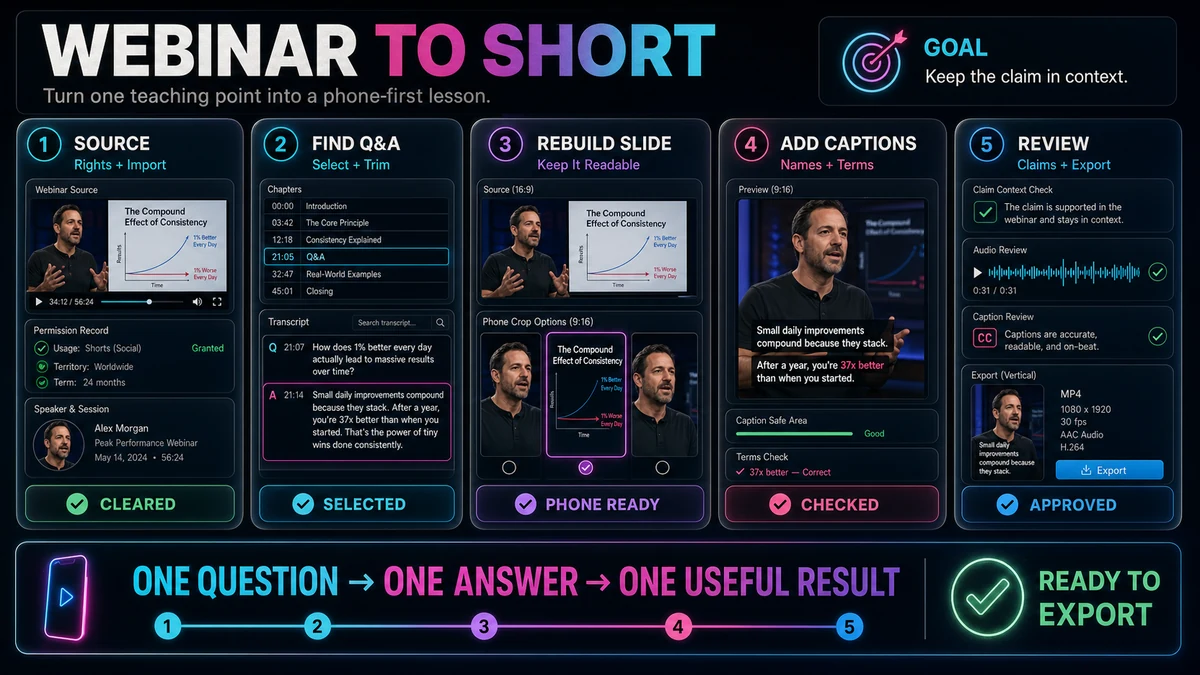
- Wählen Sie ein Kapitel, eine Demonstration oder eine Frage-und-Antwort-Antwort, die auch ohne das vollständige Webinar auskommt.
- Entfernen Sie Ordnungsmäßigkeit, behalten Sie aber Definitionen, Bedingungen, Daten und Beweise bei, die einen Anspruch im Kontext halten.
- Verwenden Sie ein Präsentator-, Folien-zuerst- oder gestapeltes Layout, je nachdem, was der Betrachter gerade braucht.
- Erstellen Sie dichte Folien für einen Telefonbildschirm neu, anstatt ein 16:9-Deck auf unleserlichen Raum zu verkleinern.
- Überprüfen Sie Untertitel, Rahmen, Audio, Ansprüche und Rechte, bevor Sie eine vertikale MP4-Datei exportieren.
Warum Webinar-Clips einen anderen redaktionellen Ansatz benötigen
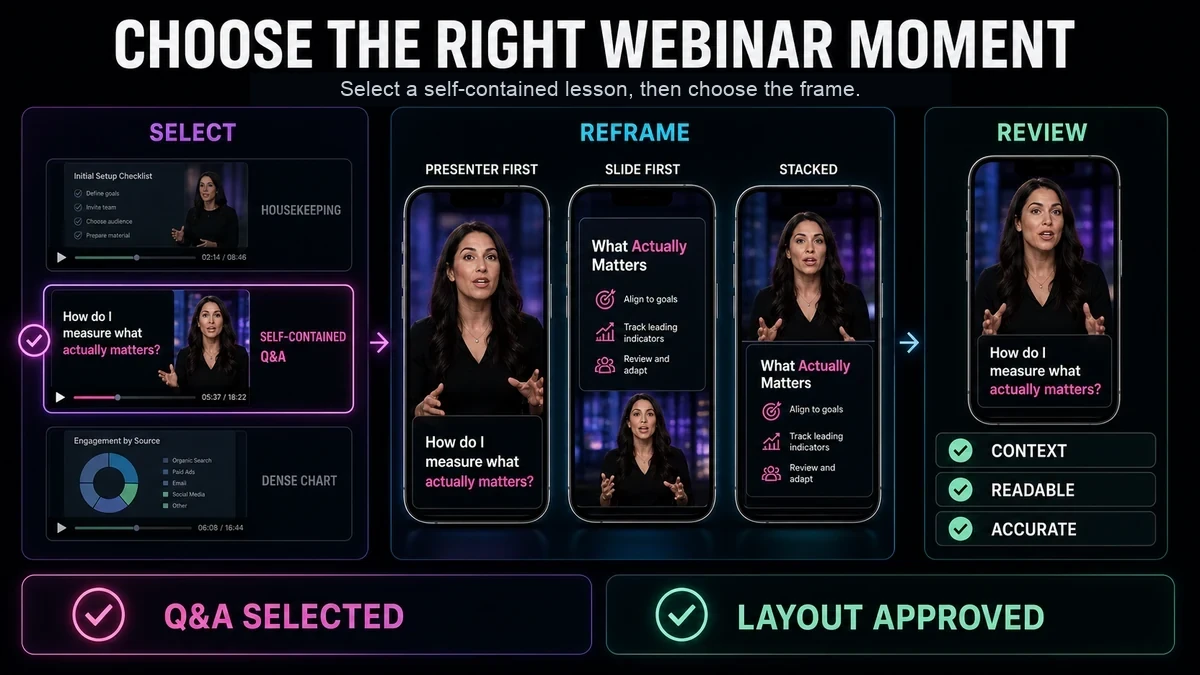
Bei Webinaren wird davon ausgegangen, dass die Zuschauer die Tagesordnung, die Vorstellungen der Redner und frühere Kapitel gesehen haben. Kurzfilmzuschauer erhalten von diesem Setup nichts. Eine Antwort gelangt möglicherweise ohne die vorherige Folie oder die Definition hinter „diesem Framework“ in den Feed. Ein lebhaftes Zitat kann daher scheitern, während eine bescheidene Frage-und-Antwort-Antwort erfolgreich ist, weil sie ein Problem benennt und es direkt löst.
Die Visuals stellen eine zweite Herausforderung dar. Ein Webinar-Rahmen kann einen Moderator, eine breite Folie, ein Host-Panel, einen Chat und Plattformsteuerelemente kombinieren. Durch einen Mittelausschnitt können sowohl der Sprecher als auch das relevante Foliendetail ausgeblendet werden. Die vertikale Version benötigt ein redaktionelles Layout, nicht nur eine schmalere Leinwand.
Wählen Sie einen eigenständigen Lehrpunkt
Beginnen Sie mit der Kapitelliste, dem Transkript oder den Frage-und-Antwort-Zeitstempeln. Suchen Sie nach einem Segment mit einer Aufgabe: eine Frage beantworten, ein Konzept definieren, ein Missverständnis korrigieren, einen Schritt erklären oder ein Ergebnis zeigen. Der beste Kandidat ist nicht unbedingt der lauteste Moment. Es ist der Moment, den ein neuer Betrachter mit minimaler Reparatur verstehen kann.
Nutzen Sie diese Auswahlkriterien:
| KriteriumBehalten Sie das Segment bei, wenn…Ablehnen oder erweitern, wenn… | ||
| Klare Öffnung | Die erste Zeile gibt das Problem an oder deutet es kurz an | Es beginnt mit „wie bereits erwähnt“ oder einem ungeklärten Pronomen |
| Kompletter Wert | Der Clip kommt zu einer brauchbaren Antwort oder Schlussfolgerung | Es endet mit einem Teaser, einem Übergang oder einem ungelösten Setup |
| Visuelle Unabhängigkeit | Die wesentlichen Foliendetails können leserlich dargestellt werden | Das Verständnis hängt von einer dichten Tabelle oder mehreren früheren Folien ab |
| Beanspruchen Sie Integrität | Notwendige Grenzen und Bedingungen passen in den Clip | Eine Beschneidung würde einen qualifizierten Anspruch in einen absoluten Anspruch verwandeln |
| Bearbeitungspunkte bereinigen | Pausen oder Satzgrenzen ermöglichen natürliche Schnitte | Das Entfernen des Kontexts führt zu abrupter Grammatik oder irreführendem Ton |
| Publikumstauglich | Der Punkt geht auf ein erkennbares Zuschauerbedürfnis ein | Es wird versucht, das gesamte Webinar zusammenzufassen |
Kapitelsegmente funktionieren, wenn der Präsentator eine kompakte Methode lehrt; Fragen und Antworten funktionieren, wenn die Frage einen natürlichen Aufhänger liefert. Behalten Sie genug von der Frage bei, um Unklarheiten zu vermeiden, und formulieren Sie sie niemals in eine stärkere Behauptung um, als die des Teilnehmers.
Ein praktischer Webinar-to-Short-Workflow
1. Überprüfen Sie die Rechte und die Qualität der Quelle
Verwenden Sie Quellmaterial, zu dessen Wiederverwendung Sie berechtigt sind. Bestätigen Sie die Rechte für die Aufzeichnung, Moderatoren, Gäste, Folien, Musik, Stockmedien und Beispiele. Ein öffentlicher Link ist nicht automatisch eine Berechtigung zur Wiederverwendung jedes Elements. Dies ist eine allgemeine Risikoberatung, keine Rechtsberatung.
Beginnen Sie mit dem besten verfügbaren Master. Klarere Sprache und schärfere Folien vertragen Zuschneiden, Vergrößerung und Untertitel besser als eine Bildschirmaufzeichnung einer Wiederholung.
2. Importieren und zuordnen Sie das Webinar
Importieren Sie die lokale Aufzeichnung oder den Quelllink, für den die Rechte gelöscht wurden. Recapos YouTube Shorts Maker beschreibt den lokalen oder linkbasierten Import, die Transkriptnavigation, das Zuschneiden, das anpassbare 9:16-Reframing und den vertikalen MP4-Export.
Verwenden Sie das Transkript, um Kapitel, Erklärungen, Demonstrationen, Fragen und Schlussfolgerungen zu markieren. Die Suche hilft Ihnen beim Navigieren. Es beweist nicht, dass ein Clip funktioniert. Achten Sie vor der Auswahl auf den umgebenden Kontext.
3. Wählen Sie einen Kandidaten aus und definieren Sie sein Versprechen
Schreiben Sie ein Versprechen in einem Satz, das genau angibt, was der Betrachter verstehen wird. Wenn mehrere „Unds“ erforderlich sind, ist das Segment zu breit. Überprüfen Sie das umgebende Filmmaterial auf fehlende Definitionen, Ausnahmen oder Schlussfolgerungen. Fügen Sie nur das ein, was die Zuschauer brauchen, aber entfernen Sie nicht den Kontext, um einen schärferen Eindruck zu erzielen.
4. Trimmen Sie die Haushaltsführung, ohne die Bedeutung zu beeinträchtigen
Schneiden Sie Begrüßungen, Biografien, Logistik, Agenda-Kommentare, Sponsorenübergänge, Chat-Anfragen, lange Pausen und verbale Umwege ab, wenn die Bearbeitung natürlich bleibt.
Bedeutung schützen. Behalten Sie die Grundlage eines Vergleichs, Datumsangaben bei zeitkritischen Ratschlägen und Wörter wie „kann“, „oft“ oder „in diesem Beispiel“ bei. Zu seinem Anspruch gehört eine ausdrückliche Beschränkung. Fügen Sie niemals einzelne Aussagen zu einer Schlussfolgerung zusammen, die der Vortragende nicht gezogen hat.
5. Gestalten Sie den Moderator und die Folien für 9:16 neu
Legen Sie die vertikale Leinwand vor der detaillierten Beschriftungsgestaltung fest. Wählen Sie dann das Layout entsprechend der Informationspriorität:
| LayoutVerwenden Sie es wannÜberprüfen Sie das Risiko | ||
| Präsentator-erste Ernte | Der Ausdruck, die Übermittlung oder eine gesprochene Erklärung bringen den Punkt zum Ausdruck | Gesten oder referenzierte Foliendetails liegen möglicherweise außerhalb des Ausschnitts |
| Slide-First-Ernte | Ein Diagramm, eine Phrase oder eine Produktaktion ist wichtig | Eine vollständige Breitbildfolie kann zum Lesen zu klein werden |
| Gestapelter Präsentator plus Folie | Der Betrachter benötigt sowohl die Erklärung als auch den visuellen Beweis | Bei zwei gleichen Paneelen darf keines der Elemente groß genug bleiben |
| Schnitt zwischen Moderator und Folie | Bei klaren Satzgrenzen verschiebt sich die Aufmerksamkeit | Späte Schnitte können während einer Referenz das falsche Bild zeigen |
| Vereinfachter Folieneinsatz | Nur eine Nummer, ein Etikett oder ein Prozessschritt zählt | Bei der Neugestaltung müssen die Bedeutung und Zuschreibung der Quelle gewahrt bleiben |
Erzwingen Sie kein vollständiges Einschieben in den vertikalen Rahmen. Schneiden Sie den relevanten Bereich zu, vergrößern Sie ein Diagramm oder erstellen Sie eine einfache Karte mit dem ursprünglichen Wortlaut neu. Sorgen Sie dafür, dass der Präsentator sichtbar ist, wenn es auf die Zustellung ankommt; Priorisieren Sie die Folie, wenn Betrachter sie betrachten müssen. Wenn ein Diagramm mit seinen Beschriftungen und der Skala nicht lesbar bleibt, wählen Sie einen anderen Zeitpunkt oder leiten Sie die Zuschauer zum vollständigen Webinar weiter.
6. Untertitel hinzufügen und überprüfen
Webinarvorträge enthalten Namen, Akronyme und Fachbegriffe, die bei der Transkription falsch verstanden werden können. Recapos Automatische Untertitel Auf der Seite werden Sprach- und Stiloptionen, bearbeitbare synchronisierte Untertitel, Zeit- und Positionsüberprüfung sowie die Videoausgabe mit Untertiteln beschrieben. Behandeln Sie generierten Text als Entwurf.
Korrigieren Sie die Terminologie anhand der Quelle, verwenden Sie kurze, lesbare Gruppen und vermeiden Sie das Verdecken von Folienbeschriftungen. Lassen Sie am unteren und rechten Rand Platz, da die Schnittstellenüberlagerungen variieren. Bildunterschriften sollten nicht mit einer dichten Folie konkurrieren.
7. Führen Sie eine redaktionelle und visuelle Qualitätssicherung durch
Sehen Sie sich den vertikalen Schnitt in Telefongröße mit Ton an, dann ohne. Stellen Sie sicher, dass der Anfang das Thema identifiziert, die Frage mit der Antwort übereinstimmt, die Foliendetails lesbar sind und das Ende den Gedanken vervollständigt. Vergleichen Sie Audioausschnitte, Bildunterschriften, Namen, Abbildungen, Daten, Zitate und Links mit der Quelle, für die die Rechte freigegeben wurden. Transkripte können Fehler enthalten.
8. Separat exportieren, prüfen und hochladen
Überprüfen Sie die exportierte vertikale MP4-Datei auf Ausrichtung, Dauer, Untertitel-Timing, Audiosynchronisierung und das endgültige Bild. Der dokumentierte Workflow von Recapo endet mit dem Export; Upload und Plattformüberprüfung sind getrennt.
YouTube erlaubt qualifizierte quadratische oder vertikale Kurzfilme mit einer Länge von bis zu drei Minuten, aber das ist kein Ziel. Behalten Sie den Lehrpunkt bei. Sehen Sie sich auch die aktuellen Musikrichtlinien an: Laut YouTube kann ein Kurzfilm, der länger als eine Minute dauert und einen aktiven Content-ID-Anspruch hat, weltweit blockiert werden.
Anschauliches Beispiel: Ein Webinar mit Fragen und Antworten in eine Lektion umwandeln
Das folgende Beispiel ist hypothetisch und veranschaulicht redaktionelle Entscheidungen; Es handelt sich nicht um einen Kundenfall, Leistungsanspruch oder Bericht eines Recapo-Tests.
Stellen Sie sich ein Webinar zum Thema Onboarding-E-Mails vor. Ein Teilnehmer fragt: „Soll die erste E-Mail alle Funktionen erklären?“ Der Präsentator antwortet: Begrüßen Sie den Benutzer, verknüpfen Sie die E-Mail mit seiner letzten Aktion, stellen Sie einen nächsten Schritt vor und speichern Sie erweiterte Funktionen für später. Der Antwort liegt eine Folie mit fünf Aufzählungspunkten bei, aber nur die ersten beiden Punkte sind relevant.
Der Editor kürzt die Frage, entfernt eine Begrüßung, einen Verweis auf eine frühere Umfrage und den Übergang zum nächsten Teilnehmer. Sie behalten den Hinweis bei, dass sich der Rat auf die erste Onboarding-E-Mail bezieht, nicht auf jede Produktnachricht.
Die Eröffnung verwendet einen vom Moderator zuerst erstellten Ausschnitt mit der Frage als Textaufhänger. Die Bearbeitung schneidet dann auf eine neu erstellte Folie, die die beiden relevanten Quellpunkte enthält, und kehrt zur Schlussfolgerung an den Präsentator zurück. In den Bildunterschriften wird die korrekte Terminologie verwendet und Folienbeschriftungen werden vermieden.
Der fertige Short enthält eine Lektion: Was die erste Onboarding-E-Mail bewirken soll. Es erhebt nicht den Anspruch, das gesamte Webinar zusammenzufassen, ein Ergebnis zu erfinden oder zu implizieren, dass der Ansatz eine bessere Aktivierung garantiert. Diese redaktionelle Zurückhaltung macht den Clip verständlich und vertrauenswürdig.
Häufige Webinar-to-Short-Fehlermodi
Ein Zitat anstelle einer Antwort wählen
Ein ausgefeilter Satz mag beeindruckend klingen, liefert aber keine brauchbare Schlussfolgerung. Fügen Sie die Frage, den Mechanismus oder das Beispiel hinzu, die das Zitat in eine vollständige Idee verwandeln.
Entfernen des Qualifikators, der eine Behauptung korrekt macht
Das Ausschneiden „für Teams im Frühstadium“ oder „in diesem Datensatz“ kann eine Aussage erheblich ändern. Behandeln Sie Qualifikationsmerkmale als Teil des Anspruchs und nicht als Einwegfüller.
Die gesamte Folie verkleinern
Eine 16:9-Folie mit Titel, Diagramm, Fußnote und Webcam-Kachel überlebt selten in Telefongröße. Isolieren Sie das entsprechende Element oder verwenden Sie einen anderen Clip.
Die Haushaltsführung beibehalten, weil sie im Original enthalten war
Begrüßungsnachrichten und Veranstaltungslogistik helfen den Live-Teilnehmern, verzögern jedoch den Wert kurzfristig. Entfernen Sie sie, wenn sie keinen notwendigen Kontext hinzufügen.
Lassen Sie die Ernte jeder Bewegung folgen
Ständiges Umdenken kann sich instabil anfühlen. Behalten Sie eine klare Komposition bei und ändern Sie sie nur dann, wenn sich der Sprecher, die Folie oder das referenzierte Detail ändert.
Dem Transkript vertrauen, ohne die Aufzeichnung anzuschauen
Das Transkript kann nicht erkennen lassen, ob eine Folie dem gesprochenen Wortlaut widerspricht, ob ein Witz den Ton ändert oder ob ein Schnitt eine Demonstration verbirgt. Verwenden Sie es, um Kandidaten zu finden, und überprüfen Sie dann die audiovisuelle Quelle.
Abschließende Checkliste und praktische Einschränkungen
- Sie haben die Erlaubnis, die Aufzeichnung und die enthaltenen Elemente Dritter zu verwenden.
- Der Clip vermittelt einen Punkt und funktioniert ohne die früheren Webinar-Kapitel.
- Die einleitende Frage oder Aussage ist für sich allein verständlich.
- Das Housekeeping wird entfernt, während Definitionen und Qualifikationsmerkmale bestehen bleiben.
- Moderator- und Folienlayouts ändern sich je nach Informationspriorität.
- Alle gespeicherten Folienbeschriftungen, Diagrammelemente und Cursoraktionen sind auf einem Telefon lesbar.
- Untertitel stimmen mit den gesprochenen Wörtern, Namen, Zahlen und der Terminologie überein.
- Bildunterschriften und Grafiken lassen Raum für variable Plattform-Overlays.
- Audiobearbeitungen klingen natürlich und das Ende erreicht einen vollständigen Gedanken.
- Die exportierte Datei ist quadratisch oder vertikal und entspricht den aktuellen YouTube-Shorts-Regeln für die Dauer.
- Behauptungen, Daten, Links und Zuschreibungen wurden anhand der Quelle überprüft.
- Der Export wurde vor dem Hochladen von Anfang bis Ende beobachtet.
Einige Webinar-Momente sollten in Langform gehalten werden. Bei einer mehrstufigen Demonstration können beim Komprimieren Sicherheitshinweise verloren gehen. Ein Diagramm erfordert möglicherweise eine umliegende Methodik. Ein Panel-Austausch kann von gegensätzlichen Standpunkten abhängen, die nicht in einen vertikalen Clip passen. Wählen Sie in solchen Fällen einen engeren Punkt, erstellen Sie eine kurze Serie, in der jede Episode noch in sich abgeschlossen ist, oder behalten Sie das Material im vollständigen Webinar bei.
Ein YouTube-Shorts-Ersteller kann den Navigations- und Formatierungsaufwand reduzieren, aber er kann nicht entscheiden, ob ein Anspruch berechtigt ist, eine Folie verständlich ist oder ein Gast die erforderlichen Rechte gewährt hat. Dies bleiben weiterhin redaktionelle und rechtliche Prüfungsaufgaben.
Ein verantwortungsvoller Recapo-Workflow
Benutzen Sie die Recapo YouTube Shorts Maker um Webinar-Filmmaterial zu importieren, bei dem die Rechte gelöscht wurden, einen Kandidaten anhand seines Transkripts zu finden, den Abschnitt zuzuschneiden, die 9:16-Komposition anzupassen und eine vertikale MP4-Datei zu exportieren. Dann wenden Sie die obige Checkliste an. Recapo kann den mechanischen Arbeitsablauf unterstützen; Sie wählen immer noch den Lehrpunkt, schützen den Kontext, überprüfen Ansprüche und entscheiden, ob der endgültige Clip zum Hochladen bereit ist.
Häufig gestellte Fragen
Wie lang sollte ein YouTube Short-Webinar sein?
Lange genug, um eine Idee zu verwirklichen, und nicht länger. YouTube erlaubt derzeit qualifizierte quadratische oder vertikale Kurzfilme mit einer Länge von bis zu drei Minuten, diese Begrenzung sollte jedoch keinen Einfluss auf die Bearbeitung haben. Behalten Sie den Aufbau, die Erklärung und die Schlussfolgerung bei, die das Thema wirklich benötigt.
Ist ein Webinar-Kapitel oder eine Frage-und-Antwort-Antwort besser für Shorts?
Beides kann funktionieren. Wählen Sie ein Kapitel, wenn es eine kompakte Unterrichtssequenz enthält. Wählen Sie „Fragen und Antworten“, wenn die Frage einen klaren Haken setzt und die Antwort für sich allein steht. Lehnen Sie beide Formate ab, wenn sie stark vom früheren Kontext abhängen.
Soll der Präsentator oder die Folie den vertikalen Rahmen ausfüllen?
Priorisieren Sie das Element, das in diesem Moment eine Bedeutung hat. Verwenden Sie für Präsentationen und Erläuterungen einen Rahmen, bei dem der Vortragende an erster Stelle steht, für wesentliche Beweise einen Rahmen, bei dem die Folie an erster Stelle steht, oder ein gestapeltes Layout, wenn beides lesbar bleibt. Wechseln Sie zwischen den Layouts, wenn sich die Aufmerksamkeit ändert.
Kann ich Webinar-Material verwenden, das online öffentlich verfügbar ist?
Die öffentliche Verfügbarkeit allein bestätigt nicht die Erlaubnis, die Aufzeichnung, Folien, Musik, Gastbeiträge oder Beispiele weiterzuverwenden. Verwenden Sie rechtefreigegebenes Material und holen Sie sich bei Bedarf Rat für Ihre spezifische Situation. Bei diesem Artikel handelt es sich nicht um eine Rechtsberatung.
Muss ich die gesamte Publikumsfrage behalten?
Nein. Sie können Begrüßungen und Wiederholungen entfernen, aber genügend Formulierungen beibehalten, um die Frage genau wiederzugeben. Wenn die Antwort für sich genommen Sinn ergibt, kann die Frage durch eine prägnante, treue Themenkarte ersetzt werden.
Kann Recapo den Kurzfilm automatisch auf YouTube veröffentlichen?
Die für diesen Leitfaden verwendeten Produktnachweise unterstützen den Import, die Transkriptnavigation, das Zuschneiden, das anpassbare 9:16-Reframing und den vertikalen MP4-Export. Der Anspruch auf automatische Veröffentlichung wird nicht unterstützt. Upload und Endprüfung erfolgen getrennt.
Referenzen und offizielle Quellen
- Recapo YouTube Shorts Maker
- YouTube-Hilfe: Dreiminütige YouTube-Shorts verstehen
- YouTube-Hilfe: Laden Sie YouTube-Shorts von einem Computer hoch
- YouTube-Hilfe: Faire Nutzung auf YouTube
Verwandte Recapo-Anleitungen
- Video vertikal machen (9:16) für Shorts, Reels & TikTok
- YouTube Shorts Safe Zone-Leitfaden
- Untertitel in ein Video einfügen (kostenlos, 3 Wege)
- So erstellen Sie YouTube-Shorts auf dem Desktop
- YouTube Shorts aus langen Videos erstellen (Creator-Workflow)