Audio-Separator vs. Vocal Remover vs. Stem Splitter: Welches Tool brauchen Sie?
Erfahren Sie, wie sich Audio-Separator, Vocal Remover, Stem Splitter und Rauschreduzierung unterscheiden und welches Tool zu Ihrer Aufgabe passt.
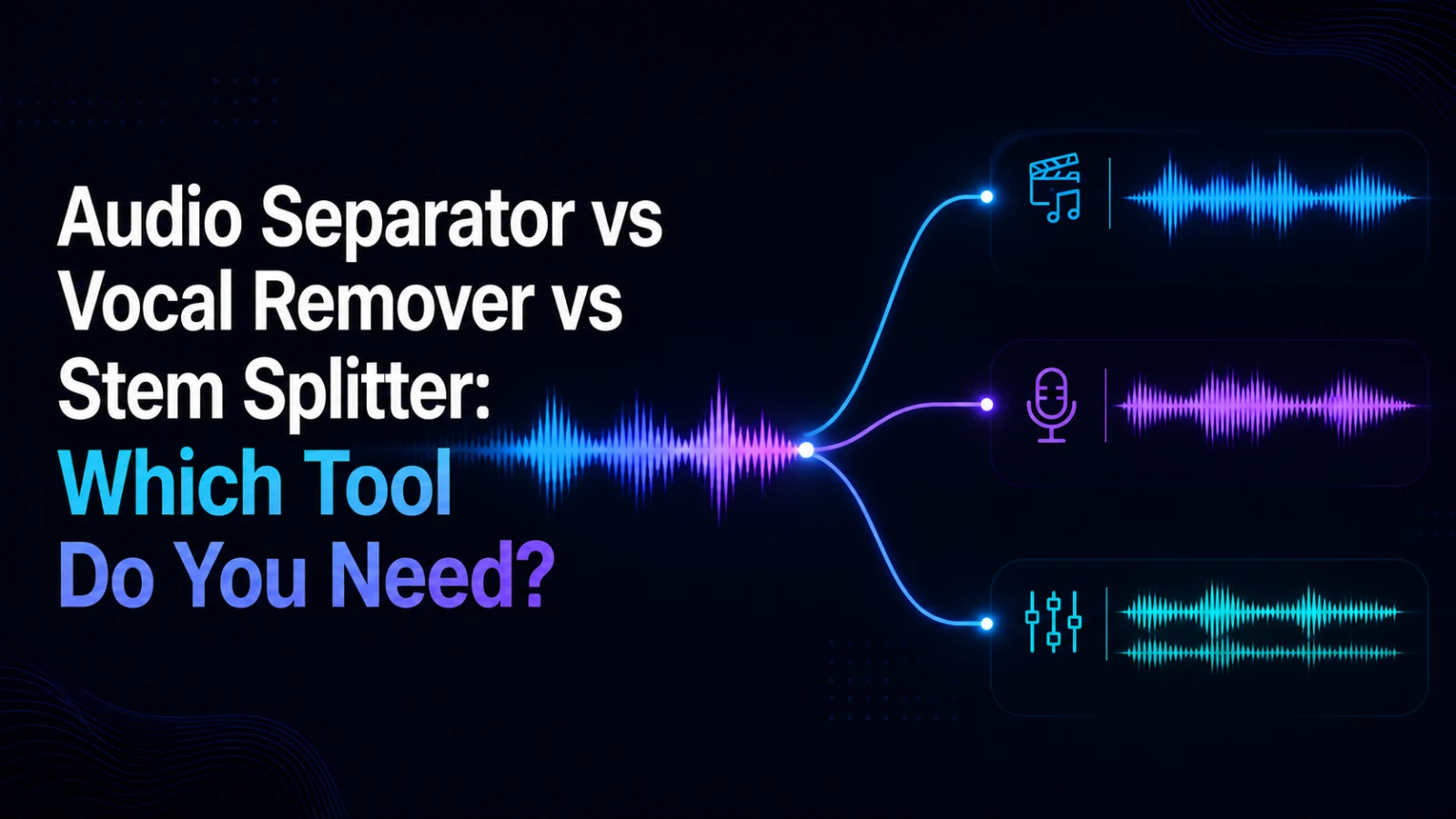
Ein Audio-Separator, ein Vocal Remover und ein Stem Splitter lösen ähnliche, aber unterschiedliche Aufgaben. Verwenden Sie einen Audio-Separator, wenn Sie Dialog, Musik und Soundeffekte als getrennte Arbeitselemente benötigen; einen Vocal Remover, wenn es hauptsächlich um Stimme gegenüber Begleitung geht; und einen Stem Splitter, wenn Sie Musikproduktions-Stems wie Vocals, Drums oder Instrumente brauchen. Die richtige Wahl beginnt mit dem gewünschten Ergebnis – nicht mit der Bezeichnung des Tools.
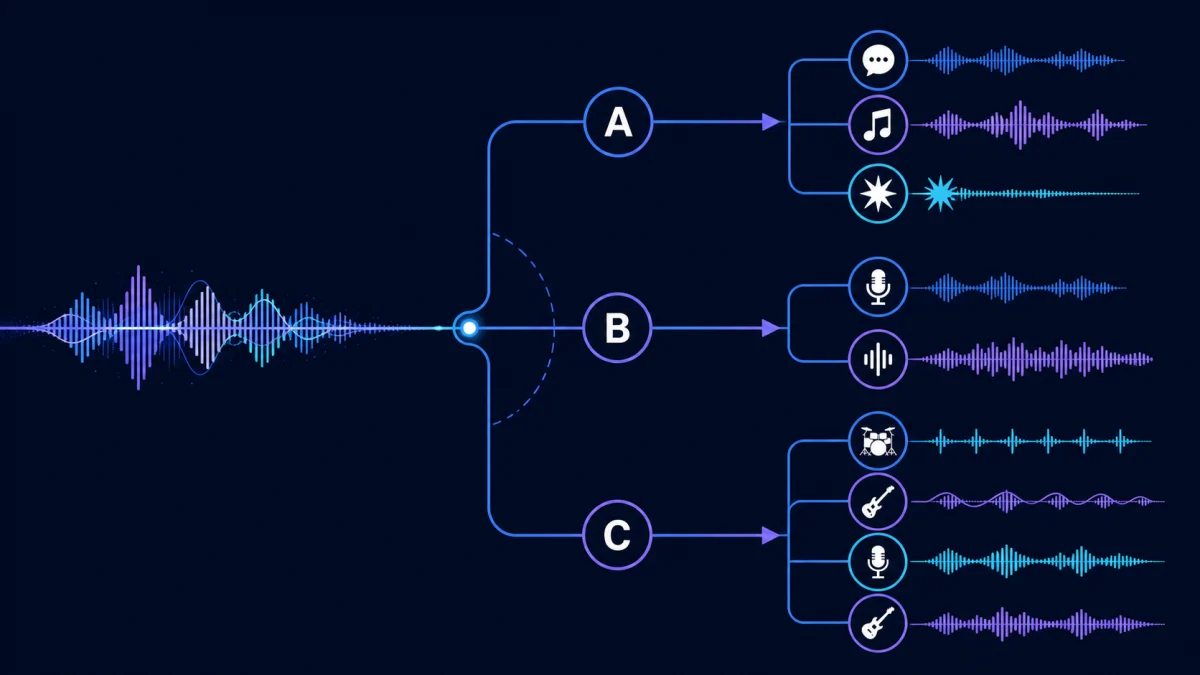
Schnelle Entscheidungstabelle
| Ihre BearbeitungsaufgabeStarten mitWas Sie prüfen sollten | ||
| Dialog behalten und Hintergrundmusik reduzieren | Audio-Separator | Musikreste, abgeschnittene Wörter und Raumklang |
| Dialog, Musik und Effekte als getrennte Ausgaben erhalten | Audio-Separator | Überlagerungen von Sprache, Musik und Impacts |
| Lead-Vocal eines Musiktracks entfernen oder behalten | Vocal Remover | Übersprechen von Backing-Vocals und Schäden an Instrumenten |
| Einen Song für Remixing oder Üben aufteilen | Stem Splitter | Welche Stems tatsächlich angeboten werden und wie sauber sie klingen |
| Rauschen, Brummen oder konstante Hintergrundgeräusche reduzieren | Rauschreduzierung | Ob Sprache nach der Bereinigung natürlich klingt |
Die Kategorien können sich überschneiden, sind aber nicht austauschbar. Ein Tool, das zwei Spuren zurückgibt, ist nicht automatisch ein Ersatz für ein Tool, das auf Dialog, Musik und Soundeffekte ausgerichtet ist.
Für die Videonachbearbeitung: Audio-Separator wählen
Ein Audio-Separator ist meist der naheliegende Ausgangspunkt, wenn das Ausgangsmaterial ein Video-Mix und kein fertiger Song ist. Interviews, Tutorials, Dokumentationen und Social-Media-Clips enthalten häufig gleichzeitig Sprache, Hintergrundmusik, Übergänge, Atmosphäre und Effekte.
Das Ziel ist nicht, eine perfekte Rekonstruktion der ursprünglichen Studiosession zu versprechen. Stattdessen sollen brauchbare Arbeitsspuren entstehen, die Sie separat anhören, stummschalten, neu ausbalancieren oder in den nächsten Bearbeitungsschritt übernehmen können. Starke Überlagerungen, deutlicher Hall und stark komprimiertes Ausgangsaudio können Rückstände hinterlassen. Deshalb müssen alle Ausgaben weiterhin manuell geprüft werden.
Wenn das Ihrer Aufgabe entspricht, öffnen Sie den Recapo Audio-Separator und vergleichen Sie die getrennten Ausgaben mit dem Originalmix.
Für Stimme und Begleitung: Vocal Remover wählen
Ein Vocal Remover ist auf eine engere Frage ausgerichtet: Was passiert, wenn der Gesangsanteil eines Musiktracks vom restlichen Begleitmaterial getrennt wird? Typische Anwendungen sind das Erstellen einer Übungsbegleitung, das Überprüfen einer Gesangslinie oder das Vorbereiten von Material für einen erlaubten Remix.
Dieses Zwei-Teile-Modell ist weniger hilfreich, wenn ein Videoeditor Dialog, Musik und Soundeffekte als drei unterschiedliche Bearbeitungsentscheidungen benötigt. Das Entfernen der Stimme zeigt nicht, ob ein Impact, Raumklang oder Übergangssound zur Musik oder zum übrigen Soundtrack gehört.
Für diese engere musikalische Aufgabe verwenden Sie einen Vocal Remover und achten Sie besonders auf Backing-Vocals, Hallfahnen und Instrumente, die denselben Frequenzbereich wie die Lead-Stimme belegen.
Für Musikproduktion: Stem Splitter wählen
Ein Stem Splitter ist in der Regel die passendere Kategorie, wenn das Ausgangsmaterial Musik ist und das Ziel eine Digital Audio Workstation, eine Probe oder ein Remix-Workflow ist. Die Ausgaben können nach Vocals, Drums, Bass und anderen Instrumenten organisiert sein und nicht nach Dialog, Musik und Soundeffekten.
Prüfen Sie vor dem Start, welche Stems die jeweilige Oberfläche tatsächlich anbietet. Stem Splitter ist eine Kategorienbezeichnung und keine Garantie dafür, dass jeder Dienst dieselbe Auswahl an Spuren erzeugt. Testen Sie anschließend die dichteste Passage Ihres Materials, denn Refrains und stark geschichtete Abschnitte machen Trennungsartefakte meist schneller sichtbar als ein ruhiges Intro.
Wenn Sie eine nach musikalischen Bestandteilen organisierte Ausgabe benötigen, öffnen Sie den Recapo Stem Splitter.
Trennung nicht mit Rauschreduzierung verwechseln
Rauschreduzierung löst ein anderes Problem. Wenn das Hauptproblem ein gleichmäßiges Rauschen, elektrisches Brummen, Lüftergeräusch oder leises Raumrauschen ist, kann das Aufteilen der Tonspur zusätzlichen Aufwand verursachen, ohne die Ursache zu beheben. Wenn Sie eine sauberere Version desselben Mixes statt mehrerer bearbeitbarer Spuren benötigen, starten Sie mit der Audio-Rauschreduzierung.
Vor der Entscheidung: ein fünfminütiger Hörtest
Verwenden Sie eine Quelldatei, die Sie rechtmäßig verarbeiten dürfen, und wählen Sie einen kurzen Abschnitt mit Sprache über Musik, einem Übergang oder Impact sowie mindestens einem ruhigen Moment.
- Notieren Sie, welche Ausgabe Sie tatsächlich benötigen.
- Verarbeiten Sie denselben kurzen Abschnitt mit der passendsten Tool-Kategorie.
- Vergleichen Sie jede Ausgabe bei gleicher Wiedergabelautstärke mit dem Originalmix.
- Achten Sie auf fehlende Konsonanten, Musikreste, Pumpen, Phasenänderungen und beschädigte Transienten.
- Schätzen Sie den manuellen Korrekturaufwand vor der Veröffentlichung.
Das beste Ergebnis ist nicht unbedingt das mit den meisten Spuren. Es ist das Ergebnis, das den Aufwand für Ihren vorgesehenen Schnitt reduziert, ohne das Material zu beschädigen, das Sie behalten müssen.
Was, wenn ein Tool nicht ausreicht?
Ein praktischer Workflow kann mehrere Kategorien nacheinander einsetzen. Ein Videoeditor kann beispielsweise zunächst Dialog vom restlichen Soundtrack trennen und anschließend eine sanfte Rauschreduzierung auf die Dialogausgabe anwenden. Ein Musikproduzent kann zuerst Stems aufteilen und danach eine verrauschte Aufnahme bereinigen.
Vermeiden Sie es, Prozesse automatisch zu stapeln. Jeder zusätzliche Durchlauf kann neue Artefakte erzeugen. Bewahren Sie das Original auf, vergleichen Sie nach jedem Schritt und hören Sie auf, sobald die Ausgabe für den Schnitt geeignet ist.
Für einen vollständigen videobasierten Workflow lesen Sie So trennen Sie Dialog, Musik und Soundeffekte aus einem Video. Wenn es speziell darum geht, Sprache zu behalten und Musik zu reduzieren, lesen Sie So entfernen Sie Hintergrundmusik aus einem Video.
FAQ
Ist ein Vocal Remover dasselbe wie ein Audio-Separator?
Nein. Ein Vocal Remover konzentriert sich normalerweise auf Stimme gegenüber Begleitung, während ein Audio-Separator Dialog, Musik und Soundeffekte als unterschiedliche Ausgaben behandeln kann. Prüfen Sie die tatsächlich angebotenen Spuren der Oberfläche, die Sie verwenden möchten.
Ist ein Stem Splitter nur für Songs gedacht?
Er ist hauptsächlich auf Bestandteile der Musikproduktion ausgerichtet. Videotonspuren können Dialog und Effekte enthalten, die sich nicht eindeutig auf Musik-Stems abbilden lassen.
Können diese Tools eine perfekte Isolierung erzeugen?
Gehen Sie nicht von einer perfekten Isolierung aus. Die Ergebnisse hängen von Überlagerungen, Aufnahmequalität, Hall, Kompression und dem ursprünglichen Mix ab. Prüfen Sie jede Ausgabe, bevor Sie sie erneut verwenden.
Welches Tool sollte ich verwenden, um Dialog zu behalten und Musik zu entfernen?
Wenn Dialog und Musik unterschiedliche Bearbeitungsentscheidungen sind, starten Sie mit einem Audio-Separator. Testen Sie einen repräsentativen Abschnitt und prüfen Sie, ob der verbleibende Dialog für Ihr Projekt geeignet ist.
Erst die Ausgabe wählen, dann das Tool
Definieren Sie die benötigte Spur, wählen Sie die passende Tool-Kategorie, testen Sie den schwierigsten Abschnitt und schätzen Sie den verbleibenden manuellen Aufwand. Wenn Ihr Videoschnitt Dialog, Musik und Soundeffekte als getrennte Entscheidungen benötigt, starten Sie mit dem Recapo Audio-Separator und prüfen Sie die Ausgaben vor der Veröffentlichung.