
So verwandeln Sie Tutorial-Videos in YouTube-Shorts
Verwandeln Sie Tutorial-Videos in fokussierte YouTube-Shorts mit klaren Schritten, lesbaren Bildschirmdetails, Bildunterschriften, vertikalem Rahmen und einem praktischen QS-Workflow.
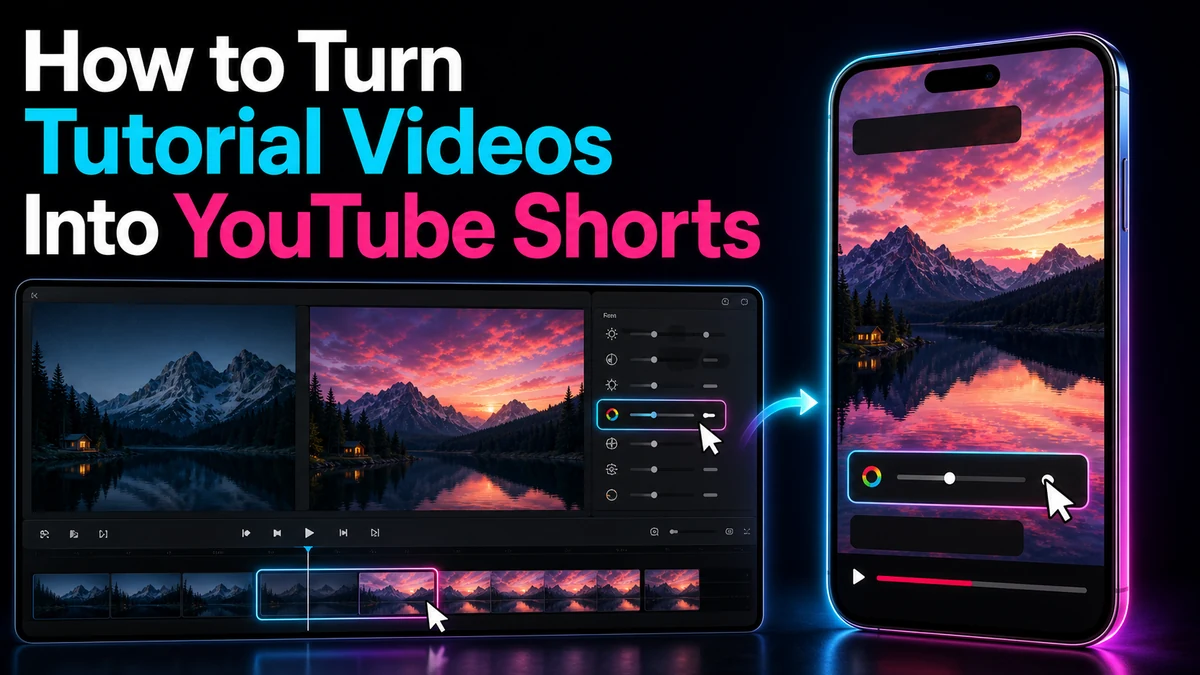
So verwandeln Sie Tutorial-Videos in YouTube-Shorts
Um Tutorial-Videos in YouTube-Shorts umzuwandeln, die dennoch etwas vermitteln, extrahieren Sie eine vollständige Aufgabe, anstatt eine ganze Lektion zu komprimieren. Der Betrachter soll in der Lage sein, das Problem zu erkennen, die entscheidende Aktion zu verfolgen und das Ergebnis zu sehen, ohne die Einrichtung zu verpassen. Bei Bildschirmaufnahmen bedeutet das auch, die aktive Oberfläche neu auszurichten, den Cursor sichtbar zu halten, Details absichtlich zu vergrößern und jede Beschriftung in Telefongröße zu überprüfen.
YouTube sagt derzeit, dass quadratische oder vertikale Videos als Kurzvideos gelten können, wenn sie bis zu drei Minuten lang sind. Das ist eine Plattformbeschränkung, kein redaktionelles Ziel. Ein Mikro-Tutorial sollte nur so lange dauern, wie es seine Idee erfordert, mit genügend Kontext, um die Aktion reproduzierbar zu machen, und ohne unabhängige Schritte.
Wichtige Erkenntnisse
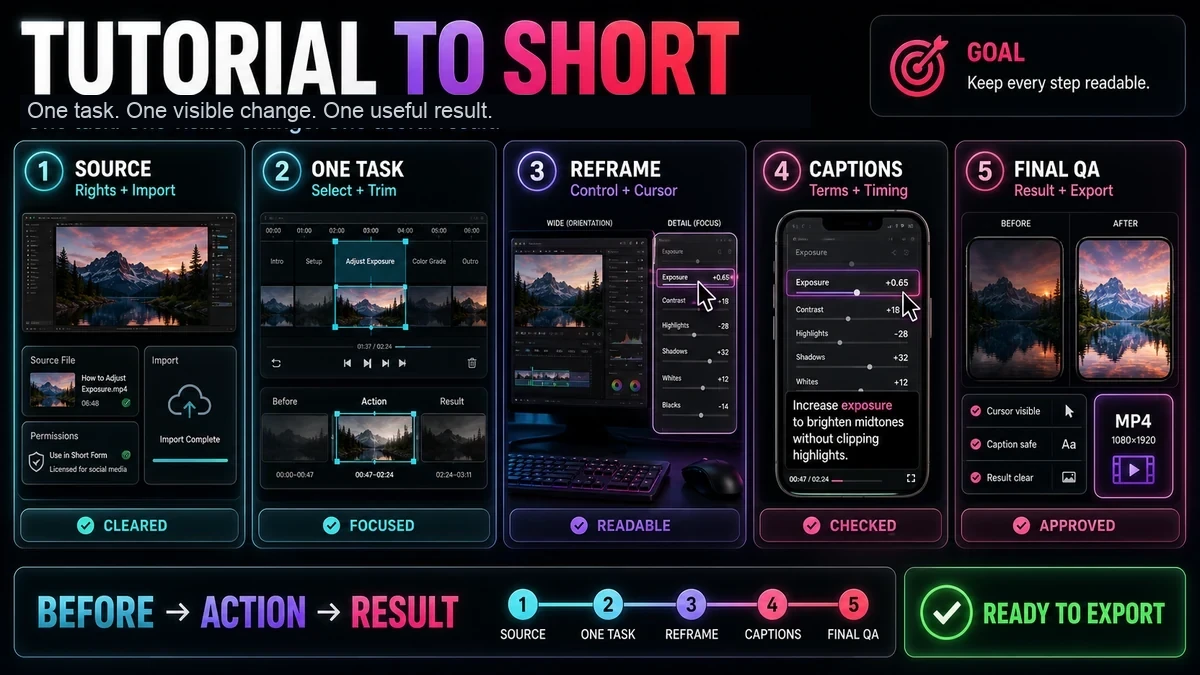
- Bauen Sie jeden Kurzfilm um eine Aufgabe, eine sichtbare Änderung und ein nützliches Ergebnis herum auf.
- Verwenden Sie eine Vor-Aktion-Ergebnis-Sequenz, damit die Zuschauer sowohl den Grund für den Schritt als auch den Erfolg verstehen.
- Lehnen Sie Clips ab, die auf Konten, Dateien, Einstellungen oder früheren Lektionen basieren, die im Kurzfilm nie erklärt werden.
- Richten Sie Bildschirmaufzeichnungen um das aktive Steuerelement herum neu aus, behalten Sie jedoch genügend umgebende Oberfläche zur Orientierung bei.
- Halten Sie den Cursor, Beschriftungen, Beschriftungen und den Endzustand auf einem Telefon lesbar; Gehen Sie nicht davon aus, dass eine Desktop-Vorschau ausreichend ist.
- Behandeln Sie die Transkriptsuche und einen ersten vertikalen Zuschnitt als Bearbeitungshilfen. Eine Person muss noch die Lektion auswählen, die Richtigkeit überprüfen und den Export genehmigen.
Was macht ein Tutorial zu einer Kurzanleitung?
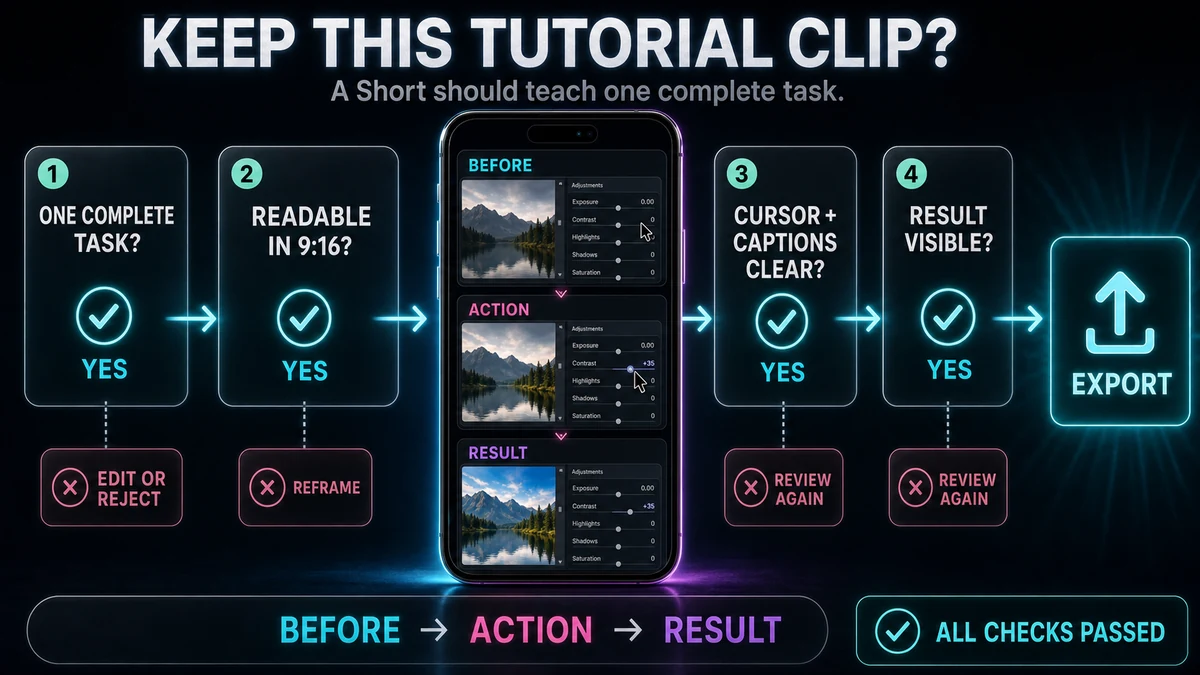
Ein Short braucht eine klare Lehrgrenze. Der beste Kandidat ist nicht unbedingt der dramatischste Moment; Es ist das kleinste Segment, das ein sinnvolles, sichtbares Ergebnis liefert.
Nutzen Sie diese Auswahlkriterien, bevor Sie den vertikalen Editor öffnen:
| AuswahlkriteriumEin starker KandidatEin schwacher Kandidat | ||
| Umfang einer einzigen Aufgabe | Ändern Sie eine Einstellung, wenden Sie eine Technik an oder beheben Sie ein Problem | „Lernen Sie die gesamte Anwendung“ |
| Ausgangszustand | Das Problem ist sichtbar oder kann in einer Zeile angegeben werden | Der Betrachter benötigt ein früheres Kapitel, um den Bildschirm zu verstehen |
| Entschlossenes Handeln | Eine kurze Sequenz schafft die Veränderung | Der Prozess springt zwischen mehreren Tools, Konten oder Dateien |
| Sichtbares Ergebnis | Der Betrachter kann Vorher und Nachher vergleichen | Der Erfolg geschieht außerhalb des Bildschirms oder erfordert eine spätere Analyse |
| Lesbarkeit der Benutzeroberfläche | Relevante Bedienelemente können in 9:16 übersichtlich dargestellt werden | Wichtige Beschriftungen sind über den gesamten Desktop verteilt |
| Kontextunabhängigkeit | Erforderliche Einrichtung ist im Lieferumfang enthalten oder nicht erforderlich | In der Erzählung heißt es: „Verwenden Sie die Einstellungen, die wir zuvor erstellt haben.“ |
Aus diesem Grund lässt sich ein kurzer, in sich geschlossener Fix oft besser übersetzen als ein komprimiertes Kapitel. „Die Kopfzeile beim Scrollen sichtbar halten“ ist eine lehrbare Einheit. „Erstellen Sie ein vollständiges Berichtssystem“ ist eine Serie.
Verwenden Sie eine Vor-Aktion-Ergebnis-Sequenz
Öffnen Sie den Zustand, der geändert werden muss, zeigen Sie die Aktion in reproduzierbarer Reihenfolge an und behalten Sie das Ergebnis bei. Das „Vorher“ kann ein Bildschirmzustand plus eine direkte Erzähllinie sein. Das „Ergebnis“ sollte die geänderte Einstellung oder das geänderte Verhalten zeigen, keine generische „Fertig“-Karte.
Behalten Sie nur das Setup bei, das der Betrachter benötigt
Ein Clip kann genau sein, aber dennoch nicht verfolgt werden können, weil eine Datei bereits geöffnet ist, ein Plugin installiert ist oder eine Auswahl außerhalb des Bildschirms getroffen wurde. Fügen Sie eine kompakte Einstellungsaufnahme hinzu, grenzen Sie das Versprechen ein oder wählen Sie einen anderen Ausschnitt. Bedeuten Sie niemals, dass eine nicht angezeigte Voraussetzung automatisch eintritt; Wenn es den größten Teil des Kurzfilms verbraucht, geben Sie ihm ein separates Tutorial.
Ein Tutorial-zu-Kurz-Workflow
Der folgende Workflow umfasst Rechte, Inhaltsauswahl, Neugestaltung der Bildschirmaufzeichnung, Untertitel, Qualitätsprüfung und Export. Führen Sie die Schritte der Reihe nach aus. Ein früher Auswahlfehler kann nicht durch eine polierte Ernte behoben werden.
1. Überprüfen Sie die Rechte vor der Bearbeitung
Verwenden Sie Filmmaterial und Assets, zu deren Nutzung Sie berechtigt sind. Entfernen oder maskieren Sie Kundendaten, Nachrichten, Lizenzschlüssel, E-Mail-Adressen und interne Dashboards vor der Neuformulierung. Durch einen vertikalen Zuschnitt können sensible Details stärker hervorgehoben werden.
Urheberrechtsfragen hängen von den konkreten Fakten ab. YouTube weist darauf hin, dass die faire Nutzung von Fall zu Fall und letztendlich von Gerichten entschieden wird und dass die Nennung oder ein Haftungsausschluss allein keine Erlaubnis darstellt. Behandeln Sie diesen Absatz als allgemeine Risikohinweise und nicht als Rechtsberatung. Wenn Eigentum oder Lizenz unklar sind, holen Sie vor der Veröffentlichung eine entsprechende Genehmigung oder professionellen Rat ein.
2. Importieren Sie die rechtefreie Quelle
Beginnen Sie mit der besten verfügbaren Originalaufnahme. Recapos YouTube Shorts Maker beschreibt den Import autorisierten lokalen Filmmaterials oder eines Quelllinks. Stellen Sie sicher, dass das Tutorial, der Ton und die Bildschirmdetails intakt sind, bevor Sie einen Auszug auswählen.
3. Wählen Sie eine eigenständige Aufgabe aus
Durchsuchen oder lesen Sie das Transkript, um die Erklärung zu finden, aber überprüfen Sie den Kandidaten anhand des Videos. Ein Transkript kann offenbaren, wo der Dozent sagt: „Obere Zeile einfrieren“, es kann jedoch nicht zeigen, ob das relevante Menü, der Cursor oder das entsprechende Ergebnis sichtbar ist.
Markieren Sie eine Auswahl, die Folgendes enthält:
- das Problem oder das beabsichtigte Ergebnis;
- jede Voraussetzung, die nicht angenommen werden kann;
- die entscheidenden Klicks, Gesten oder Befehle;
- das sichtbare Ergebnis;
- jede Warnung, die erforderlich ist, um einen vorhersehbaren Fehler zu verhindern.
Lehnen Sie den Kandidaten ab, wenn dies auf einer ungeklärten früheren Konfiguration beruht oder wenn das Ergebnis viel später in der Quelle erscheint.
4. Trimmen Sie auf Klarheit, nicht nur auf Geschwindigkeit
Entfernen Sie Begrüßungen, Navigationsverzögerungen, Wiederholungen, fehlgeschlagene Takes und nicht hilfreiche Pausen. Behalten Sie die Cursorbewegung bei, wenn sie Orientierung bietet; Ein harter Schnitt über eine komplexe Schnittstelle kann die Reproduktion der Aktion erschweren. Stellen Sie sicher, dass der Audio- und Schnittstellenstatus bei jeder Bearbeitung konstant bleibt.
5. Stellen Sie die Bildschirmaufnahme auf 9:16 um
Stellen Sie das Projekt auf eine 9:16-Leinwand ein, bevor Sie die Überlagerungen optimieren. Entscheiden Sie dann, was der Betrachter in jedem Moment sehen muss: die gesamte Anwendung, ein Panel, ein Menü, den Cursor oder das Ergebnis.
Halten Sie eine stabile Ernte, während die Aktion in einem Bereich bleibt. Schneiden Sie, wenn sich der Fokus an eine andere Stelle bewegt, und schwenken Sie nur, wenn die Bewegung dem Betrachter hilft, die Aktion zu verfolgen. Ständige Bewegung kann desorientierend sein.
Überprüfen Sie bei jedem Reframe Folgendes:
- Ist der Cursor vor und während des Klicks sichtbar?
- Ist das ausgewählte Steuerelement groß genug, um es zu erkennen?
- Kann der Betrachter erkennen, wo sich dieses Steuerelement in der breiteren Benutzeroberfläche befindet?
- Behält der Zuschnitt Tooltips, Menüs oder Bestätigungsmeldungen bei?
- Bleibt das Ergebnis lange genug auf dem Bildschirm, um es überprüfen zu können?
Wenn durch einen schmalen Ausschnitt der Kontext entfernt wird, wird eine breitere Oberfläche angezeigt, für die Aktion näher geschnitten und dann zu einem breiteren Ergebnis zurückgekehrt. Geben Sie bei einem Front-and-Screen-Layout dem Bildschirm den größtmöglichen Platz, wenn es auf präzises Lesen ankommt.
6. Bildunterschriften hinzufügen und korrigieren
Beschriftungen können die zu erlernenden Steuerelemente abdecken. Halten Sie die Gruppen kurz, entfernen Sie sie vom aktiven Steuerelement und vermeiden Sie den unteren und rechten Rand, an dem Elemente der Shorts-Benutzeroberfläche erscheinen könnten. Da Overlays je nach Gerät und Anzeigestatus variieren, verwenden Sie eine realistische Vorschau in Telefongröße anstelle einer universellen Pixelregel.
Recapos Tool für automatische Untertitel Beschreibt Sprach- und Stiloptionen, bearbeitbare synchronisierte Untertitel sowie Timing- und Positionsüberprüfung. Bei der Transkription können Produktbegriffe, Verknüpfungen, Dateinamen und Menübezeichnungen falsch wiedergegeben werden. Korrigieren Sie sie daher anhand der Aufzeichnung.
7. Führen Sie eine visuelle, lehrreiche und akustische Qualitätssicherung durch
Einmal mit Ton ansehen, einmal stumm schalten, um Cursorbewegungen und Untertitel zu testen, und einmal ohne Vorlesen der Untertitel, um grobe Audiobearbeitungen zu erfassen. Halten Sie bei den kleinsten Etiketten inne. Wenn sie nicht lesbar sind, verkleinern Sie den Bildausschnitt oder teilen Sie eine dichte Sequenz in zwei Ansichten auf. Stellen Sie sicher, dass beim Zoomen keine unscharfen Pixel sichtbar werden oder der Cursor abgeschnitten wird.
8. Exportieren und überprüfen Sie das vertikale MP4
Auf der Recapo-Produktseite wird der vertikale MP4-Export nach Auswahl, Zuschneiden und anpassbarem 9:16-Reframing beschrieben. Sehen Sie sich die exportierte Datei an und überprüfen Sie Ausrichtung, Dauer, Beschriftungsränder, Sichtbarkeit des Cursors, Schärfe, Audiosynchronisation und das endgültige Bild.
Die aktuellen YouTube-Richtlinien erlauben die Qualifizierung quadratischer oder vertikaler Shorts mit einer Länge von bis zu drei Minuten, einschließlich Desktop-Uploads über YouTube Studio. Halten Sie die Bearbeitung so kurz, wie es das Lehrziel zulässt, anstatt sie bis zum Plattformmaximum auszudehnen. Beachten Sie auch die aktuelle Warnung von YouTube, dass ein Kurzfilm, der länger als eine Minute dauert und einen aktiven Content-ID-Anspruch hat, möglicherweise weltweit blockiert wird. Überprüfen Sie die offiziellen Regeln vor der Veröffentlichung noch einmal, da sich die Plattformanforderungen ändern können.
Anschauliches Bildschirm-Tutorial: Eine Kopfzeile einfrieren
Dies ist ein illustratives Bearbeitungsbeispiel, kein echter Benutzerfall, keine Kampagne, kein Produkttest oder keine Leistungsaussage. Stellen Sie sich ein allgemeines Tabellenkalkulations-Tutorial vor, das eine Aufgabe vermittelt: die Kopfzeile beim Scrollen sichtbar halten.
Vorher: Öffnen Sie eine Tabelle, in der die Spaltennamen sichtbar sind, scrollen Sie nach unten, bis sie verschwinden, und halten Sie inne. In der Erzählung heißt es zum Problem: „Wenn die Beschriftungen den Bildschirm verlassen, kann man leicht den Überblick über jede Spalte verlieren.“ Damit ist ein sichtbarer Grund für die Maßnahme gegeben.
Aktion: Kehren Sie nach oben zurück, lassen Sie den Cursor sichtbar, öffnen Sie das entsprechende Ansichtsmenü und wählen Sie den Befehl aus, der eine Zeile einfriert. Da sich die Menünamen je nach Tabellenkalkulationsanwendung und -version unterscheiden, sollten der Kommentar und die Beschriftung auf dem Bildschirm mit der tatsächlich aufgezeichneten Benutzeroberfläche übereinstimmen. Beginnen Sie mit einer kurzen, breiteren Ansicht, damit der Betrachter weiß, wo sich das Menü befindet, und schneiden Sie dann auf einen näheren Ausschnitt für die Auswahl zu. Vermeiden Sie einen schwungvollen animierten Schwenk über die gesamte Symbolleiste.
Ergebnis: Scrollen Sie erneut nach unten und halten Sie die Tabelle gedrückt, während die Kopfzeile noch sichtbar ist. Eine kurze Bildunterschrift kann das Ergebnis verstärken: „Header bleibt im Blick.“ Der Beweis ist das veränderte Bildschirmverhalten, nicht eine dekorative Abschlussgrafik.
Dieses Quellsegment würde als Short fehlschlagen, wenn es beginnt, nachdem das Menü bereits geöffnet ist, den Cursor verbirgt, einen zu engen Ausschnitt verwendet, um den Anwendungsbereich zu identifizieren, oder den letzten Scrolltest auslässt. Es würde auch fehlschlagen, wenn der Freeze-Befehl von einer vor dem Auszug vorgenommenen Zeilenauswahl abhängt. Beziehen Sie in diesem Fall die Auswahl mit ein oder wählen Sie einen anderen Ausgangspunkt.
Lernprogrammspezifische Fehlermodi
- Der Ausschnitt folgt dem Sprecher, nicht der Lektion. Priorisieren Sie die aktive Kontrolle bei präzisen Aktionen; Zeigen Sie dem Lehrer, wenn sein Gesicht Informationen hinzufügt.
- Jeder Klick erhält einen neuen Zoom. Gruppieren Sie Aktionen in der Nähe in einer stabilen Komposition und rahmen Sie sie nur dann neu ein, wenn sich die Aufmerksamkeit bewegt.
- Der Cursor verschwindet am Rand. Überprüfen Sie den gesamten Pfad und positionieren Sie den Zuschnitt neu, bevor der Zeiger ein Seitenfeld erreicht.
- Untertitel verdecken die Benutzeroberfläche. Kürzen, verschieben oder ändern Sie die Zeitangabe, anstatt sowohl Untertitel als auch Steuerelemente unleserlich zu machen.
- Das Ergebnis wird bestätigt und nicht angezeigt. Behalten Sie den geänderten Zustand bei und wiederholen Sie bei Bedarf das Verhalten, das bei der Eröffnung fehlgeschlagen ist.
- Das Versprechen übertrifft den Clip. Titel eins demonstrierte die Einstellung als eine Einstellung, nicht als vollständige Anleitung zur Beherrschung.
Abschließende Checkliste und Einschränkungen
- Alle visuellen, akustischen, Schriftarten-, Musik- und Quellelemente sind für die beabsichtigte Verwendung freigegeben.
- Private Daten, Anmeldeinformationen, Benachrichtigungen und Kundeninformationen werden entfernt oder maskiert.
- Der Kurzfilm lehrt eine Aufgabe mit einem sichtbaren Vorhergehen, einer Aktion und einem Ergebnis.
- Das erforderliche Setup wird im Clip angezeigt oder ist nicht erforderlich.
- Der Cursorpfad und die aktive Schnittstellensteuerung bleiben innerhalb des 9:16-Rahmens.
- Zoom- und Schwenkoptionen verbessern die Orientierung, anstatt nur Bewegung zu erzeugen.
- Schnittstellenbeschriftungen bleiben in Telefongröße lesbar.
- Untertitel passen zum Ton, verwenden korrekte Fachbegriffe und vermeiden wichtige Steuerelemente.
- Schnitte bewahren den Status der logischen Schnittstelle und kontinuierliches Audio.
- Das Ergebnis wird lange genug angezeigt, um es überprüfen zu können.
- Die exportierte Datei ist quadratisch oder vertikal und entspricht den aktuellen YouTube-Shorts-Regeln für die Dauer.
- Jegliche Musik oder beanspruchtes Material wurde anhand der aktuellen YouTube-Richtlinien überprüft.
Einige Tutorials überstehen eine vertikale Konvertierung nicht. Ein umfassender Codevergleich, ein Datenworkflow mit mehreren Fenstern oder eine präzise Design-Leinwand können beim Zuschneiden unleserlich werden. Nehmen Sie in solchen Fällen eine spezielle vertikale Version auf, gestalten Sie die Lektion in mehrere Kurzfilme um oder belassen Sie das Material im Langformat. Das Ziel besteht nicht darin, jede Quelle in 9:16 zu zwingen; es geht darum, die Anweisung zu bewahren.
Verwenden Sie Recapo als Ausgangspunkt für die Bearbeitung
Recapos YouTube Shorts Maker kann den mechanischen Teil dieses Prozesses unterstützen: autorisiertes Filmmaterial oder einen Quelllink importieren, einen Abschnitt im Transkript lokalisieren, ihn zuschneiden, einen 9:16-Reframe anpassen und eine vertikale MP4-Datei exportieren. Dadurch entfällt nicht die Notwendigkeit zu beurteilen, ob die Aufgabe in sich abgeschlossen ist, ob ein Cursor oder ein Steuerelement sichtbar ist oder ob die Lektion nach dem Zuschneiden korrekt bleibt.
Verwenden Sie das Tool, um einen ersten vertikalen Schnitt zu erstellen, und wenden Sie dann die oben stehende Tutorial-spezifische QS-Checkliste an. Wenn die Quelle selbst eine bessere Bildschirmaufzeichnung benötigt oder die Einrichtung fehlt, reparieren Sie die Quelle, anstatt zu erwarten, dass durch eine Neuformulierung Informationen erfunden werden, die nie erfasst wurden.
Häufig gestellte Fragen
Wie lang kann ein YouTube Short-Tutorial sein?
Nach den aktuellen Regeln von YouTube kann ein qualifizierender quadratischer oder vertikaler Kurzfilm bis zu drei Minuten lang sein. Nutzen Sie nur die Zeit, die für Einrichtung, Aktion und Ergebnis benötigt wird.
Soll ich mein Gesicht und den Bildschirm gleichzeitig zeigen?
Nur wenn beide Informationen hinzufügen. Geben Sie dem Bildschirm mehr Platz, wenn Zuschauer ein Menü lesen oder einem Cursor folgen müssen.
Wie halte ich einen Cursor in einem vertikalen Zuschnitt sichtbar?
Überprüfen Sie den Pfad des Zeigers und positionieren Sie den Zuschnitt, bevor er die nächste Aktion erreicht. Verwenden Sie stabile Zuschnitte und schneiden Sie, wenn der Fokus auf einen anderen Schnittstellenbereich verschoben wird.
Können Bildunterschriften die Anzeige der fehlenden Schritte ersetzen?
Nein. Fügen Sie eine Setup-Aufnahme hinzu, grenzen Sie das Versprechen ein oder wählen Sie ein anderes Segment, wenn die Aufgabe von nicht aufgezeichneter Arbeit abhängt.
Kann Recapo automatisch das richtige Tutorialsegment auswählen?
Die Produktseite unterstützt das Auffinden von Abschnitten in einem Transkript. Sie müssen noch die Einrichtung, die sichtbare Aktion, den korrekten Bildschirmstatus und das Endergebnis bestätigen.
Kann ich einen Kurzfilm von einem Computer hochladen?
Ja. YouTube beschreibt das Hochladen quadratischer oder vertikaler Shorts von bis zu drei Minuten über YouTube Studio auf dem Desktop. Überprüfen Sie vor dem Hochladen noch einmal die Hilfeseiten.
Referenzen und offizielle Quellen
- Recapo YouTube Shorts Maker
- YouTube-Hilfe: Dreiminütige YouTube-Shorts verstehen
- YouTube-Hilfe: Laden Sie YouTube-Shorts von einem Computer hoch
- YouTube-Hilfe: Beginnen Sie mit der Erstellung von YouTube-Shorts
- YouTube-Hilfe: Faire Nutzung auf YouTube
Verwandte Recapo-Anleitungen
- So erstellen Sie YouTube-Shorts aus horizontalen Videos
- YouTube Shorts Safe Zone-Leitfaden
- So fügen Sie YouTube-Shorts automatische Untertitel hinzu
- So erstellen Sie YouTube-Shorts auf dem Desktop