
So transkribieren Sie Video-Audio mit Zeitstempeln und bearbeitbaren Untertiteln
Laden Sie ein Video hoch, generieren und bearbeiten Sie zeitgesteuerte Untertitel, exportieren Sie SRT oder VTT oder brennen Sie überprüfte Untertitel mit Recapo direkt in einen MP4.

So transkribieren Sie Video-Audio mit Zeitstempeln
Von Recapo Editorial Team · Aktualisiert am 2026-07-28
Haftungsausschluss: Dieser Artikel enthält allgemeine Produkt- und Betriebsinformationen und stellt keine Rechtsberatung dar. Urheberrechtsanforderungen und Plattformregeln können je nach Land, Region und Plattform variieren. Bevor Sie ein Video bearbeiten, ändern oder veröffentlichen, bestätigen Sie, dass Sie über die erforderlichen Rechte, Berechtigungen und Genehmigungen verfügen.
Ein nützliches Untertiteltranskript ist mehr als ein Wortblock. Zeitstempel verknüpfen jeden Hinweis mit der Originalaufzeichnung und erleichtern so die Durchsicht und Wiederverwendung von Interviews, Besprechungen, Podcasts und sozialen Videos.
Durch die automatische Transkription kann ein aussagekräftiger erster Entwurf erstellt werden, die Überprüfung durch den Menschen bleibt jedoch wichtig – insbesondere, wenn die Aufnahme Geräusche, Akzente, Fachvokabular oder sich überschneidende Sprache enthält.
Produktumfang, 28. Juli 2026: Die aktuellen Workflows Speech to Text und AI Caption Generator von Recapo akzeptieren Videoeingaben, keinen eigenständigen reinen Audio-Upload. Benutzer können die Sprache auswählen oder automatisch erkennen, vorhandene Untertitel importieren, Untertitel bearbeiten, die Zeilenlänge und den visuellen Stil steuern, eine Vorschau des Ergebnisses anzeigen, SRT/VTT exportieren oder Untertitel in einen MP4 brennen. Die öffentliche Produktbeschreibung bestätigt nicht die automatische Sprecheridentifizierung und dieser Artikel erhebt keinen unbestätigten Anspruch auf Genauigkeit.
Im aktuellen Upload-Bereich werden MP4, MOV, MKV, WebM, MPEG, MPG, 3GP und 3GPP aufgeführt, mit einem Quelllimit von 2 GB pro Datei und 180 Minuten. Außerdem wird gewarnt, dass sehr lange Videos möglicherweise fehlschlagen, wenn das extrahierte ASR-Audio 100 MB überschreitet.
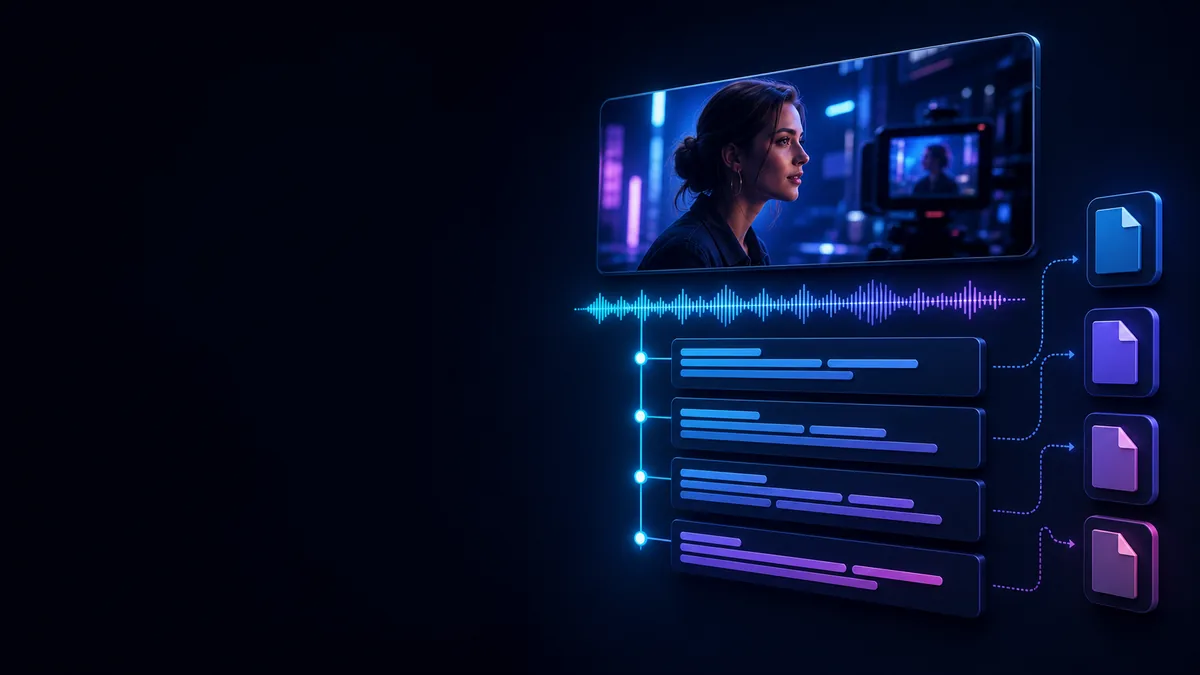 Ablaufdarstellung: So transkribieren Sie Video-Audio mit Zeitstempeln
Bereiten Sie die Audiodatei vor der Transkription vor
Die Qualität des Transkripts beginnt bereits bei der Aufnahme. Vor dem Hochladen:
- Verwenden Sie nach Möglichkeit die Originaldatei.
- Achten Sie auf fehlende oder beschädigte Abschnitte.
- die gesprochene Sprache identifizieren;
- Beachten Sie die erwarteten Referenten und Fachbegriffe;
- Bestätigen Sie, dass Sie die Erlaubnis zur Verarbeitung der Aufzeichnung haben;
- Reduzieren Sie vermeidbare Hintergrundgeräusche an der Quelle, anstatt sich auf eine spätere Bereinigung zu verlassen.
Klare Sprache aus der Nähe eines Mikrofons ist im Allgemeinen leichter zu erkennen als entfernte Sprache in einem halligen Raum. Überlappende Sprecher sind besonders schwierig, da mehrere Stimmen denselben Moment einnehmen.
So transkribieren Sie Audio in Text
1. Laden Sie ein autorisiertes Video mit Audio hoch
Indonesische Benutzer können das lokalisierte Speech to Text-Tool öffnen. Japanische Benutzer können das lokalisierte Speech to Text-Tool verwenden, und koreanische Benutzer können 음성 텍스트 변환 verwenden.
2. Wählen Sie die richtige Sprache aus
Wählen Sie die Sprache aus, die in der Aufnahme gesprochen wird. Wenn der Ton regelmäßig die Sprache wechselt, überprüfen Sie, wie das Tool mit mehrsprachiger Sprache umgeht, und rechnen Sie mit zusätzlichen manuellen Korrekturen.
3. Überprüfen Sie die Zeitstempel und fügen Sie bei Bedarf Sprechernamen hinzu
Recapo erstellt zeitlich ausgerichtete Untertitelhinweise. Überprüfen Sie beim Zuhören den Anfang und das Ende jedes wichtigen Hinweises. Die aktuelle öffentliche Produktbeschreibung verspricht keine automatische Sprecheridentifizierung. Fügen Sie daher Sprechernamen manuell hinzu, wenn das Veröffentlichungsformat dies erfordert.
4. Überprüfen Sie, während Sie zuhören
Überprüfen Sie den Text nicht isoliert. Spielen Sie den Ton ab und prüfen Sie:
- Namen und Organisationen;
- Zahlen, Daten und Preise;
- Branchenbegriffe und Akronyme;
- Satzgrenzen;
- Sprecherwechsel;
- während Unterbrechungen gesprochene Worte;
- Abschnitte, die als unsicher markiert sind.
Durch die vorherige Korrektur wichtiger Details wird die Wiederverwendung des Transkripts sicherer.
5. Exportieren Sie das richtige Format
Wählen Sie die Ausgabe basierend auf der nächsten Aufgabe:
- SRT: weit verbreitete Untertitelhinweise mit Sequenznummern und Zeitstempeln.
- VTT: ein weborientiertes zeitgesteuertes Textformat, das auch Cue-Einstellungen und Metadaten übertragen kann.
- Untertitel MP4: überprüfte Untertitel werden direkt in das Bild gerendert, um eine konsistente Wiedergabe auf allen Plattformen zu ermöglichen.
Die WebVTT-Spezifikation von W3C definiert das Web-Video-Textspurformat für zeitausgerichteten Text wie Bildunterschriften, Untertitel und zugehörige Metadaten.
Wie genau sollten Zeitstempel sein?
Die richtige Zeitstempelhäufigkeit hängt davon ab, wie das Transkript verwendet wird.
- Recherche und Überprüfung: Zeitstempel auf Absatz- oder Sprecherwechselebene können ausreichend sein.
- Videountertitel: Hinweise müssen enger an den gesprochenen Worten ausgerichtet sein.
- Zitatüberprüfung: Zeitstempel sollten das Auffinden des Originalsatzes erleichtern.
- Bearbeitungshinweise: Zeitstempel können Abschnitte markieren, die Schnitte, Grafiken oder B-Rolls benötigen.
Zu viele Zeitstempel können dazu führen, dass ein Leseprotokoll verrauscht wird. Zu wenige können die Navigation in einer langen Aufnahme erschweren.
So fügen Sie die Sprechernennung hinzu und überprüfen sie
Erstellen Sie eine einfache Sprecherkarte, bevor Sie globale Ersetzungen vornehmen:
| Arbeitsetikett | Verifizierte Person | Rolle | Notizen |
|---|---|---|---|
| Sprecher 1 | [Name] | Gastgeber | Öffnet die Aufzeichnung |
| Sprecher 2 | [Name] | Gast | Leiseres Mikrofon |
| Sprecher 3 | [Name] | Moderator | Erscheint nach 12:30 |
Hören Sie bei jedem wichtigen Sprecherwechsel zu. Fügen Sie Namen erst hinzu, nachdem die Stimme verifiziert wurde, und schließen Sie nicht aus einer unsicheren Aufnahme auf die Identität.
Häufige Ursachen für Transkriptionsfehler
Hintergrundgeräusche und Echo
Lärm kann Konsonanten überdecken, während Raumecho Wortgrenzen verwischen kann. Ein näheres Mikrofon und eine ruhigere Umgebung helfen in der Regel mehr als eine aggressive Korrektur nach der Aufnahme.
Überlappende Rede
Wenn zwei Personen gleichzeitig sprechen, werden sowohl die Transkription als auch die Sprechertrennung weniger zuverlässig. Markieren Sie unsichere Abschnitte zur menschlichen Überprüfung.
Namen und Fachvokabular
Eigennamen sind in einem allgemeinen Sprachmodell möglicherweise nicht üblich. Bereiten Sie eine Rechtschreibliste vor und überprüfen Sie jedes Vorkommen.
Gemischte Sprachen
Der Sprachwechsel kann sich sowohl auf die Erkennung als auch auf die Zeichensetzung auswirken. Überprüfen Sie, ob ein einsprachiger oder mehrsprachiger Workflow zur Aufzeichnung passt.
Schlechte Quelldateien
Clipping, sehr geringe Lautstärke, fehlende Kanäle und stark komprimiertes Audio können Informationen entfernen, die kein Transkriptionssystem vollständig wiederherstellen kann.
Ein Arbeitsablauf zur Qualitätskontrolle
Verwenden Sie zwei Durchgänge:
- Inhaltspass: korrekte Bedeutung, Namen, Nummern, Fachbegriffe und Sprecheridentität.
- Präsentationsdurchlauf: Korrekte Zeichensetzung, Absätze, Groß- und Kleinschreibung, Stichwortlänge und Formatierung.
Beauftragen Sie für vertrauliche Interviews, rechtliches Material, Gesundheitsgespräche oder Finanzentscheidungen einen entsprechend qualifizierten Prüfer und befolgen Sie die entsprechenden Datenschutzanforderungen. Die automatische Ausgabe sollte nicht die einzige Grundlage für eine Entscheidung mit hohem Risiko sein.
Häufig gestellte Fragen
Identifiziert Recapo automatisch jeden Lautsprecher?
Die aktuelle Beschreibung der öffentlichen Funktion erhebt keinen Anspruch auf eine automatische Sprecheridentifizierung. Überprüfen Sie die Aufnahme und fügen Sie bei Bedarf die Sprecherzuordnung manuell hinzu.
Soll ich SRT oder VTT exportieren?
Wählen Sie basierend auf der Veröffentlichungsumgebung aus. SRT ist auf allen Bearbeitungs- und Videoplattformen üblich. VTT ist für webbasierten zeitgesteuerten Text konzipiert. Bestätigen Sie die Anforderungen des Ziels.
Kann ich ein Video anstelle von Audio transkribieren?
Der aktuelle Workflow von Recapo ist auf die Videoeingabe ausgelegt. Japanische Benutzer können das lokalisierte AI Caption Generator für Video verwenden. Das Video bietet außerdem visuellen Kontext zur Überprüfung von Sprecherwechseln.
Ist das Transkript automatisch zur Veröffentlichung bereit?
Nein. Überprüfen Sie Namen, Nummern, Fachbegriffe, Zeitstempel und Sprecherbezeichnungen. Für Bildunterschriften in Publikationsqualität sind unter Umständen auch Überprüfungen der Zeilenlänge und der Lesegeschwindigkeit erforderlich.
Was soll ich mit vertraulichen Aufzeichnungen tun?
Lesen Sie vor dem Hochladen die Recapo-Datenschutzrichtlinie. Es veröffentlicht keine feste Aufbewahrungsfrist oder einen Zeitplan für die automatische Löschung und ermöglicht die Nutzung hochgeladener oder abgeleiteter Inhalte zur Modell- und Serviceverbesserung vorbehaltlich der angegebenen Bedingungen.
Verwandeln Sie die Aufnahme in ein nützliches Arbeitsdokument
Die Transkription spart am meisten Zeit, wenn die Ausgabe für den nächsten Schritt konzipiert ist. Überprüfen Sie Zeitstempel, fügen Sie Sprechernamen nur nach Überprüfung hinzu, vergleichen Sie wichtige Details mit dem Audio und exportieren Sie ein Format, das dem endgültigen Arbeitsablauf entspricht.
CTA: Laden Sie ein Video hoch, zu dessen Verarbeitung Sie mit Recapo Speech to Text berechtigt sind, überprüfen Sie dann die Untertitel und exportieren Sie sie in das von Ihnen benötigte Format.


